Capturas de tela, texto, anotações e gravações, passo a passo.
Primeiros passos
Instalar
Abra a imagem de disco que você baixou e arraste o AEShot Capture para a pasta Aplicativos.
Execute o instalador que você baixou. Ele instala o AEShot Capture para a sua conta, sem direitos de administrador, e o adiciona ao menu Iniciar.
Escolha o pacote para o seu Linux em Download, na página do AEShot Capture, e instale-o com o comando mostrado ali.
Se o Edge ou o Windows mostrar um aviso porque o instalador ainda não tem assinatura de código, veja o que fazer.
Primeira abertura
A janela de boas-vindas guia você pela permissão de Gravação de Tela, pelos atalhos e por onde encontrar o app. Clique em Começar quando terminar.
A janela de boas-vindas mostra os atalhos e onde encontrar o app. Clique em Começar quando terminar.
A janela de boas-vindas mostra os atalhos e onde encontrar o app, e pode iniciar o AEShot Capture quando você entrar na sessão. Clique em Começar quando terminar.
Permissões
O AEShot Capture precisa da Gravação de Tela: permita, ative o AEShot Capture em Ajustes do Sistema › Privacidade e Segurança › Gravação de Tela e clique em Reiniciar AEShot Capture. A Rolagem Automática precisa de Acessibilidade, as teclas nas gravações precisam de Monitoramento de Entrada, e a câmera e o microfone são pedidos na primeira vez que você os usa. Ajustes › Permissões mostra todas elas.
No Windows, capturas de tela não precisam de permissão. Configurações › Privacidade mostra se as gravações podem usar a câmera e o microfone; você altera isso em Configurações do Windows › Privacidade e segurança.
No KDE Plasma, capturas de tela não precisam de permissão; outros ambientes de trabalho perguntam o que compartilhar. Para mostrar cliques e teclas nas gravações, adicione-se ao grupo input com sudo usermod -aG input $USER e depois saia e entre de novo na sessão. Configurações › Privacidade mostra o status.
Onde encontrar
O AEShot Capture fica na barra de menus: clique no ícone de visor para todos os modos de captura, o editor e os Ajustes. Ele não tem ícone no Dock.
O AEShot Capture fica na área de notificação, ao lado do relógio: clique no ícone dele para todos os modos de captura, o editor e as Configurações. Se o Windows ocultá-lo atrás da seta ^, arraste-o para a barra de tarefas.
O AEShot Capture fica na bandeja do sistema, ao lado do relógio: clique no ícone dele para todos os modos de captura, o editor e as configurações. Se o Plasma ocultá-lo sob a seta, clique com o botão direito na seta, escolha “Configurar a bandeja do sistema” e defina o AEShot Capture como “Sempre visível” em “Itens”.
Atualizações
O AEShot Capture procura uma nova versão cerca de um minuto depois de abrir e, depois, uma vez por dia. Quando sai uma, uma janela mostra as novidades. Clique em Atualizar: ele baixa a atualização, verifica a assinatura, instala e abre de novo, e seus ajustes continuam lá. Ele lembra você de uma atualização crítica até que ela seja instalada. Para verificar agora, escolha Verificar Atualizações… no menu AEShot Capture, abaixo de “Sobre o AEShot Capture”, ou no menu dele na barra de menus, ou clique em Verificar agora em Ajustes › Geral › Atualizações, onde também fica Verificar atualizações automaticamente.
O AEShot Capture procura uma nova versão cerca de um minuto depois de abrir e, depois, a cada hora. Quando sai uma, uma janela mostra as novidades. Clique em Atualizar: ele baixa a atualização, verifica a assinatura, instala e abre de novo, e seus ajustes continuam lá. Ele lembra você de uma atualização crítica até que ela seja instalada. Para verificar agora, escolha Verificar atualizações… no menu do ícone dele na área de notificação, ao lado de “Sobre o AEShot Capture”, ou clique em Verificar Agora em Configurações › Geral › Atualizações, onde também fica Verificar atualizações automaticamente.
No Linux, o AEShot Capture procura uma nova versão cerca de um minuto depois de abrir e, depois, uma vez por dia. Quando sai uma, uma janela mostra as novidades. Clique em Atualizar: ele baixa a atualização, verifica a assinatura, instala com o gerenciador de pacotes do seu sistema (apt, dnf, zypper ou pacman) depois de pedir sua senha e abre de novo; seus ajustes continuam lá. Ele lembra você de uma atualização crítica até que ela seja instalada. Para verificar agora, escolha Verificar atualizações… no menu do ícone dele na bandeja do sistema, ou clique em Verificar agora em Configurações › Geral › Atualizações, onde também fica Verificar atualizações automaticamente. Uma cópia que não foi instalada pelos pacotes do aeshot.com mostra só Baixar. Versões anteriores à 1.2.3 ainda não fazem isso: instale uma vez o pacote mais novo pela página do AEShot Capture.
ID da instalação e avaliações
Nos ajustes, Geral mostra o ID da instalação com Copiar, e Escrever uma avaliação no aeshot.com abre a página de avaliação com ele já preenchido. Para avaliar, Contar esta instalação precisa estar ativado. Você também pode escolher Escrever uma avaliação… no menu do app. Como as avaliações funcionam
Passo a passo
Capturar uma área, uma janela ou a tela
Tudo começa pelo ícone do AEShot Capture ou por um atalho.
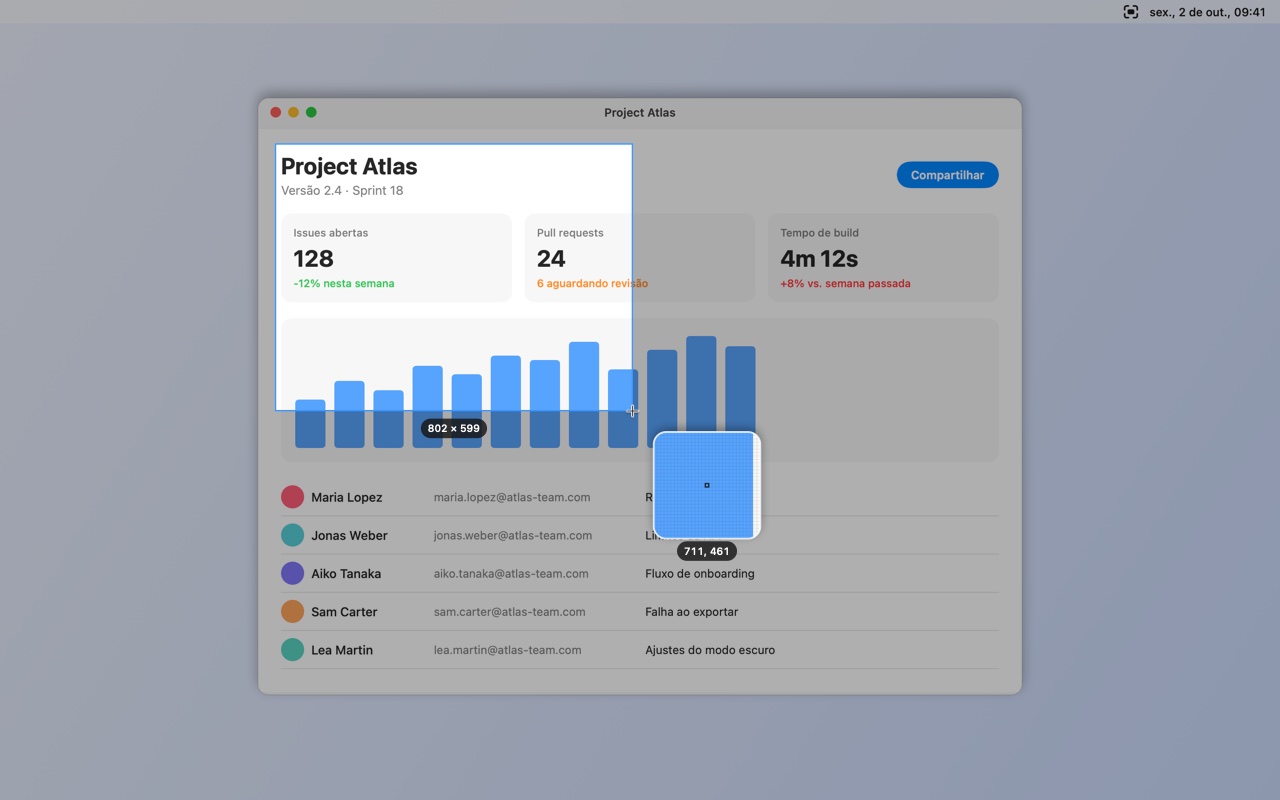
Clique no ícone do AEShot Capture na barra de menus e escolha Capturar Área, Capturar Janela ou Capturar Tela Inteira. Ou pressione ⌥⇧⌘4, ⌥⇧⌘5 ou ⌥⇧⌘3.
Clique no ícone do AEShot Capture na área de notificação e escolha Capturar Área, Capturar Janela ou Capturar Tela Inteira. Ou pressione Ctrl+Alt+Shift+4, 5 ou 3.
Clique no ícone do AEShot Capture na bandeja do sistema e escolha Capturar Área, Capturar Janela ou Capturar Tela Inteira. No KDE Plasma, você também pode pressionar Ctrl+Alt+Shift+4, 5 ou 3.
Para uma área, arraste um retângulo. Mantenha Shift pressionado para um quadrado, pressione Space para passar à seleção de janelas ou pressione Esc para cancelar.
Para uma janela, aponte para ela e clique. Capturar Tela Inteira captura a tela que está sob o ponteiro.
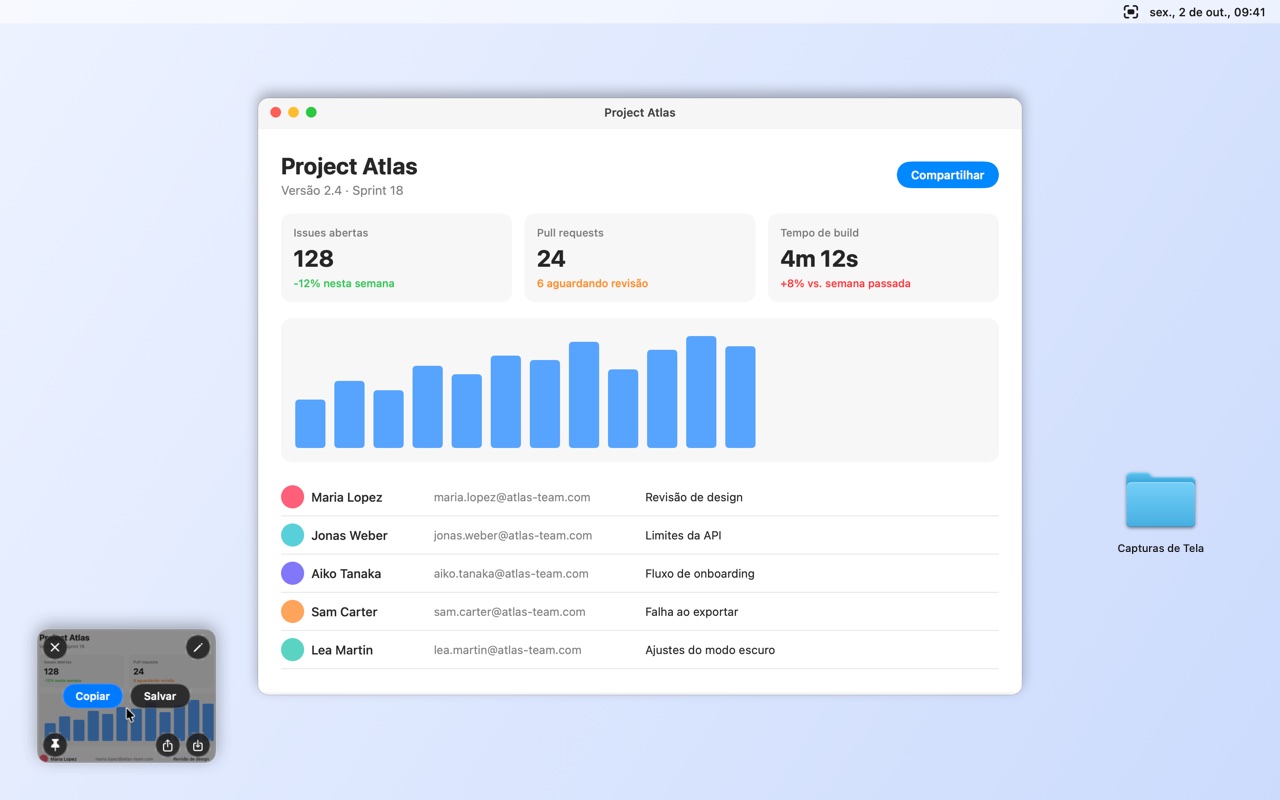
A captura é copiada e a miniatura dela aparece em um canto da tela. Nos ajustes, Geral › Após a captura define o que mais acontece.
Para só copiar, sem miniatura e sem salvar nada, use Capturar e Copiar no menu, ou ⌃⌥⇧⌘4 para uma área.
Para só copiar, sem miniatura e sem salvar nada, use Capturar e Copiar no menu.
Capturar uma página longa
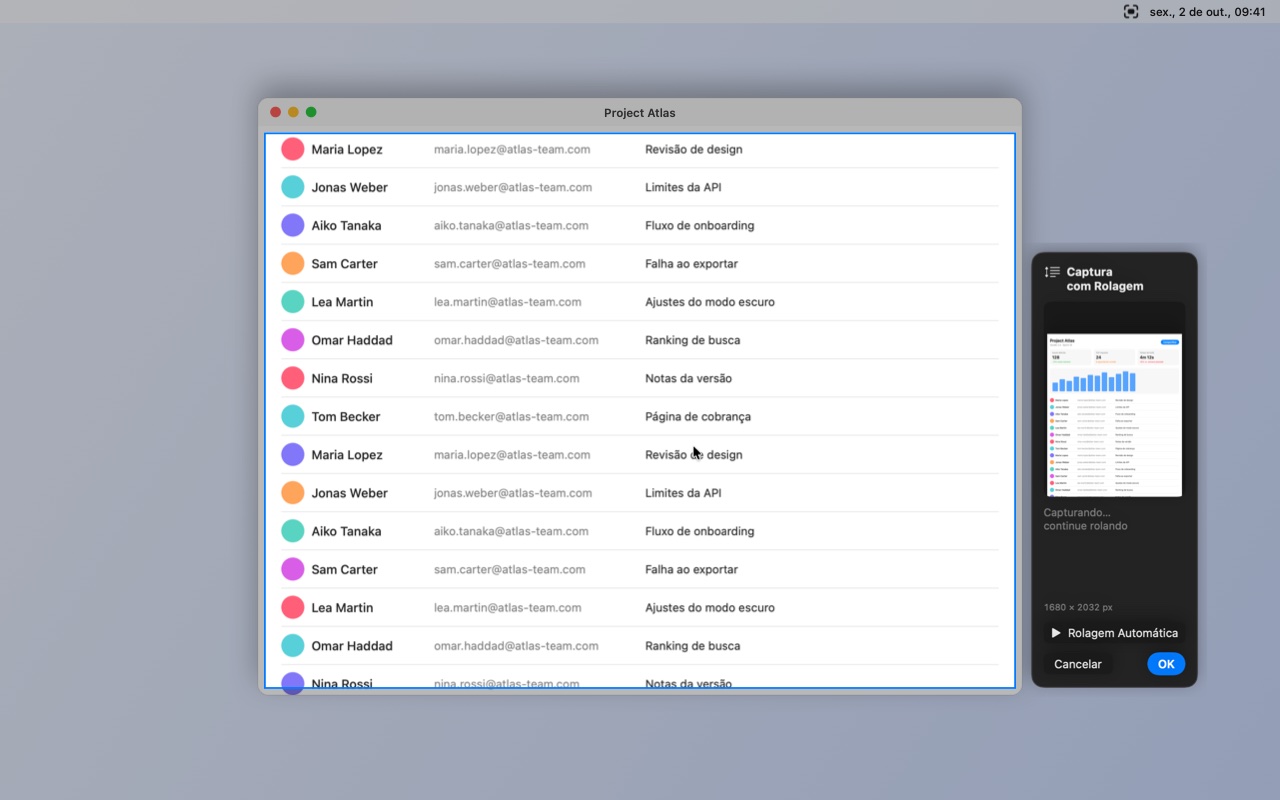
A Captura com Rolagem junta em uma única imagem uma página mais alta que a tela.
Escolha Captura com Rolagem no menu ou pressione ⌥⇧⌘6.
Escolha Captura com rolagem no menu ou pressione Ctrl+Alt+Shift+6.
Selecione a área a ser rolada.
Role para baixo devagar. Se o AEShot Capture se perder, role um pouco para cima.
Ou pressione Rolagem Automática: ela rola por você e para no fim. Na primeira vez, permita o AEShot Capture em Privacidade e Segurança › Acessibilidade.
Ou pressione Rolagem Automática: ela rola por você e para no fim.
Ou pressione Rolagem Automática: ela rola por você e para no fim. No Wayland, o KDE pergunta uma vez se deve permitir isso.
Pressione OK.
Copiar texto da tela
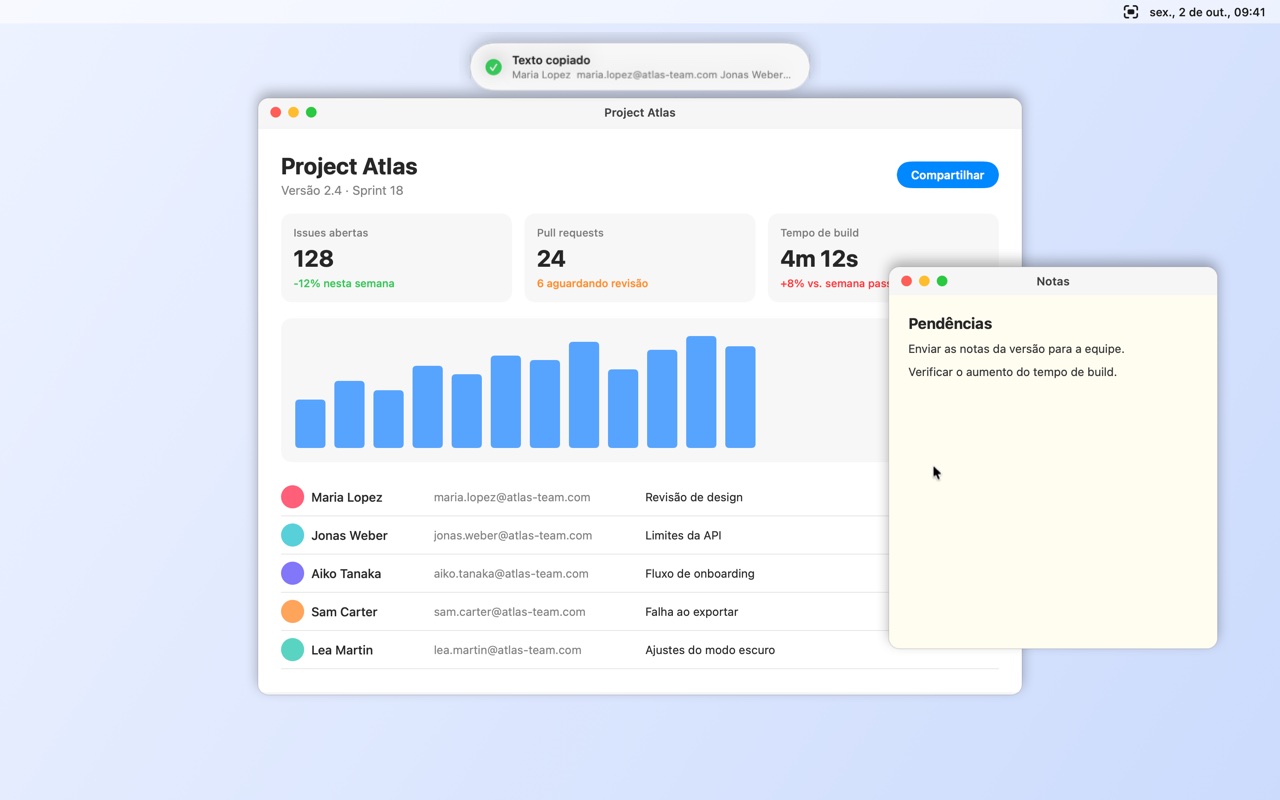
Capturar Texto lê o texto de qualquer parte da tela e o copia, até de imagens e vídeos.
Escolha Capturar Texto (OCR) no menu ou pressione ⌥⇧⌘2.
Escolha Capturar Texto (OCR) no menu ou pressione Ctrl+Alt+Shift+2.
Arraste em volta do texto ou clique em uma janela.
O texto é reconhecido e copiado. Um código QR ou um único link também é copiado.
Cole onde quiser. O texto é reconhecido no seu Mac; nada é enviado a lugar nenhum.
Cole onde quiser. O Windows reconhece os idiomas instalados para a sua conta; se não houver nenhum, adicione um em Configurações › Hora e idioma › Idioma e região.
Cole onde quiser. Capturar Texto precisa do Tesseract e dos dados do seu idioma, por exemplo o pacote tesseract-ocr-por.
Anotar uma captura de tela
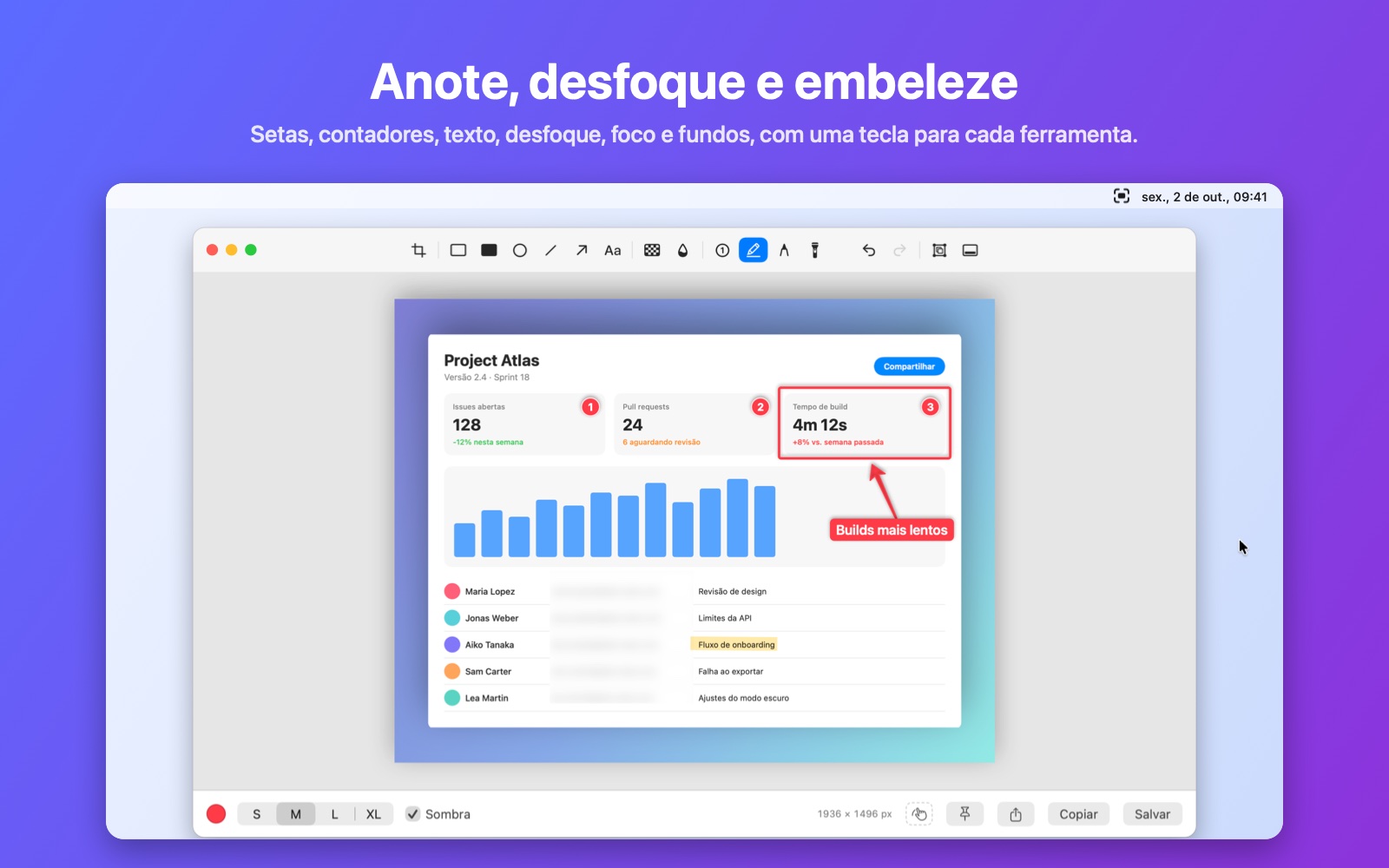
O editor tem setas, texto, formas, desfoque, passos numerados, marca-texto e fundos.
Passe o ponteiro sobre a miniatura e clique em Anotar, ou escolha Abrir Editor no menu.
Escolha uma ferramenta na barra de ferramentas ou pressione a tecla dela: A para Seta, T para Texto, R para Retângulo, X para pixelar, B para desfocar, N para um contador, H para o marca-texto, C para cortar.
Escolha uma cor e um tamanho e arraste sobre a imagem.
Clique em Fundo para colocar a imagem sobre um degradê ou uma cor, com margem e cantos arredondados.
Clique em Copiar (⌘C) ou Salvar (⌘S). ⌘Z desfaz um passo.
Clique em Copiar (Ctrl+C) ou Salvar (Ctrl+S). Ctrl+Z desfaz um passo.
Gravar a tela
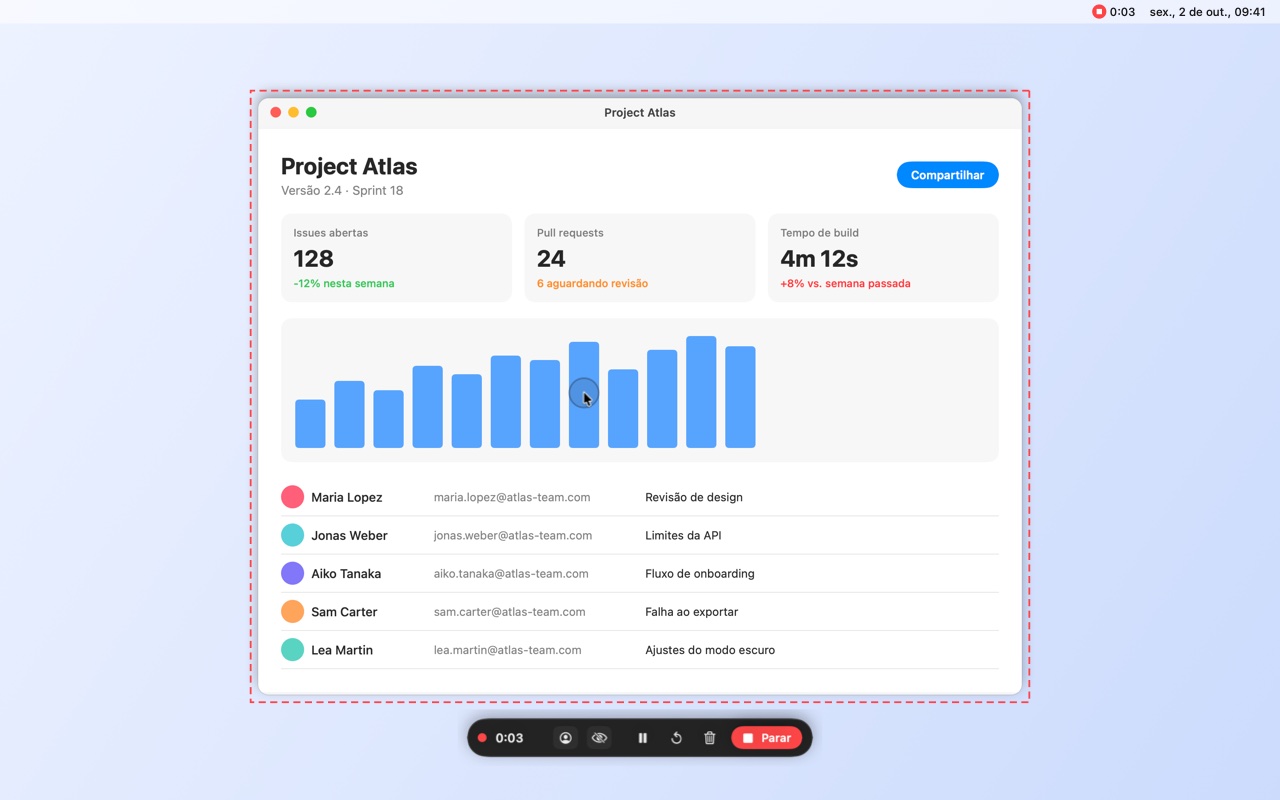
Grave um vídeo ou um GIF, com som, cliques, teclas e sua câmera, se quiser.
Escolha Gravar Tela no menu ou pressione ⌥⇧⌘7.
Escolha Gravar Tela no menu ou pressione Ctrl+Alt+Shift+7.
Selecione uma área, pressione Space para uma janela ou clique na área de trabalho para a tela inteira.
Na barra, escolha vídeo ou GIF e ative o áudio do computador, o microfone, os cliques, as teclas ou a câmera.
Clique em Gravar.
Para parar, clique no botão vermelho de parar na barra de menus ou em Parar na barra.
Para parar, clique no ícone vermelho do AEShot Capture na área de notificação ou em Parar na barra.
Para parar, clique no ícone vermelho do AEShot Capture na bandeja do sistema ou em Parar na barra.
A miniatura oferece Editar Vídeo para aparar a gravação, remover o som ou exportá-la como GIF.
Usar a miniatura
Depois de cada captura, o Acesso Rápido mostra uma miniatura com tudo de que você precisa em seguida.
Depois de uma captura, a miniatura aparece em um canto inferior da tela.
Passe o ponteiro sobre ela e clique em Copiar ou Salvar.
Os cantos dela fecham, compartilham, salvam com um novo nome, abrem para anotar ou fixam a captura na tela.
Ou arraste a miniatura direto para outro app.
Nos ajustes, Acesso Rápido define o canto dela e quando ela fecha sozinha.
Atalhos
Estes são os atalhos padrão. Você pode alterar cada um deles.
Abra os ajustes pelo menu e escolha Atalhos.
Clique em um atalho e pressione as novas teclas.
Clique em um atalho e pressione as novas teclas. Esc cancela, Backspace limpa.
Restaurar Padrões traz de volta os atalhos abaixo.
Para usar ⇧⌘3, ⇧⌘4 ou ⇧⌘5, primeiro desative os atalhos de captura de tela do macOS em Ajustes do Sistema › Teclado › Atalhos de Teclado › Capturas de Tela.
Para usar a tecla Print Screen, primeiro desative “Usar a tecla Print Screen para abrir a captura de tela” em Configurações do Windows › Acessibilidade › Teclado e depois atribua-a no AEShot Capture.
Os atalhos funcionam no KDE Plasma. Para usar a tecla Print Screen ali, primeiro remova-a do Spectacle em Configurações do sistema › Teclado › Atalhos e depois atribua-a no AEShot Capture.
⌥⇧⌘4Capturar Área
⌥⇧⌘5Capturar Janela
⌥⇧⌘3Capturar Tela Inteira
⌥⇧⌘6Captura com Rolagem
⌥⇧⌘2Capturar Texto
⌥⇧⌘7Gravar Tela
Ctrl+Alt+Shift+4Capturar Área
Ctrl+Alt+Shift+5Capturar Janela
Ctrl+Alt+Shift+3Capturar Tela Inteira
Ctrl+Alt+Shift+6Captura com Rolagem
Ctrl+Alt+Shift+2Capturar Texto
Ctrl+Alt+Shift+7Gravar Tela
Perguntas
O macOS pergunta novamente se o AEShot pode gravar a tela.
O macOS pede periodicamente que você confirme a gravação de tela para cada app que a utiliza. Escolha Permitir.
Onde estão minhas capturas de tela?
Na pasta que você escolheu na primeira vez que salvou. Ajustes › Geral mostra a pasta e permite alterá-la, e o menu do ícone do AEShot Capture a abre.
Em Imagens\AEShot, a menos que você tenha escolhido outra pasta. Nas configurações, Geral mostra a pasta e permite alterá-la, e Mostrar Pasta de Capturas de Tela, no menu, a abre.
Em Imagens/AEShot Capture, na sua pasta pessoal, a menos que você tenha escolhido outra pasta. Nas configurações, Geral mostra a pasta e permite alterá-la, e Mostrar Pasta de Capturas de Tela, no menu, a abre.
Capturar Texto não encontra nada.
Selecione uma área um pouco maior que o próprio texto e verifique se ele não está pequeno demais na tela.
Minha gravação está sem som.
Ative o áudio do computador ou o microfone na barra de gravação antes de clicar em Gravar.
Como desinstalo?
Escolha Encerrar no menu do ícone do AEShot Capture e depois mova o app da pasta Aplicativos para o Lixo.
Desinstale o AEShot Capture pela lista de aplicativos instalados nas Configurações do Windows. Seus ajustes continuam lá.
No contêiner do app: ~/Library/Containers/com.ckyr.AEShot.
Em %APPDATA%\AEShot. As gravações que você não salvou ficam guardadas por uma semana em %LOCALAPPDATA%\AEShot\Recordings.
Em ~/.config/AEShot Capture. As gravações que você não salvou ficam guardadas por uma semana em ~/.local/share/AEShot Capture/Recordings.
Do que ele precisa para funcionar?
macOS 14 ou posterior, em Macs com chip da Apple ou processador Intel. Gravar o microfone exige o macOS 15.
Windows 11, de 64 bits.
Linux de 64 bits. O KDE Plasma 6 é recomendado; outros ambientes de trabalho funcionam pelos portais deles. Capturar Texto precisa do Tesseract, e as gravações precisam do GStreamer e do PipeWire.
E a minha privacidade?
Suas capturas ficam no seu computador, a menos que você as compartilhe. Os detalhes estão na política de privacidade.