Bildschirmfotos, Text, Anmerkungen und Aufzeichnungen, Schritt für Schritt.
Erste Schritte
Installieren
Öffne das heruntergeladene Disk-Image und ziehe AEShot Capture in den Ordner „Programme“.
Führe das heruntergeladene Installationsprogramm aus. Es installiert AEShot Capture für deinen Account, ohne Administratorrechte, und fügt es dem Startmenü hinzu.
Wähle unter „Download“ auf der Seite von AEShot Capture das Paket für dein Linux und installiere es mit dem dort angezeigten Befehl.
Das Willkommensfenster führt dich durch die Berechtigung „Bildschirmaufnahme“ und die Kurzbefehle und zeigt dir, wo du die App findest. Klicke auf Los geht’s, wenn du fertig bist.
Das Willkommensfenster zeigt die Tastenkürzel und wo du die App findest. Klicke auf Los geht’s, wenn du fertig bist.
Das Willkommensfenster zeigt die Tastenkürzel und wo du die App findest, und kann AEShot Capture bei der Anmeldung starten. Klicke auf Los geht’s, wenn du fertig bist.
Berechtigungen
AEShot Capture braucht die Bildschirmaufnahme: Erlaube sie, schalte AEShot Capture unter Systemeinstellungen › Datenschutz & Sicherheit › Bildschirmaufnahme ein und klicke dann auf AEShot Capture neu starten. Auto-Scroll braucht die Bedienungshilfen, Tastenanschläge in Aufzeichnungen brauchen die Eingabeüberwachung, und nach Kamera und Mikrofon wird gefragt, wenn du sie zum ersten Mal verwendest. Einstellungen › Berechtigungen zeigt sie alle.
Für Bildschirmfotos braucht Windows keine Berechtigung. Einstellungen › Datenschutz zeigt, ob Aufzeichnungen Kamera und Mikrofon verwenden dürfen; ändern kannst du das unter Windows-Einstellungen › Datenschutz und Sicherheit.
Unter KDE Plasma brauchen Bildschirmfotos keine Berechtigung; andere Desktops fragen, was geteilt werden soll. Um Klicks und Tastenanschläge in Aufzeichnungen zu zeigen, füge dich mit sudo usermod -aG input $USER der Gruppe „input“ hinzu, melde dich dann ab und wieder an. Einstellungen › Datenschutz zeigt den Status.
Wo du es findest
AEShot Capture befindet sich in der Menüleiste: Klicke auf das Sucher-Symbol für alle Aufnahmemodi, den Editor und die Einstellungen. Es hat kein Symbol im Dock.
AEShot Capture befindet sich im Infobereich der Taskleiste neben der Uhr: Klicke auf das Symbol für alle Aufnahmemodi, den Editor und die Einstellungen. Falls Windows es hinter dem Pfeil ^ ausblendet, ziehe es auf die Taskleiste.
AEShot Capture befindet sich im Systemabschnitt der Kontrollleiste neben der Uhr: Klicke auf das Symbol für alle Aufnahmemodi, den Editor und die Einstellungen. Falls Plasma es unter dem Pfeil ausblendet, klicke mit der rechten Maustaste auf den Pfeil, wähle „Systemabschnitt einrichten“ und stelle AEShot Capture unter „Einträge“ auf „Immer anzeigen“.
Updates
AEShot Capture sucht etwa eine Minute nach dem Start nach einer neuen Version, danach einmal am Tag. Ist eine erschienen, zeigt ein Fenster, was neu ist. Klicke auf Aktualisieren: Es lädt das Update, prüft die Signatur, installiert es und öffnet sich wieder, und deine Einstellungen bleiben erhalten. An ein wichtiges Update erinnert es dich, bis es installiert ist. Um sofort zu suchen, wähle Nach Updates suchen … im Menü „AEShot Capture“ unter „Über AEShot Capture“ oder im Menü in der Menüleiste oder klicke auf Jetzt suchen unter Einstellungen › Allgemein › Updates; dort ist auch Automatisch nach Updates suchen.
AEShot Capture sucht etwa eine Minute nach dem Start nach einer neuen Version, danach jede Stunde. Ist eine erschienen, zeigt ein Fenster, was neu ist. Klicke auf Aktualisieren: Es lädt das Update, prüft die Signatur, installiert es und öffnet sich wieder, und deine Einstellungen bleiben erhalten. An ein wichtiges Update erinnert es dich, bis es installiert ist. Um sofort zu suchen, wähle Nach Updates suchen… neben „Über AEShot Capture“ im Menü seines Symbols im Infobereich oder klicke auf Jetzt suchen unter Einstellungen › Allgemein › Updates; dort ist auch Automatisch nach Updates suchen.
Unter Linux sucht AEShot Capture etwa eine Minute nach dem Start nach einer neuen Version, danach einmal am Tag. Ist eine erschienen, zeigt ein Fenster, was neu ist. Klicke auf Aktualisieren: Es lädt das Update, prüft die Signatur, installiert es nach Abfrage deines Passworts mit der Paketverwaltung deines Systems (apt, dnf, zypper oder pacman) und öffnet sich wieder; deine Einstellungen bleiben erhalten. An ein wichtiges Update erinnert es dich, bis es installiert ist. Um sofort zu suchen, wähle Nach Updates suchen … im Menü seines Tray-Symbols oder klicke auf Jetzt suchen unter Einstellungen › Allgemein › Updates; dort ist auch Automatisch nach Updates suchen. Eine Kopie, die nicht aus den Paketen von aeshot.com installiert ist, zeigt nur Herunterladen. Versionen vor 1.2.3 können das noch nicht: Installiere das neuere Paket einmal von der Seite von AEShot Capture.
Installations-ID und Bewertungen
Einstellungen › Allgemein zeigt die Installations-ID dieser Installation mit Kopieren, und Bewertung auf aeshot.com schreiben öffnet die Bewertungsseite mit bereits eingetragener ID. Für Bewertungen muss Diese Installation mitzählen eingeschaltet sein. Du kannst auch Bewertung schreiben … im Menü der App wählen. So funktionieren Bewertungen
Schritt für Schritt
Einen Bereich, ein Fenster oder den Bildschirm aufnehmen
Alles beginnt beim AEShot-Capture-Symbol oder mit einem Kurzbefehl.
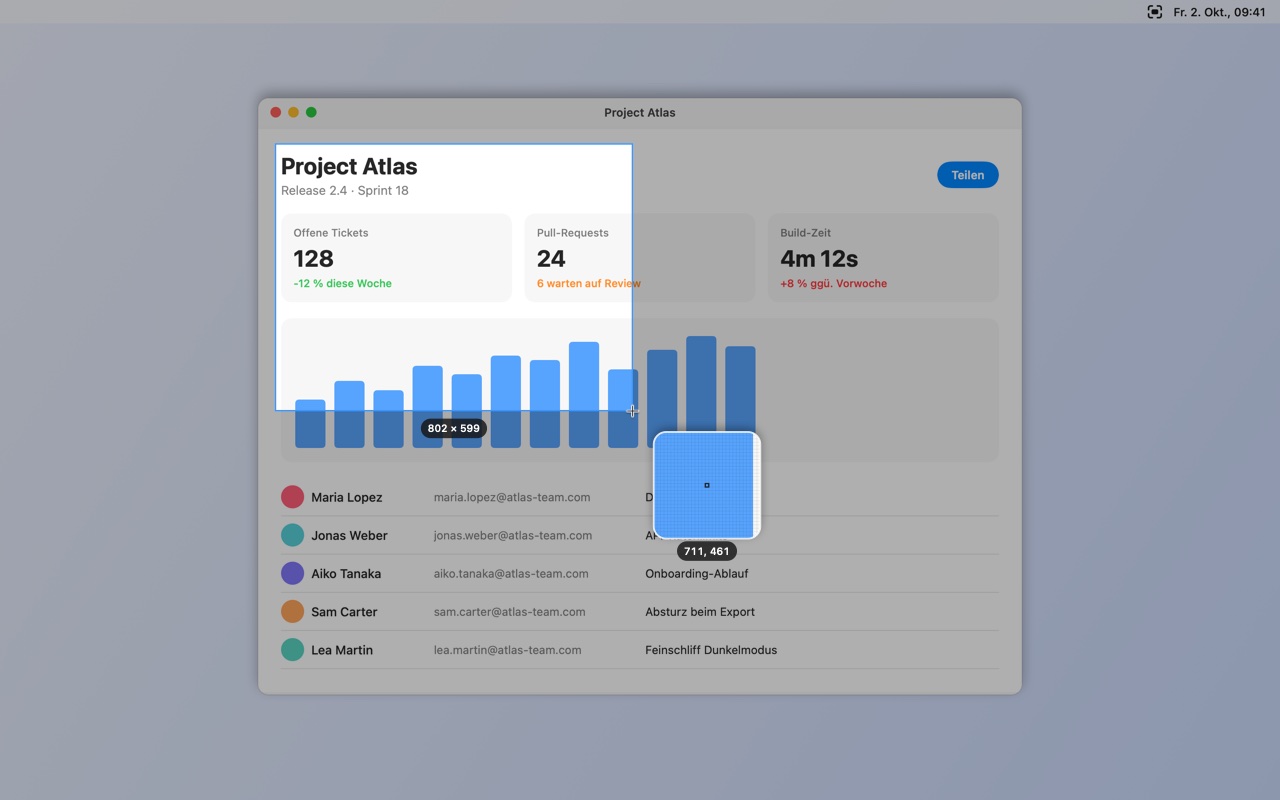
Klicke auf das AEShot-Capture-Symbol in der Menüleiste und wähle Bereich aufnehmen, Fenster aufnehmen oder Gesamten Bildschirm aufnehmen. Oder drücke ⌥⇧⌘4, ⌥⇧⌘5 oder ⌥⇧⌘3.
Klicke auf das AEShot-Capture-Symbol im Infobereich der Taskleiste und wähle Bereich aufnehmen, Fenster aufnehmen oder Gesamten Bildschirm aufnehmen. Oder drücke Ctrl+Alt+Shift+4, 5 oder 3.
Klicke auf das AEShot-Capture-Symbol im Systemabschnitt der Kontrollleiste und wähle Bereich aufnehmen, Fenster aufnehmen oder Gesamten Bildschirm aufnehmen. Unter KDE Plasma kannst du auch Ctrl+Alt+Shift+4, 5 oder 3 drücken.
Für einen Bereich ziehst du ein Rechteck auf. Halte Shift für ein Quadrat, drücke Space, um zur Fensterauswahl zu wechseln, oder Esc zum Abbrechen.
Für ein Fenster zeigst du darauf und klickst. „Gesamten Bildschirm aufnehmen“ nimmt den Bildschirm unter dem Zeiger auf.
Die Aufnahme wird kopiert, und ihre Miniatur erscheint in einer Ecke des Bildschirms. Was sonst noch passiert, legst du unter Einstellungen › Allgemein › Nach der Aufnahme fest.
Um nur zu kopieren, ohne Miniatur und ohne zu sichern, verwende Aufnehmen und kopieren im Menü oder ⌃⌥⇧⌘4 für einen Bereich.
Um nur zu kopieren, ohne Miniatur und ohne zu speichern, verwende Aufnehmen und kopieren im Menü.
Eine lange Seite aufnehmen
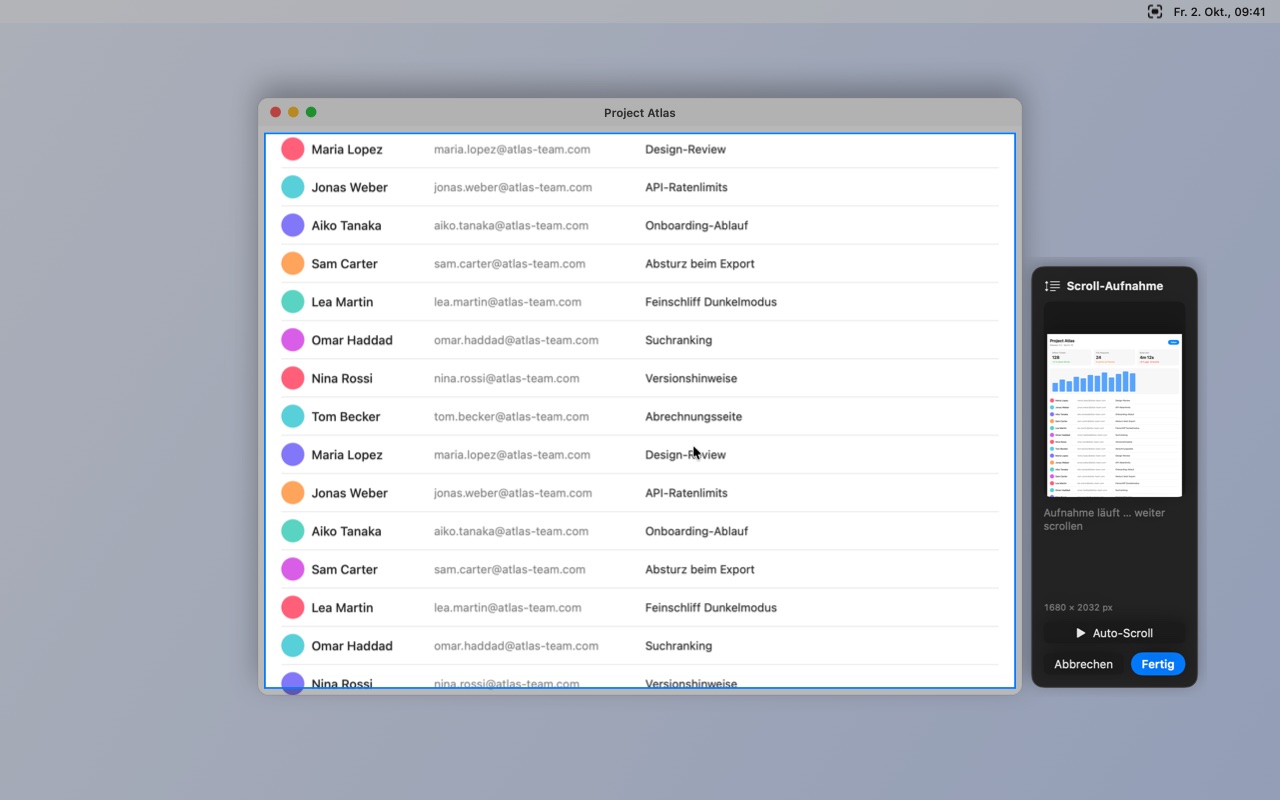
Die Scroll-Aufnahme setzt eine Seite, die höher als der Bildschirm ist, zu einem Bild zusammen.
Wähle Scroll-Aufnahme im Menü oder drücke ⌥⇧⌘6.
Wähle Scroll-Aufnahme im Menü oder drücke Ctrl+Alt+Shift+6.
Wähle den Bereich zum Scrollen aus.
Scrolle langsam nach unten. Verliert AEShot Capture den Anschluss, scrolle ein Stück zurück nach oben.
Oder drücke Auto-Scroll: Es scrollt für dich und stoppt am Ende. Erlaube AEShot Capture beim ersten Mal unter Datenschutz & Sicherheit › Bedienungshilfen.
Oder drücke Auto-Scroll: Es scrollt für dich und stoppt am Ende.
Oder drücke Auto-Scroll: Es scrollt für dich und stoppt am Ende. Unter Wayland fragt KDE einmal, ob es das erlauben soll.
Drücke Fertig.
Text vom Bildschirm kopieren
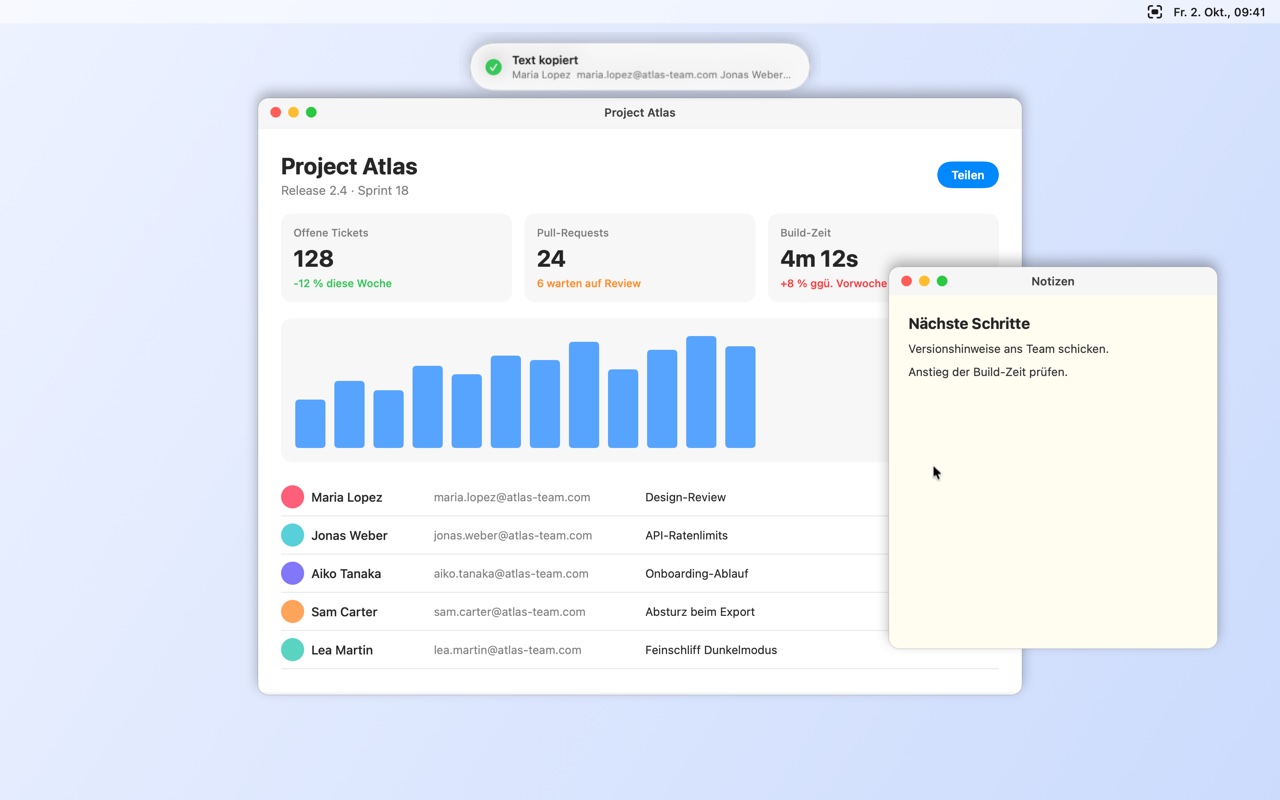
„Text erfassen“ liest den Text in jedem Teil des Bildschirms und kopiert ihn, sogar aus Bildern und Videos.
Wähle Text erfassen (OCR) im Menü oder drücke ⌥⇧⌘2.
Wähle Text erfassen (OCR) im Menü oder drücke Ctrl+Alt+Shift+2.
Ziehe einen Rahmen um den Text oder klicke auf ein Fenster.
Der Text wird erkannt und kopiert. Ein QR-Code oder ein einzelner Link wird ebenfalls kopiert.
Füge ihn an beliebiger Stelle ein. Der Text wird auf deinem Mac erkannt; nichts wird irgendwohin gesendet.
Füge ihn an beliebiger Stelle ein. Windows erkennt die Sprachen, die für deinen Account installiert sind; ist keine installiert, füge unter Einstellungen › Zeit und Sprache › Sprache und Region eine hinzu.
Füge ihn an beliebiger Stelle ein. „Text erfassen“ braucht Tesseract und die Daten für deine Sprache, zum Beispiel das Paket tesseract-ocr-deu.
Ein Bildschirmfoto markieren
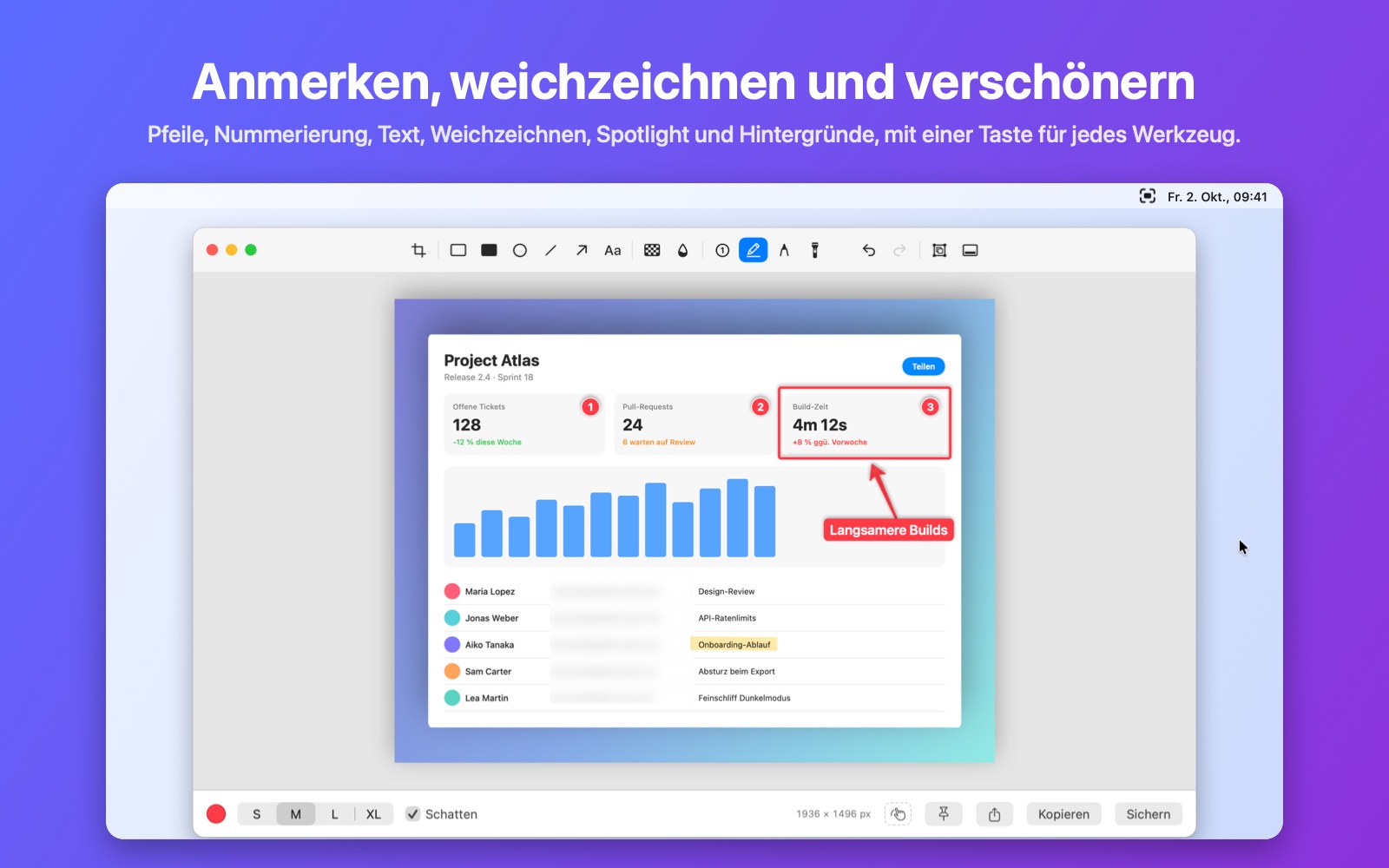
Der Editor hat Pfeile, Text, Formen, Weichzeichnen, nummerierte Schritte, einen Textmarker und Hintergründe.
Bewege den Zeiger über die Miniatur und klicke auf Anmerken, oder wähle Editor öffnen im Menü.
Wähle ein Werkzeug in der Symbolleiste oder drücke seine Taste: A für Pfeil, T für Text, R für Rechteck, X zum Verpixeln, B zum Weichzeichnen, N für eine Nummerierung, H für den Textmarker, C zum Zuschneiden.
Wähle Farbe und Größe und ziehe dann auf dem Bild.
Klicke auf Hintergrund, um das Bild auf einen Verlauf oder eine Farbe zu setzen, mit Rand und abgerundeten Ecken.
Klicke auf Kopieren (⌘C) oder Sichern (⌘S). ⌘Z macht einen Schritt rückgängig.
Klicke auf Kopieren (Ctrl+C) oder Speichern (Ctrl+S). Ctrl+Z macht einen Schritt rückgängig.
Den Bildschirm aufzeichnen
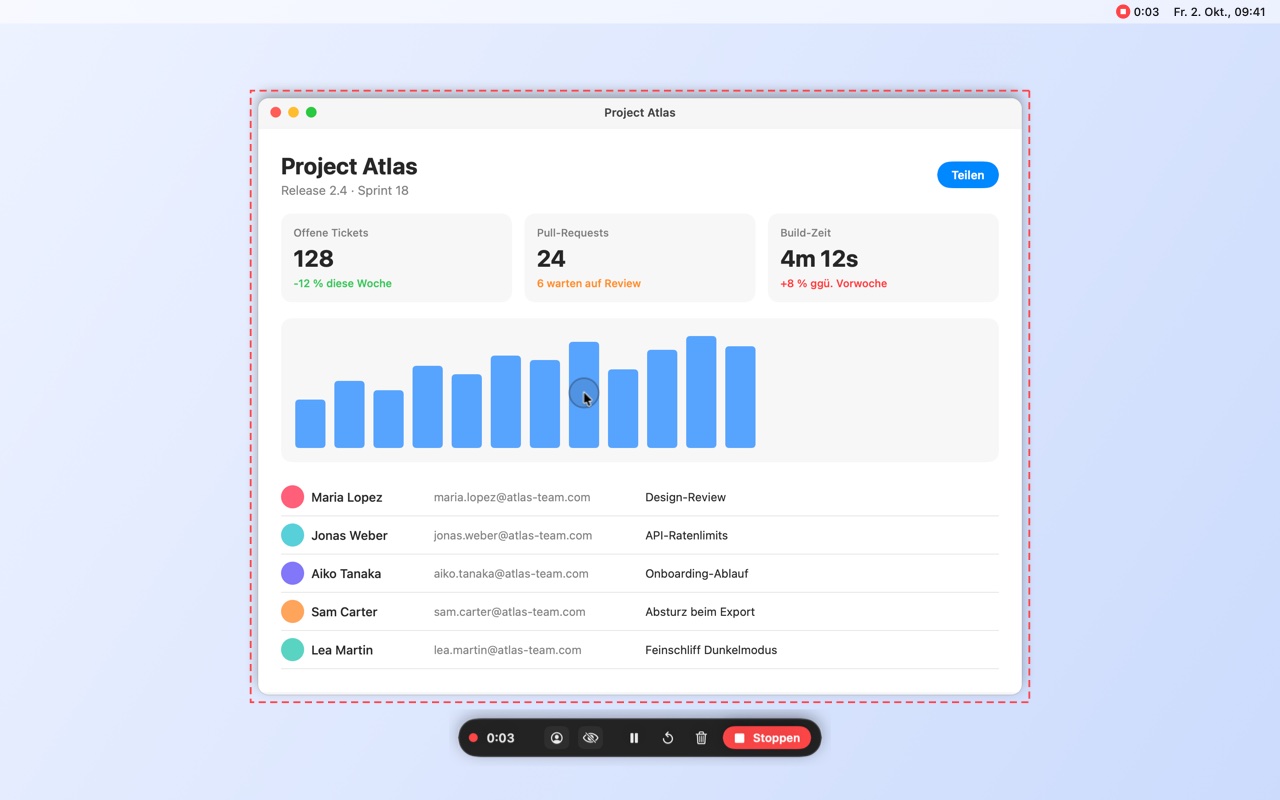
Zeichne ein Video oder ein GIF auf, mit Ton, Klicks, Tastenanschlägen und, wenn du möchtest, deiner Kamera.
Wähle Bildschirm aufzeichnen im Menü oder drücke ⌥⇧⌘7.
Wähle Bildschirm aufzeichnen im Menü oder drücke Ctrl+Alt+Shift+7.
Wähle einen Bereich aus, drücke Space für ein Fenster oder klicke auf den Schreibtisch für den ganzen Bildschirm.
Wähle in der Leiste Video oder GIF und schalte Computer-Audio, Mikrofon, Klicks, Tastenanschläge oder die Kamera ein.
Klicke auf Aufzeichnen.
Zum Beenden klicke auf die rote Stopptaste in der Menüleiste oder auf Stoppen in der Leiste.
Zum Beenden klicke auf das rote AEShot-Capture-Symbol im Infobereich der Taskleiste oder auf Stoppen in der Leiste.
Zum Beenden klicke auf das rote AEShot-Capture-Symbol im Systemabschnitt der Kontrollleiste oder auf Stoppen in der Leiste.
Die Miniatur bietet Video bearbeiten, um die Aufzeichnung zu kürzen, ihren Ton zu entfernen oder sie als GIF zu exportieren.
Die Miniatur verwenden
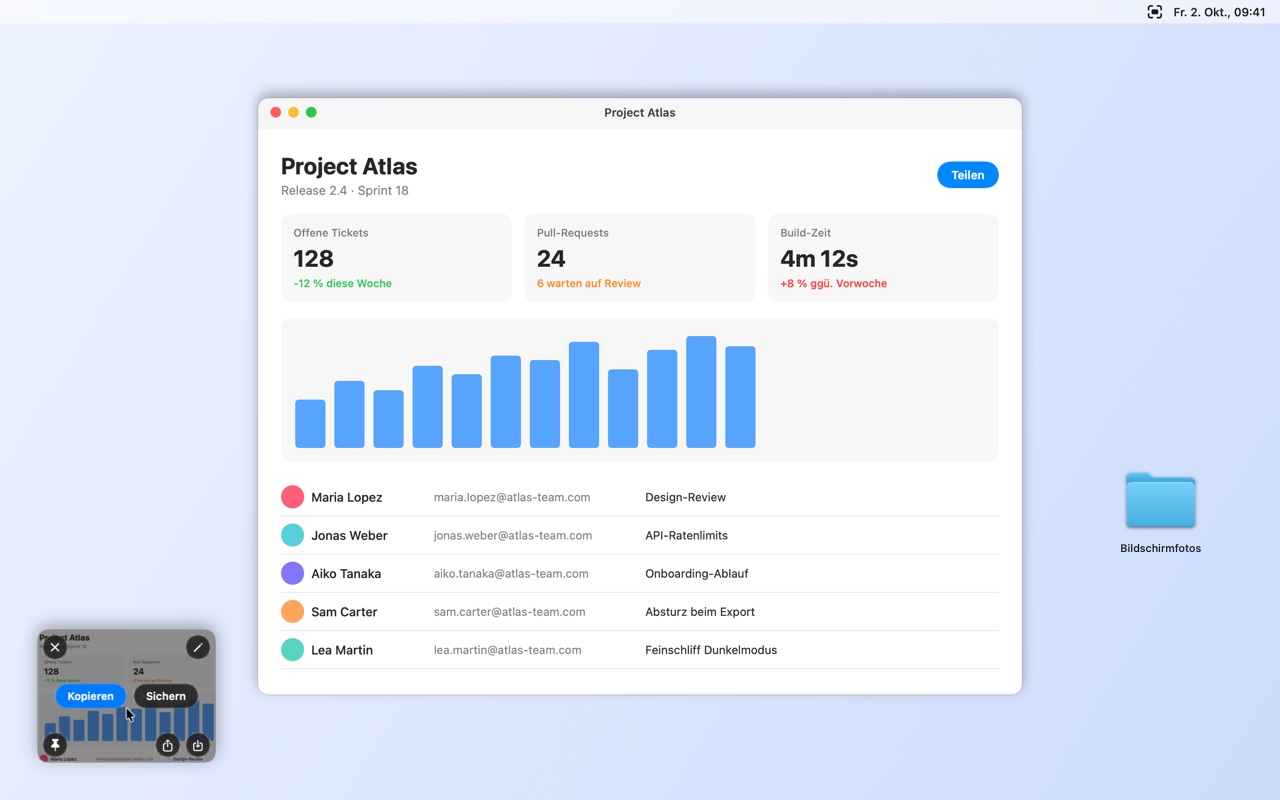
Nach jeder Aufnahme zeigt der Schnellzugriff eine Miniatur mit allem, was du als Nächstes brauchst.
Nach einer Aufnahme erscheint die Miniatur in einer unteren Ecke des Bildschirms.
Bewege den Zeiger darüber und klicke auf Kopieren oder Sichern.
Mit ihren Ecken schließt du sie, teilst sie, sicherst sie unter neuem Namen, öffnest sie zum Anmerken oder heftest sie auf dem Bildschirm an.
Oder ziehe die Miniatur direkt in eine andere App.
Unter Einstellungen › Schnellzugriff legst du ihre Ecke fest und wann sie sich von selbst schließt.
Kurzbefehle
Das sind die Standard-Kurzbefehle. Du kannst jeden davon ändern.
Öffne die Einstellungen über das Menü und wähle Kurzbefehle.
Klicke auf einen Kurzbefehl und drücke die neuen Tasten.
Klicke auf ein Tastenkürzel und drücke die neuen Tasten. Esc bricht ab, Backspace löscht.
Standardwerte wiederherstellen stellt die Kurzbefehle unten wieder her.
Um ⇧⌘3, ⇧⌘4 oder ⇧⌘5 zu verwenden, deaktiviere zuerst die macOS-Kurzbefehle für Bildschirmfotos unter Systemeinstellungen › Tastatur › Tastaturkurzbefehle › Bildschirmfotos.
Um die Druck-Taste zu verwenden, deaktiviere zuerst unter Windows-Einstellungen › Barrierefreiheit › Tastatur die Option „Taste ‚Druck‘ zum Öffnen der Bildschirmaufnahme verwenden“ und weise die Taste dann in AEShot Capture zu.
Tastenkürzel funktionieren unter KDE Plasma. Um dort die Druck-Taste zu verwenden, entferne sie zuerst bei Spectacle unter Systemeinstellungen › Tastatur › Kurzbefehle und weise sie dann in AEShot Capture zu.
⌥⇧⌘4Bereich aufnehmen
⌥⇧⌘5Fenster aufnehmen
⌥⇧⌘3Gesamten Bildschirm aufnehmen
⌥⇧⌘6Scroll-Aufnahme
⌥⇧⌘2Text erfassen
⌥⇧⌘7Bildschirm aufzeichnen
Ctrl+Alt+Shift+4Bereich aufnehmen
Ctrl+Alt+Shift+5Fenster aufnehmen
Ctrl+Alt+Shift+3Gesamten Bildschirm aufnehmen
Ctrl+Alt+Shift+6Scroll-Aufnahme
Ctrl+Alt+Shift+2Text erfassen
Ctrl+Alt+Shift+7Bildschirm aufzeichnen
Fragen
macOS fragt erneut, ob AEShot den Bildschirm aufnehmen darf.
macOS bittet regelmäßig darum, die Bildschirmaufnahme für jede App zu bestätigen, die sie nutzt. Wähle „Erlauben“.
Wo sind meine Bildschirmfotos?
In dem Ordner, den du beim ersten Sichern ausgewählt hast. Unter Einstellungen › Allgemein kannst du ihn sehen und ändern, und das Menü des AEShot-Capture-Symbols öffnet ihn.
In Bilder\AEShot, sofern du keinen anderen Ordner gewählt hast. Unter Einstellungen › Allgemein kannst du ihn sehen und ändern, und Screenshot-Ordner anzeigen im Menü öffnet ihn.
In Bilder/AEShot Capture in deinem persönlichen Ordner, sofern du keinen anderen Ordner gewählt hast. Unter Einstellungen › Allgemein kannst du ihn sehen und ändern, und Screenshot-Ordner anzeigen im Menü öffnet ihn.
„Text erfassen“ findet nichts.
Wähle etwas mehr als nur den Text selbst aus und achte darauf, dass er auf dem Bildschirm nicht zu klein ist.
Meine Aufzeichnung hat keinen Ton.
Schalte Computer-Audio oder das Mikrofon in der Steuerungsleiste ein, bevor du auf „Aufzeichnen“ klickst.
Wie deinstalliere ich es?
Wähle Beenden im Menü des AEShot-Capture-Symbols und bewege die App dann aus dem Ordner „Programme“ in den Papierkorb.
Deinstalliere AEShot Capture über die Liste der installierten Apps in den Windows-Einstellungen. Deine Einstellungen bleiben erhalten.
Im Container der App: ~/Library/Containers/com.ckyr.AEShot.
In %APPDATA%\AEShot. Aufzeichnungen, die du nicht gespeichert hast, werden eine Woche lang in %LOCALAPPDATA%\AEShot\Recordings aufbewahrt.
In ~/.config/AEShot Capture. Aufzeichnungen, die du nicht gespeichert hast, werden eine Woche lang in ~/.local/share/AEShot Capture/Recordings aufbewahrt.
Was braucht es zum Laufen?
macOS 14 oder neuer, auf einem Mac mit Apple Chip oder Intel-Prozessor. Zum Aufzeichnen des Mikrofons ist macOS 15 nötig.
Windows 11, 64 Bit.
64-Bit-Linux. KDE Plasma 6 wird empfohlen; andere Desktops funktionieren über ihre Portale. „Text erfassen“ braucht Tesseract, Aufzeichnungen brauchen GStreamer und PipeWire.
Was ist mit meinem Datenschutz?
Deine Aufnahmen bleiben auf deinem Computer, außer du teilst sie. Die Details stehen in der Datenschutzrichtlinie.
Kommst du nicht weiter? Schreib an support@aeshot.com oder sieh unter AEShot-Support nach, für Downloads und die Installation bei der Arbeit.