インストール
ダウンロードしたディスクイメージを開き、AEShot Capture を「アプリケーション」フォルダにドラッグします。
ダウンロードしたインストーラを実行します。AEShot Capture は管理者権限なしでお使いのアカウントにインストールされ、スタートメニューに追加されます。
AEShot Capture のページ の「ダウンロード」でお使いの Linux 用のパッケージを選び、そこに表示されるコマンドでインストールします。
インストーラにまだコード署名がないために Edge や Windows から警告が表示された場合は、こちらの対処方法 をご覧ください。
初めての起動
ウェルカムウインドウが、画面収録のアクセス許可、ショートカット、アプリの場所を順に案内します。終わったら始める をクリックします。
ウェルカムウインドウに、ショートカットとアプリの場所が表示されます。終わったら始める をクリックします。
ウェルカムウインドウに、ショートカットとアプリの場所が表示されます。サインイン時に AEShot Capture を起動するように設定することもできます。終わったら始める をクリックします。
アクセス許可
AEShot Capture には画面収録 が必要です。許可したら、「システム設定」›「プライバシーとセキュリティ」›「画面収録」で AEShot Capture をオンにしてから、AEShot Capture を再起動 をクリックします。自動スクロールにはアクセシビリティ、収録でのキー入力の表示には入力監視が必要です。カメラとマイクは、初めて使うときに許可を求められます。すべての状態は「設定」›「アクセス権」で確認できます。
Windows では、スクリーンショットにアクセス許可は必要ありません。収録でカメラとマイクを使えるかどうかは「設定」›「プライバシー」に表示されます。変更は Windows の「設定」›「プライバシーとセキュリティ」で行います。
KDE Plasma では、スクリーンショットにアクセス許可は必要ありません。ほかのデスクトップでは、共有する対象を尋ねられます。収録でクリックとキー入力を表示するには、sudo usermod -aG input $USER で自分を input グループに追加し、サインアウトしてから再度サインインします。状態は「設定」›「プライバシー」に表示されます。
アプリの場所
AEShot Capture はメニューバーに常駐します。ビューファインダのアイコンをクリックすると、すべてのキャプチャモード、エディタ、設定を使えます。Dock にはアイコンが表示されません。
AEShot Capture は、時計の横の通知領域に常駐します。アイコンをクリックすると、すべてのキャプチャモード、エディター、設定を使えます。Windows によって ^ 矢印の中に隠されている場合は、タスクバーにドラッグしてください。
AEShot Capture は、時計の横のシステムトレイに常駐します。アイコンをクリックすると、すべてのキャプチャモード、エディター、設定を使えます。Plasma によって矢印の中に隠されている場合は、矢印を右クリックして「システムトレイを設定」を選び、「項目」で AEShot Capture を「常に表示」にしてください。
アップデート
AEShot Capture は起動の約 1 分後に新しいバージョンを確認し、その後は 1 日に 1 回確認します。新しいバージョンがあると、新機能を紹介するウインドウが表示されます。アップデート をクリックすると、アップデートをダウンロードして署名を確認し、インストールして再び開きます。設定はそのまま残ります。重要なアップデートは、インストールするまで通知されます。すぐに確認するには、AEShot Capture メニューの「AEShot Capture について」の下、またはメニューバーのメニューにあるアップデートを確認… を選ぶか、「設定」›「一般」›「アップデート」の今すぐ確認 をクリックします。そこにはアップデートを自動的に確認 もあります。
AEShot Capture は起動の約 1 分後に新しいバージョンを確認し、その後は 1 時間ごとに確認します。新しいバージョンがあると、新機能を紹介するウインドウが表示されます。アップデート をクリックすると、アップデートをダウンロードして署名を確認し、インストールして再び開きます。設定はそのまま残ります。重要なアップデートは、インストールするまで通知されます。すぐに確認するには、通知領域のアイコンのメニューで「AEShot Capture について」の隣にあるアップデートを確認… を選ぶか、「設定」›「一般」›「アップデート」の今すぐ確認 をクリックします。そこにはアップデートを自動的に確認する もあります。
Linux では、AEShot Capture は起動の約 1 分後に新しいバージョンを確認し、その後は 1 日に 1 回確認します。新しいバージョンがあると、新機能を紹介するウインドウが表示されます。アップデート をクリックすると、アップデートをダウンロードして署名を確認し、パスワードを求めたうえでシステムのパッケージマネージャ(apt、dnf、zypper、pacman)でインストールして、再び開きます。設定はそのまま残ります。重要なアップデートは、インストールするまで通知されます。すぐに確認するには、トレイのアイコンのメニューにあるアップデートを確認… を選ぶか、「設定」›「一般」›「アップデート」の今すぐ確認 をクリックします。そこにはアップデートを自動的に確認 もあります。aeshot.com のパッケージからインストールしていないコピーでは、ダウンロード だけが表示されます。1.2.3 より前のバージョンではまだこの機能がないため、AEShot Capture のページ から新しいパッケージを一度インストールしてください。
インストール ID とレビュー
「設定」›「一般」に、このインストールのインストール ID とコピー ボタンが表示されます。aeshot.com でレビューを書く をクリックすると、ID が入力された状態でレビューページが開きます。レビューを書くには、このインストールをカウントする をオンにしておく必要があります。アプリのメニューでレビューを書く… を選択することもできます。レビューのしくみ
メニューでテキストを取り込む(OCR) を選択するか、⌥⇧⌘2 を押します。
メニューでテキストを取り込む(OCR) を選択するか、Ctrl+Alt+Shift+2 を押します。
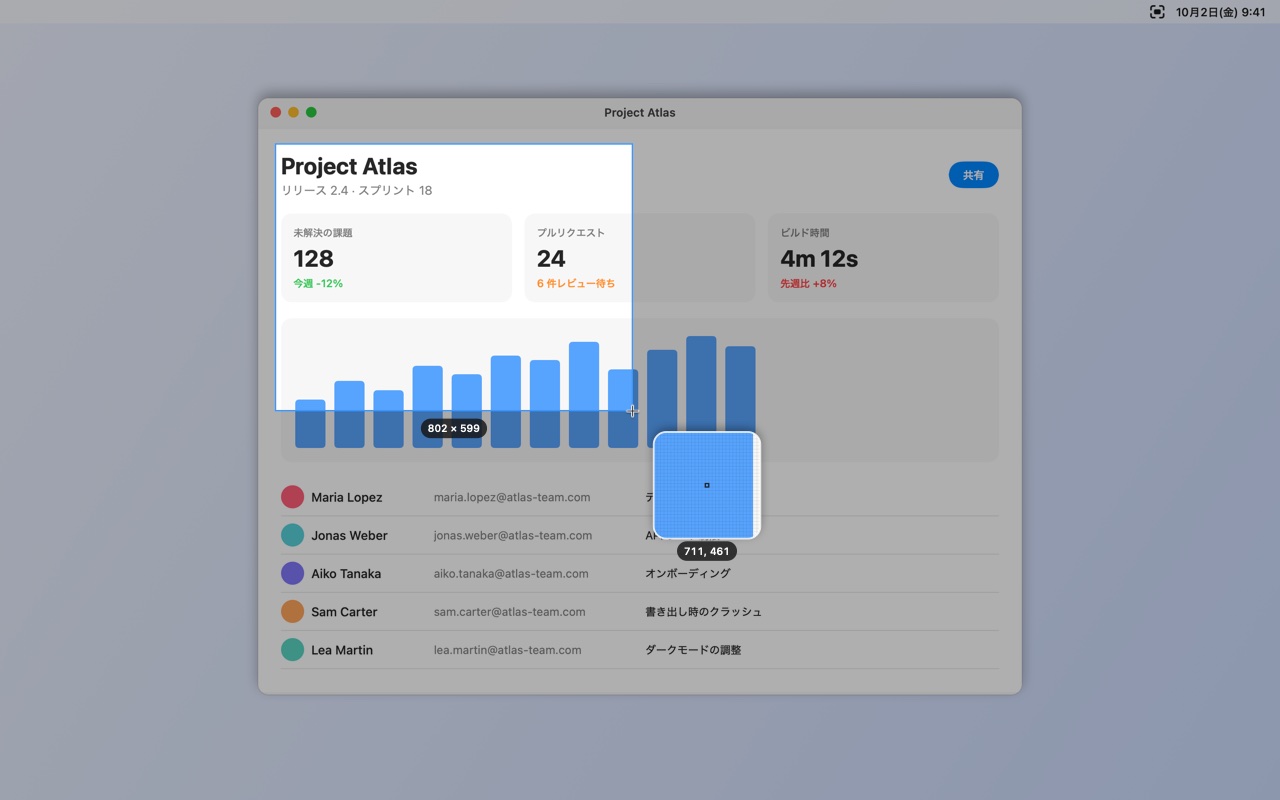
テキストを囲むようにドラッグするか、ウインドウをクリックします。
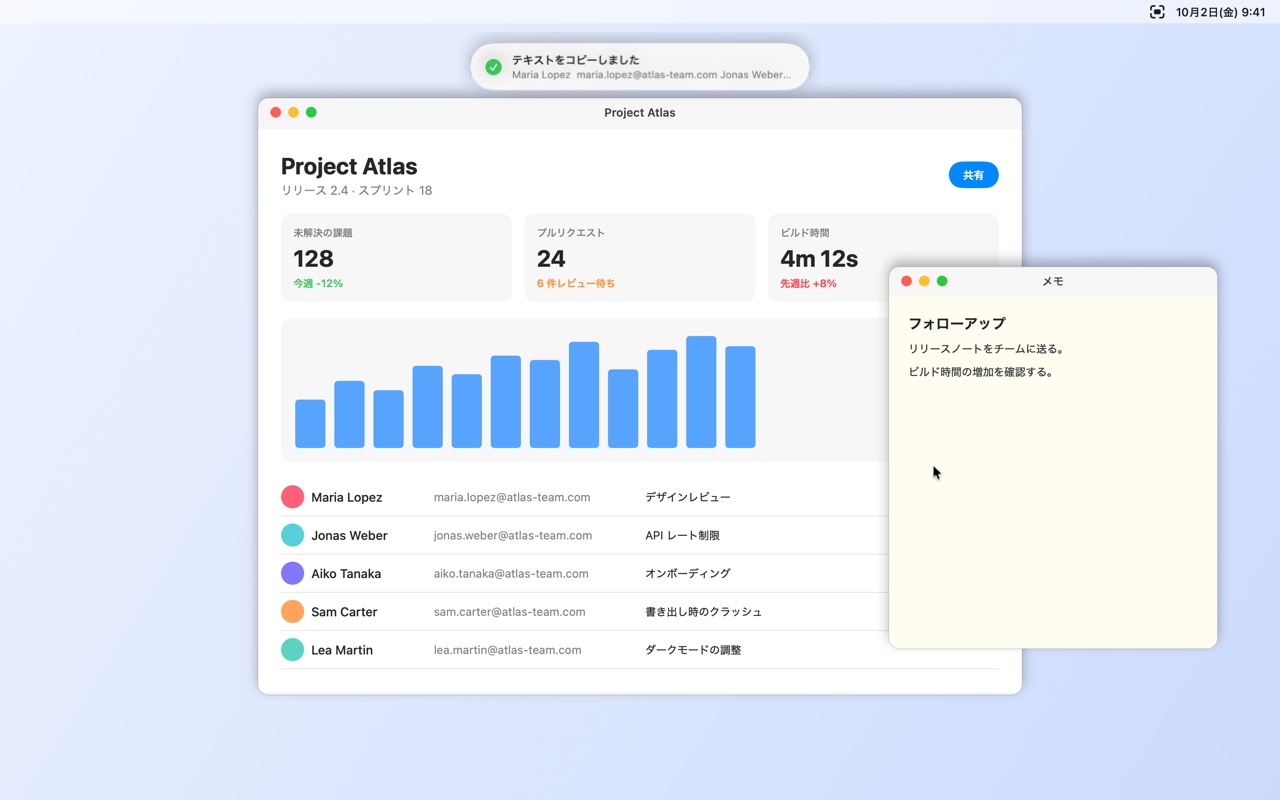
テキストが認識され、コピーされます。QR コードや単一のリンクもコピーされます。
好きな場所にペーストします。テキストの認識は Mac 上で行われ、どこにも送信されません。
好きな場所に貼り付けます。Windows は、お使いのアカウントにインストールされている言語を認識します。言語がない場合は、「設定」›「時刻と言語」›「言語と地域」で追加してください。
好きな場所に貼り付けます。「テキストを取り込む」には、Tesseract とお使いの言語のデータ(たとえば tesseract-ocr-jpn パッケージ)が必要です。
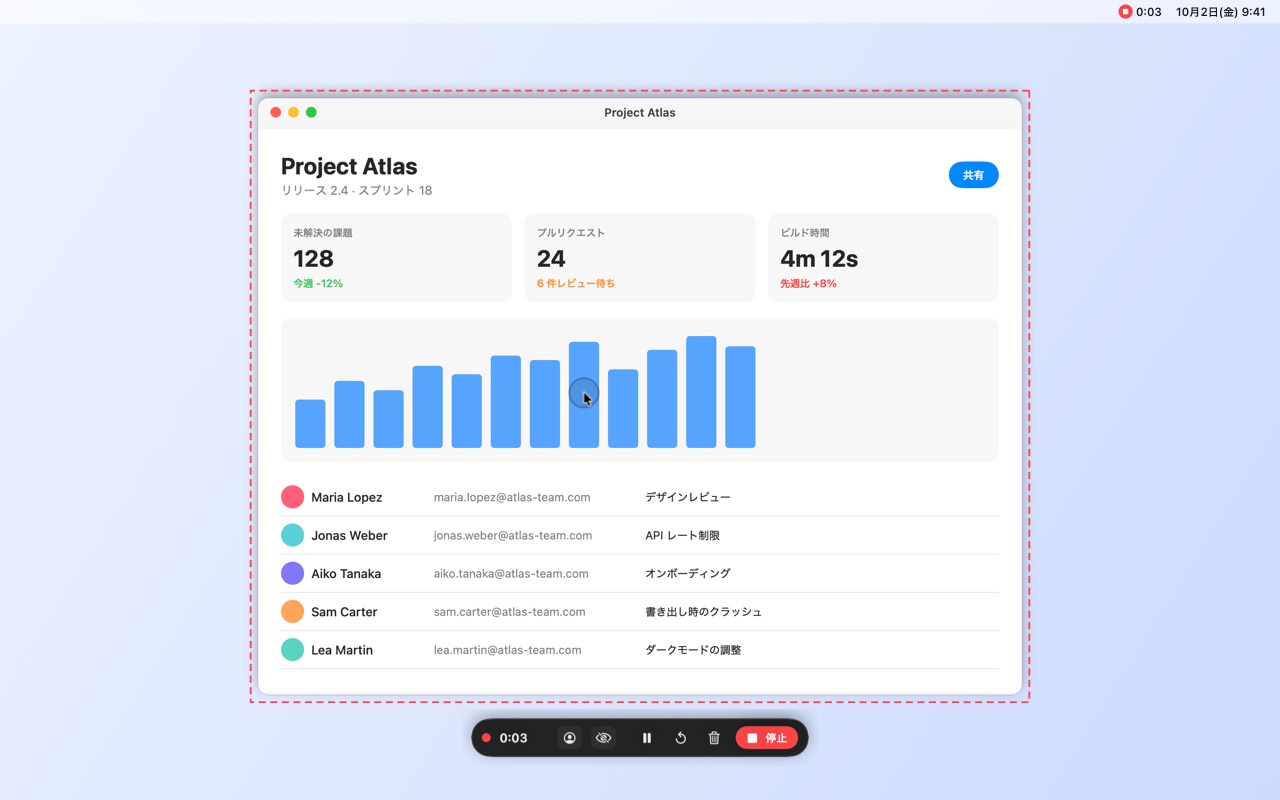
AEShot に画面の収録を許可するかどうか、macOS から再度確認されます。
macOS は、画面収録を使用するすべてのアプリについて、定期的に確認を求めます。「許可」を選択してください。
スクリーンショットはどこに保存されますか?
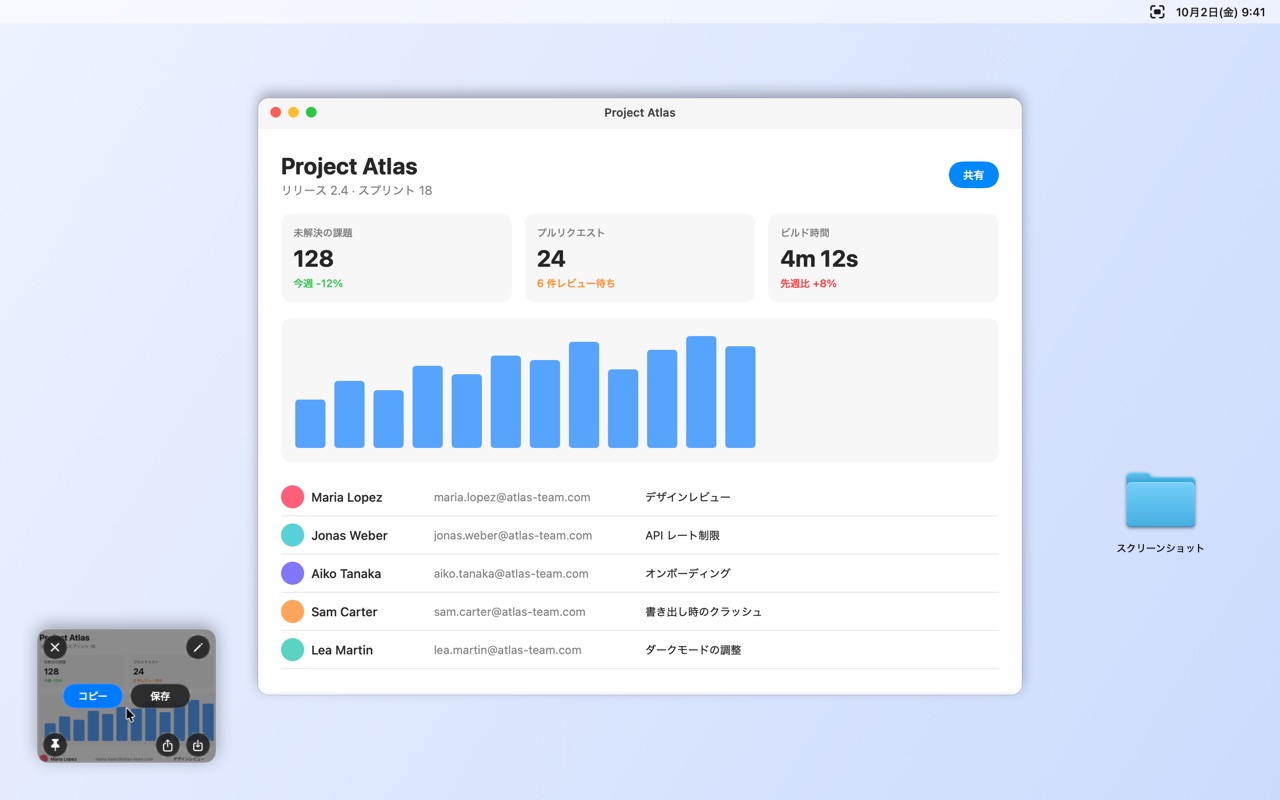
最初に保存したときに選択したフォルダに保存されます。「設定」›「一般」で確認・変更でき、AEShot Capture アイコンのメニューからこのフォルダを開けます。
別のフォルダを選択していない限り、ピクチャ\AEShot に保存されます。「設定」›「一般」で確認・変更でき、メニューのスクリーンショットフォルダーを表示 でこのフォルダを開けます。
別のフォルダを選択していない限り、ホームフォルダの Pictures/AEShot Capture に保存されます。「設定」›「一般」で確認・変更でき、メニューのスクリーンショットフォルダーを表示 でこのフォルダを開けます。
「テキストを取り込む」でテキストが見つかりません。
テキストより少し広めに範囲を選択し、画面上でテキストが小さすぎないことを確認してください。
収録したビデオに音声が入っていません。
「収録」をクリックする前に、収録バーでコンピュータのオーディオまたはマイクをオンにしてください。
アンインストールするには?
AEShot Capture アイコンのメニューで終了 を選択してから、アプリを「アプリケーション」フォルダからゴミ箱に移動します。
Windows の「設定」にあるインストール済みアプリの一覧から、AEShot Capture をアンインストールします。設定は残ります。
パッケージを削除します:sudo apt purge aeshot-capture(Debian、Ubuntu)、sudo dnf remove aeshot-capture(Fedora)、sudo zypper remove aeshot-capture(openSUSE)、sudo pacman -R aeshot-capture(Arch)。
設定はどこに保存されますか?
アプリのコンテナ ~/Library/Containers/com.ckyr.AEShot にあります。
%APPDATA%\AEShot にあります。保存していない収録は、%LOCALAPPDATA%\AEShot\Recordings に 1 週間保管されます。
~/.config/AEShot Capture にあります。保存していない収録は、~/.local/share/AEShot Capture/Recordings に 1 週間保管されます。
動作環境は?
macOS 14 以降、Apple シリコンまたは Intel プロセッサ搭載の Mac。マイクの収録には macOS 15 が必要です。
Windows 11、64 ビット。
64 ビットの Linux。KDE Plasma 6 を推奨します。ほかのデスクトップでは、ポータルを通じて動作します。「テキストを取り込む」には Tesseract が、収録には GStreamer と PipeWire が必要です。
プライバシーは守られますか?
取り込んだ内容は、共有しない限りお使いのコンピュータの外に出ることはありません。詳しくはプライバシーポリシー をご覧ください。