Istantanee, testo, annotazioni e registrazioni, passo dopo passo.
Primi passi
Installazione
Apri l’immagine disco che hai scaricato e trascina AEShot Capture nella cartella Applicazioni.
Esegui il programma di installazione che hai scaricato. Installa AEShot Capture per il tuo account, senza diritti di amministratore, e lo aggiunge al menu Start.
Scegli il pacchetto per la tua distribuzione Linux nella sezione Download della pagina di AEShot Capture e installalo con il comando indicato lì.
Se Edge o Windows mostra un avviso perché il programma di installazione non è ancora firmato digitalmente, ecco cosa fare.
Primo avvio
La finestra di benvenuto ti guida tra l’autorizzazione Registrazione schermo, le abbreviazioni e dove trovare l’app. Al termine, fai clic su Inizia.
La finestra di benvenuto mostra i tasti di scelta rapida e dove trovare l’app. Al termine, fai clic su Inizia.
La finestra di benvenuto mostra i tasti di scelta rapida e dove trovare l’app, e può avviare AEShot Capture quando accedi. Al termine, fai clic su Inizia.
Autorizzazioni
AEShot Capture ha bisogno di Registrazione schermo: consentila, attiva AEShot Capture in Impostazioni di Sistema › Privacy e sicurezza › Registrazione schermo, poi fai clic su Riavvia AEShot Capture. Lo scorrimento automatico richiede Accessibilità, i tasti premuti nelle registrazioni richiedono Monitoraggio dell’input, e la videocamera e il microfono vengono richiesti al primo utilizzo. Impostazioni › Autorizzazioni le mostra tutte.
Su Windows le istantanee non richiedono alcuna autorizzazione. Impostazioni › Privacy mostra se le registrazioni possono usare la fotocamera e il microfono; puoi modificarlo in Impostazioni di Windows › Privacy e sicurezza.
Su KDE Plasma le istantanee non richiedono alcuna autorizzazione; gli altri desktop chiedono cosa condividere. Per mostrare clic e tasti premuti nelle registrazioni, aggiungiti al gruppo input con sudo usermod -aG input $USER, poi esci e accedi di nuovo. Impostazioni › Privacy mostra lo stato.
Dove trovarla
AEShot Capture si trova nella barra dei menu: fai clic sulla sua icona del mirino per tutte le modalità di cattura, l’editor e le impostazioni. Non ha un’icona nel Dock.
AEShot Capture si trova nell’area di notifica accanto all’orologio: fai clic sulla sua icona per tutte le modalità di cattura, l’editor e le impostazioni. Se Windows la nasconde dietro la freccia ^, trascinala sulla barra delle applicazioni.
AEShot Capture si trova nel vassoio di sistema accanto all’orologio: fai clic sulla sua icona per tutte le modalità di cattura, l’editor e le impostazioni. Se Plasma la nasconde sotto la freccia, fai clic con il tasto destro sulla freccia, scegli “Configura vassoio di sistema” e imposta AEShot Capture su “Sempre mostrato” in “Voci”.
Aggiornamenti
AEShot Capture cerca una nuova versione circa un minuto dopo l’avvio, poi una volta al giorno. Quando ne esce una, una finestra mostra le novità. Fai clic su Aggiorna: scarica l’aggiornamento, ne verifica la firma, lo installa e si riapre, e le tue impostazioni restano. Un aggiornamento critico ti viene ricordato finché non è installato. Per controllare subito, scegli Cerca aggiornamenti… nel menu AEShot Capture, sotto «Informazioni su AEShot Capture», o nel suo menu nella barra dei menu, oppure fai clic su Controlla ora in Impostazioni › Generali › Aggiornamenti, dove trovi anche Cerca aggiornamenti automaticamente.
AEShot Capture cerca una nuova versione circa un minuto dopo l’avvio, poi ogni ora. Quando ne esce una, una finestra mostra le novità. Fai clic su Aggiorna: scarica l’aggiornamento, ne verifica la firma, lo installa e si riapre, e le tue impostazioni restano. Un aggiornamento critico ti viene ricordato finché non è installato. Per controllare subito, scegli Cerca aggiornamenti… nel menu della sua icona nell’area di notifica, accanto a «Informazioni su AEShot Capture», oppure fai clic su Cerca ora in Impostazioni › Generali › Aggiornamenti, dove trovi anche Cerca aggiornamenti automaticamente.
Su Linux, AEShot Capture cerca una nuova versione circa un minuto dopo l’avvio, poi una volta al giorno. Quando ne esce una, una finestra mostra le novità. Fai clic su Aggiorna: scarica l’aggiornamento, ne verifica la firma, lo installa con il gestore di pacchetti del sistema (apt, dnf, zypper o pacman) dopo averti chiesto la password e si riapre; le tue impostazioni restano. Un aggiornamento critico ti viene ricordato finché non è installato. Per controllare subito, scegli Controlla aggiornamenti… nel menu della sua icona nell’area di sistema, oppure fai clic su Controlla ora in Impostazioni › Generali › Aggiornamenti, dove trovi anche Cerca aggiornamenti automaticamente. Una copia non installata dai pacchetti di aeshot.com mostra solo Scarica. Le versioni precedenti alla 1.2.3 non lo fanno ancora: installa una volta il pacchetto più recente dalla pagina di AEShot Capture.
ID di installazione e recensioni
Impostazioni › Generali mostra l’ID di installazione di questa installazione con Copia, e Scrivi una recensione su aeshot.com apre la pagina delle recensioni con l’ID già inserito. Per le recensioni deve essere attiva l’opzione Conta questa installazione. Puoi anche scegliere Scrivi una recensione… nel menu dell’app. Come funzionano le recensioni
Passo dopo passo
Cattura un’area, una finestra o lo schermo
Tutto parte dall’icona di AEShot Capture o da un’abbreviazione.
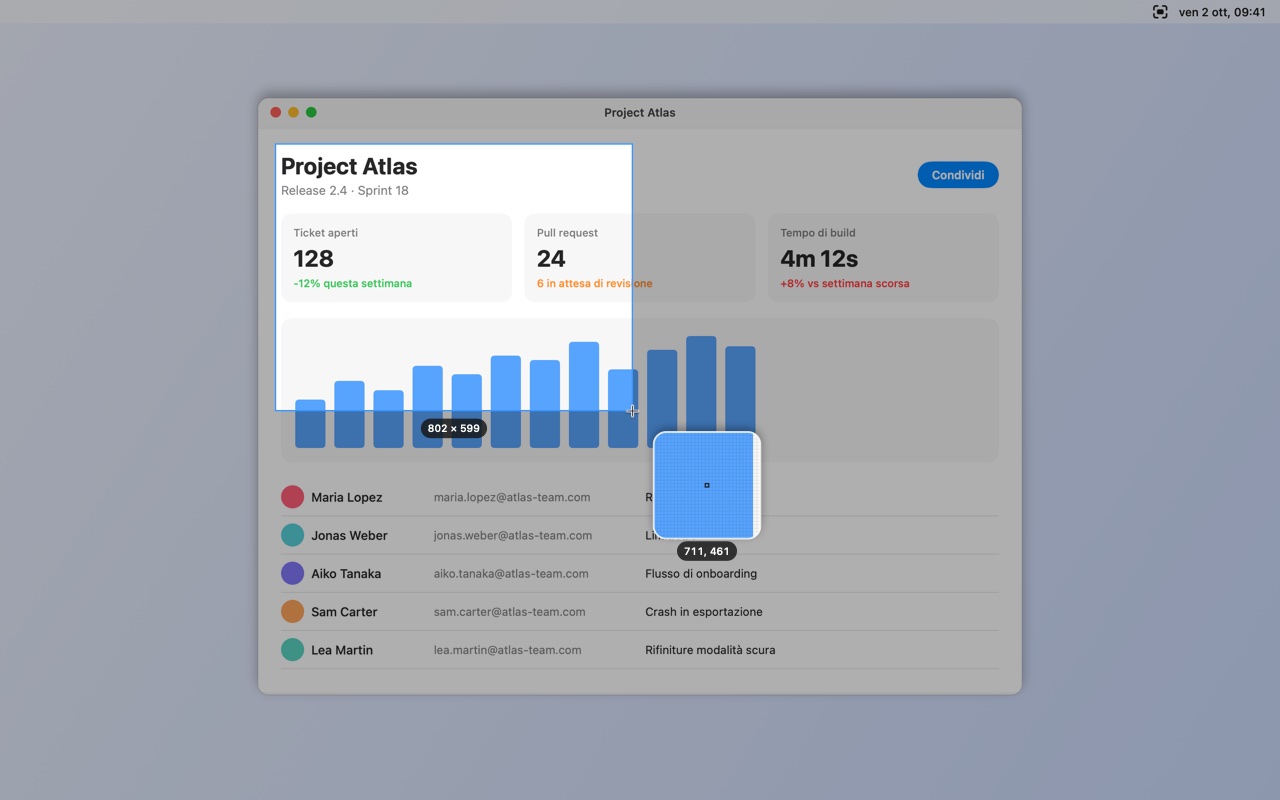
Fai clic sull’icona di AEShot Capture nella barra dei menu e scegli Cattura area, Cattura finestra o Cattura intero schermo. Oppure premi ⌥⇧⌘4, ⌥⇧⌘5 o ⌥⇧⌘3.
Fai clic sull’icona di AEShot Capture nell’area di notifica e scegli Cattura area, Cattura finestra o Cattura intero schermo. Oppure premi Ctrl+Alt+Shift+4, 5 o 3.
Fai clic sull’icona di AEShot Capture nel vassoio di sistema e scegli Cattura area, Cattura finestra o Cattura intero schermo. Su KDE Plasma puoi anche premere Ctrl+Alt+Shift+4, 5 o 3.
Per un’area, trascina un rettangolo. Tieni premuto Shift per un quadrato, premi Space per passare alla selezione delle finestre o premi Esc per annullare.
Per una finestra, puntala e fai clic. Cattura intero schermo cattura lo schermo sotto il puntatore.
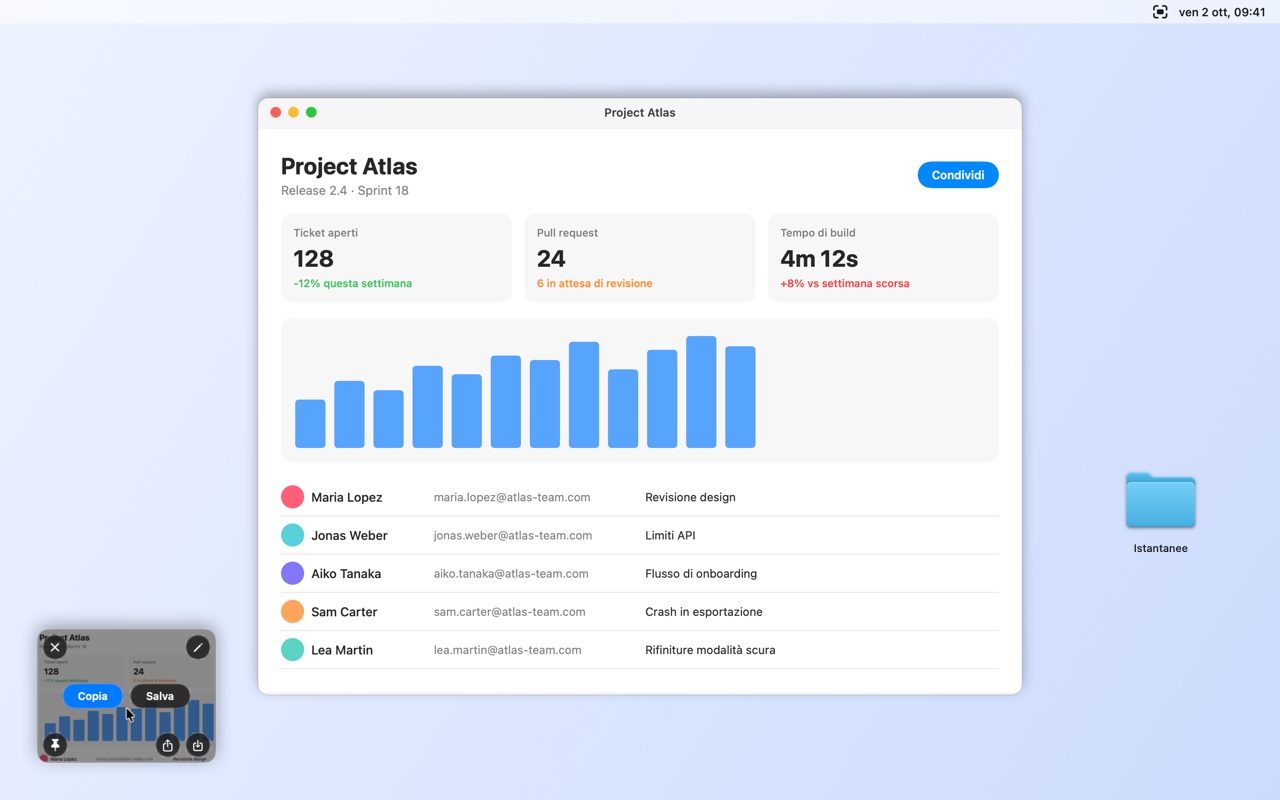
La cattura viene copiata e la sua miniatura appare in un angolo dello schermo. Impostazioni › Generali › Dopo la cattura stabilisce cos’altro succede.
Per copiare soltanto, senza miniatura e senza salvare nulla, usa Cattura e copia nel menu, oppure ⌃⌥⇧⌘4 per un’area.
Per copiare soltanto, senza miniatura e senza salvare nulla, usa Cattura e copia nel menu.
Cattura una pagina lunga
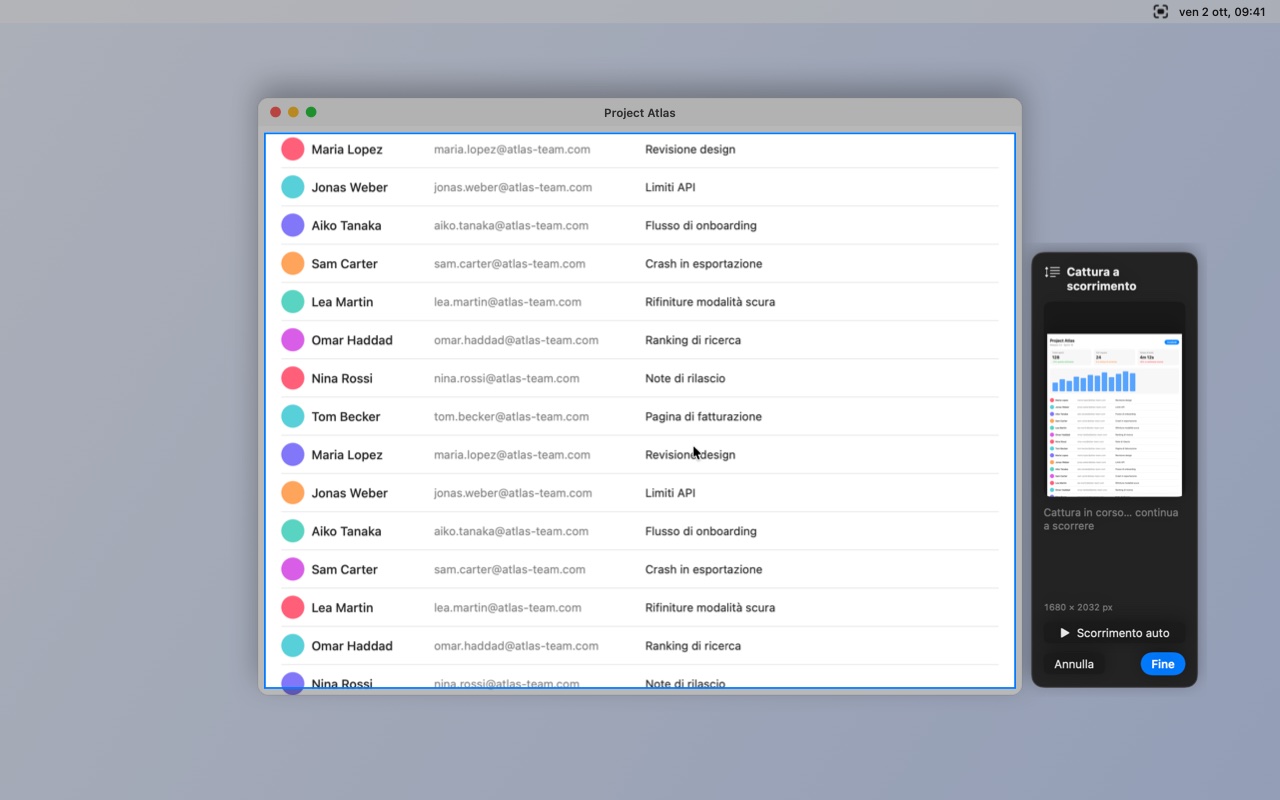
Cattura a scorrimento unisce in un’unica immagine una pagina più alta dello schermo.
Scegli Cattura a scorrimento nel menu, oppure premi ⌥⇧⌘6.
Scegli Cattura a scorrimento nel menu, oppure premi Ctrl+Alt+Shift+6.
Seleziona l’area da scorrere.
Scorri lentamente verso il basso. Se AEShot Capture perde il punto, scorri un po’ verso l’alto.
Oppure premi Scorrimento auto: scorre al posto tuo e si ferma alla fine. La prima volta, autorizza AEShot Capture in Privacy e sicurezza › Accessibilità.
Oppure premi Scorrimento auto: scorre al posto tuo e si ferma alla fine.
Oppure premi Scorrimento auto: scorre al posto tuo e si ferma alla fine. Su Wayland, KDE chiede una volta se consentirlo.
Premi Fine.
Copia il testo dallo schermo
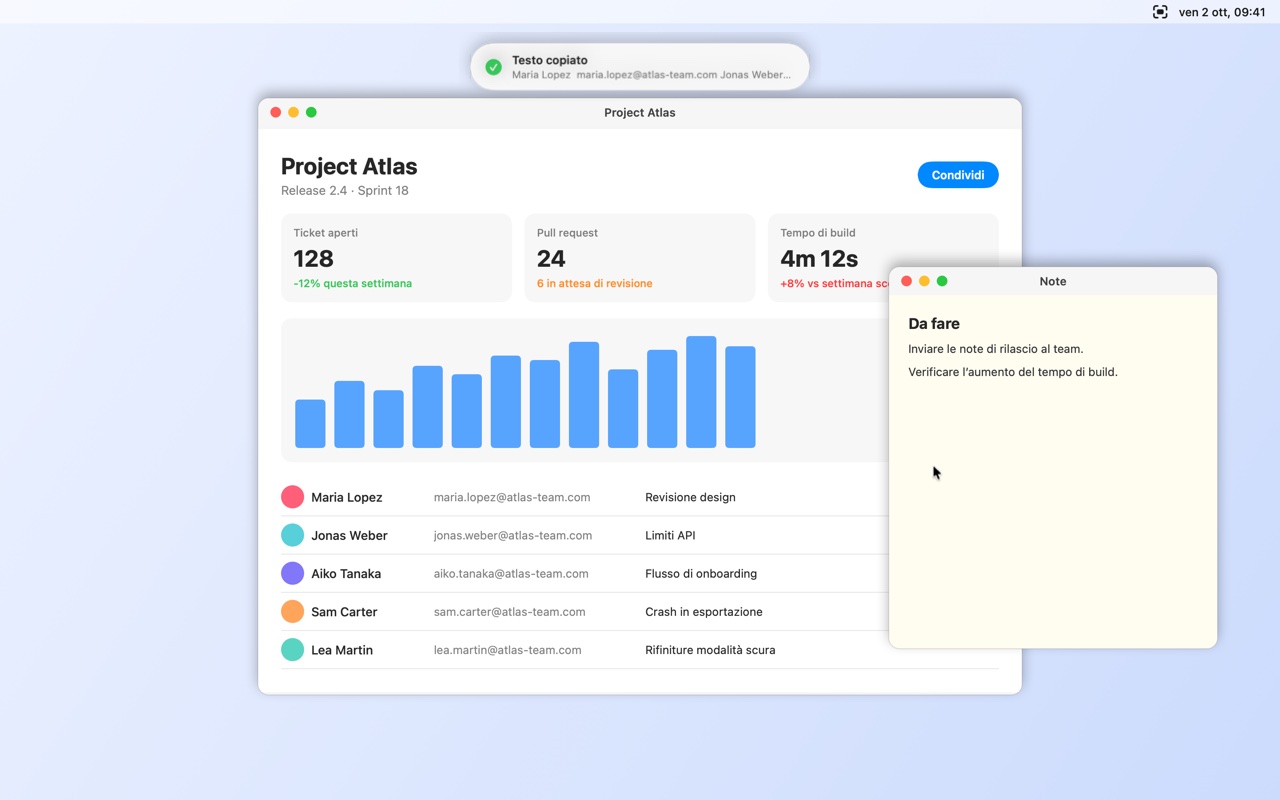
Cattura testo legge il testo in qualsiasi parte dello schermo e lo copia, anche da immagini e video.
Scegli Cattura testo (OCR) nel menu, oppure premi ⌥⇧⌘2.
Scegli Cattura testo (OCR) nel menu, oppure premi Ctrl+Alt+Shift+2.
Trascina intorno al testo oppure fai clic su una finestra.
Il testo viene riconosciuto e copiato. Vengono copiati anche un codice QR o un singolo link.
Incollalo dove vuoi. Il testo viene riconosciuto sul tuo Mac; non viene inviato nulla da nessuna parte.
Incollalo dove vuoi. Windows riconosce le lingue installate per il tuo account; se non ce n’è nessuna, aggiungine una in Impostazioni › Ora e lingua › Lingua e area geografica.
Incollalo dove vuoi. Cattura testo richiede Tesseract e i dati per la tua lingua, per esempio il pacchetto tesseract-ocr-ita.
Annota un’istantanea
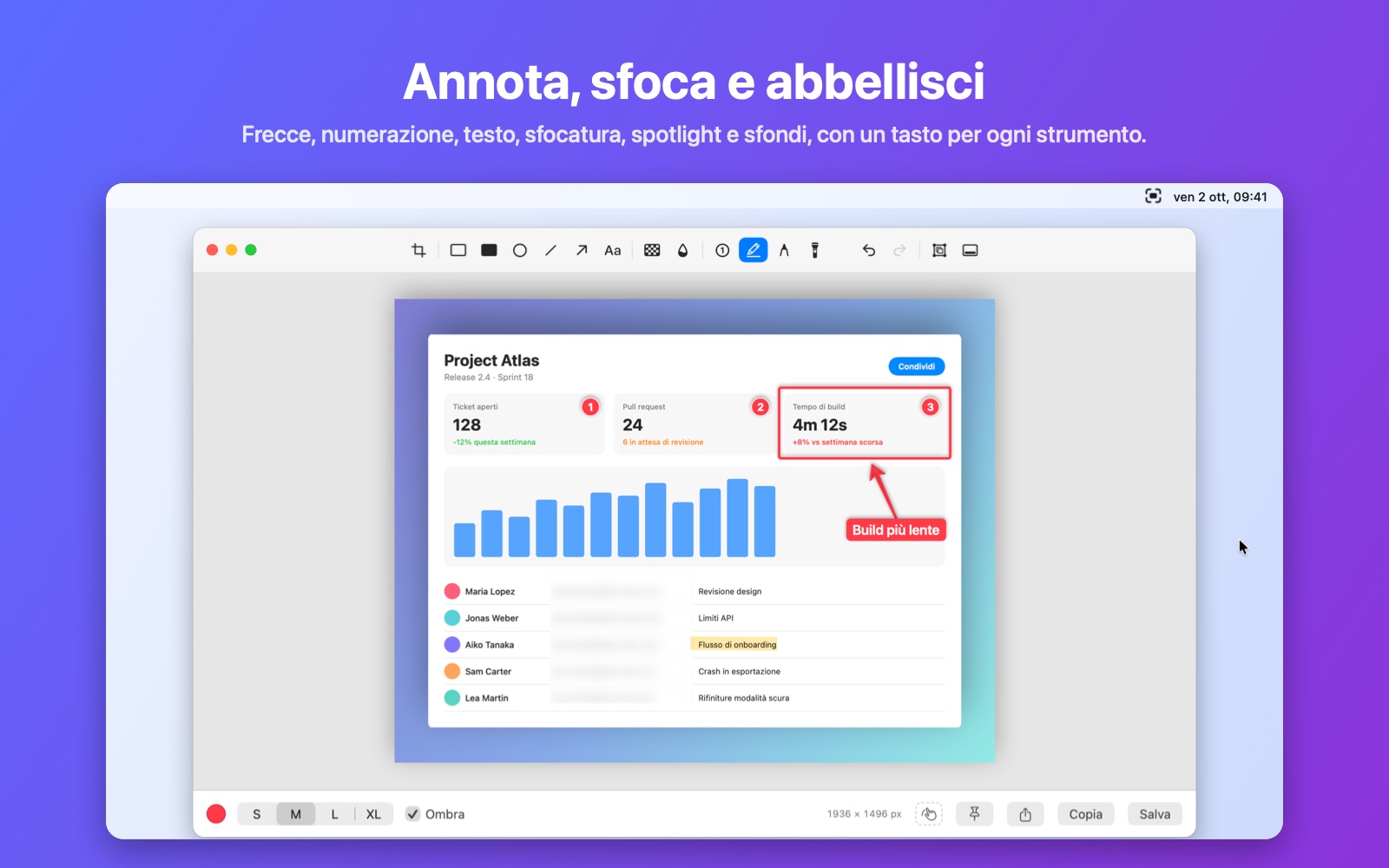
L’editor ha frecce, testo, forme, sfocatura, passaggi numerati, un evidenziatore e sfondi.
Passa il puntatore sulla miniatura e fai clic su Annota, oppure scegli Apri l’editor nel menu.
Scegli uno strumento nella barra degli strumenti, oppure premi il suo tasto: A per Freccia, T per Testo, R per Rettangolo, X per la pixelatura, B per la sfocatura, N per la numerazione, H per l’evidenziatore, C per ritagliare.
Scegli un colore e una dimensione, poi trascina sull’immagine.
Fai clic su Sfondo per posizionare l’immagine su una sfumatura o un colore, con margini e angoli arrotondati.
Fai clic su Copia (⌘C) o Salva (⌘S). ⌘Z annulla un passaggio.
Fai clic su Copia (Ctrl+C) o Salva (Ctrl+S). Ctrl+Z annulla un passaggio.
Registra lo schermo
Registra un video o una GIF, con audio, clic, tasti premuti e, se vuoi, la tua videocamera.
Scegli Registra schermo nel menu, oppure premi ⌥⇧⌘7.
Scegli Registra schermo nel menu, oppure premi Ctrl+Alt+Shift+7.
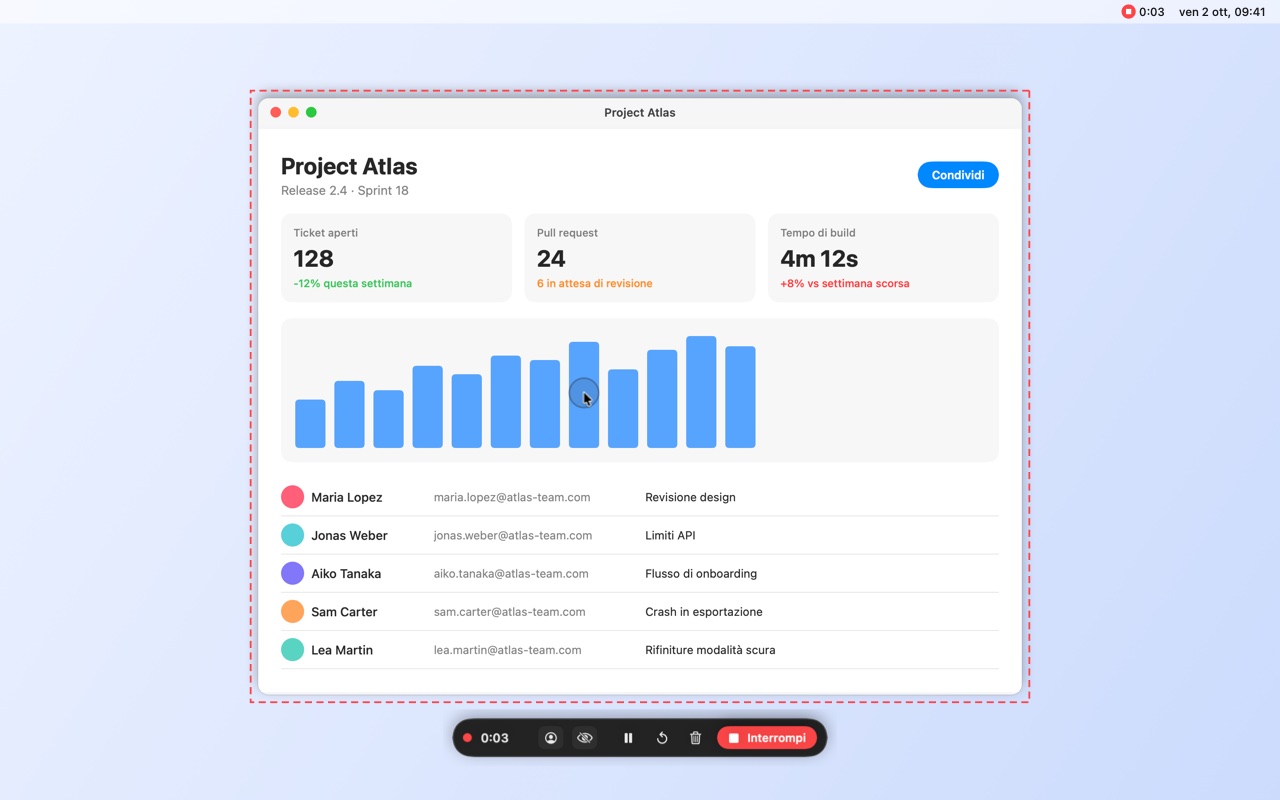
Seleziona un’area, premi Space per una finestra oppure fai clic sulla scrivania per l’intero schermo.
Nella barra, scegli video o GIF e attiva l’audio del computer, il microfono, i clic, i tasti premuti o la videocamera.
Fai clic su Registra.
Per interrompere, fai clic sul pulsante rosso di stop nella barra dei menu oppure su Interrompi nella barra.
Per interrompere, fai clic sull’icona rossa di AEShot Capture nell’area di notifica oppure su Interrompi nella barra.
Per interrompere, fai clic sull’icona rossa di AEShot Capture nel vassoio di sistema oppure su Interrompi nella barra.
La miniatura offre Modifica video per rifilare la registrazione, rimuoverne l’audio o esportarla come GIF.
Usa la miniatura
Dopo ogni cattura, Accesso rapido mostra una miniatura con tutto ciò che ti serve dopo.
Dopo una cattura, la miniatura appare in un angolo in basso dello schermo.
Passaci sopra con il puntatore e fai clic su Copia o Salva.
I suoi angoli permettono di chiuderla, condividerla, salvarla con un nuovo nome, aprirla per annotarla o fissarla sullo schermo.
Oppure trascina la miniatura direttamente in un’altra app.
Impostazioni › Accesso rapido stabilisce il suo angolo e quando si chiude da sola.
Abbreviazioni
Queste sono le abbreviazioni predefinite. Puoi modificarle tutte.
Apri le impostazioni dal menu e scegli Abbreviazioni (su Windows e Linux: Tasti rapidi).
Fai clic su un’abbreviazione e premi i nuovi tasti.
Fai clic su un tasto rapido e premi i nuovi tasti. Esc annulla, Backspace cancella.
Ripristina valori predefiniti riporta le abbreviazioni qui sotto.
Per usare ⇧⌘3, ⇧⌘4 o ⇧⌘5, disattiva prima le abbreviazioni di macOS per le istantanee in Impostazioni di Sistema › Tastiera › Abbreviazioni da tastiera › Istantanee dello schermo.
Per usare il tasto Stamp, disattiva prima “Usa il tasto Stamp per aprire la cattura dello schermo” in Impostazioni di Windows › Accessibilità › Tastiera, poi assegnalo in AEShot Capture.
I tasti rapidi funzionano su KDE Plasma. Per usare lì il tasto Stamp, rimuovilo prima da Spectacle in Impostazioni di sistema › Tastiera › Scorciatoie, poi assegnalo in AEShot Capture.
⌥⇧⌘4Cattura area
⌥⇧⌘5Cattura finestra
⌥⇧⌘3Cattura intero schermo
⌥⇧⌘6Cattura a scorrimento
⌥⇧⌘2Cattura testo
⌥⇧⌘7Registra schermo
Ctrl+Alt+Shift+4Cattura area
Ctrl+Alt+Shift+5Cattura finestra
Ctrl+Alt+Shift+3Cattura intero schermo
Ctrl+Alt+Shift+6Cattura a scorrimento
Ctrl+Alt+Shift+2Cattura testo
Ctrl+Alt+Shift+7Registra schermo
Domande
macOS chiede di nuovo se AEShot può registrare lo schermo.
macOS chiede periodicamente di confermare la registrazione dello schermo per ogni app che la usa. Scegli “Consenti”.
Dove sono le mie istantanee?
Nella cartella che hai scelto la prima volta che hai salvato. Impostazioni › Generali la mostra e ti permette di cambiarla, e il menu dell’icona di AEShot Capture la apre.
In Immagini\AEShot, a meno che tu non abbia scelto un’altra cartella. Impostazioni › Generali la mostra e ti permette di cambiarla, e Mostra la cartella degli screenshot nel menu la apre.
In Immagini/AEShot Capture nella tua cartella Home, a meno che tu non abbia scelto un’altra cartella. Impostazioni › Generali la mostra e ti permette di cambiarla, e Mostra la cartella degli screenshot nel menu la apre.
“Cattura testo” non trova nulla.
Seleziona un’area un po’ più grande del testo stesso e assicurati che il testo non sia troppo piccolo sullo schermo.
La mia registrazione non ha audio.
Attiva l’audio del computer o il microfono nella barra dei controlli prima di fare clic su “Registra”.
Come la disinstallo?
Scegli Esci nel menu dell’icona di AEShot Capture, poi sposta l’app dalla cartella Applicazioni al Cestino.
Disinstalla AEShot Capture dall’elenco delle app installate in Impostazioni di Windows. Le tue impostazioni restano.
Nel contenitore dell’app: ~/Library/Containers/com.ckyr.AEShot.
In %APPDATA%\AEShot. Le registrazioni che non hai salvato vengono conservate per una settimana in %LOCALAPPDATA%\AEShot\Recordings.
In ~/.config/AEShot Capture. Le registrazioni che non hai salvato vengono conservate per una settimana in ~/.local/share/AEShot Capture/Recordings.
Di cosa ha bisogno per funzionare?
macOS 14 o versione successiva, su Mac con chip Apple o processore Intel. Per registrare il microfono serve macOS 15.
Windows 11, a 64 bit.
Linux a 64 bit. È consigliato KDE Plasma 6; gli altri desktop funzionano tramite i loro portali. Cattura testo richiede Tesseract, le registrazioni richiedono GStreamer e PipeWire.
E la mia privacy?
Le tue catture restano sul tuo computer, a meno che tu non le condivida. L’informativa sulla privacy contiene i dettagli.
Hai ancora bisogno di aiuto? Scrivi a support@aeshot.com oppure consulta Supporto AEShot per i download e l’installazione al lavoro.