Captures d’écran, texte, annotations et enregistrements, pas à pas.
Premiers pas
Installation
Ouvrez l’image disque téléchargée et faites glisser AEShot Capture dans le dossier Applications.
Exécutez le programme d’installation téléchargé. Il installe AEShot Capture pour votre compte, sans droits d’administrateur, et l’ajoute au menu Démarrer.
Choisissez le paquet pour votre Linux sous Télécharger sur la page d’AEShot Capture et installez-le avec la commande indiquée.
Si Edge ou Windows affiche un avertissement parce que le programme d’installation n’est pas encore signé, voici ce qu’il faut faire.
Premier lancement
La fenêtre de bienvenue vous guide pour l’autorisation Enregistrement de l’écran, les raccourcis et l’emplacement de l’app. Cliquez sur Commencer quand vous avez terminé.
La fenêtre de bienvenue présente les raccourcis et l’emplacement de l’app. Cliquez sur Commencer quand vous avez terminé.
La fenêtre de bienvenue présente les raccourcis et l’emplacement de l’app, et peut lancer AEShot Capture à la connexion. Cliquez sur Commencer quand vous avez terminé.
Autorisations
AEShot Capture a besoin de l’autorisation Enregistrement de l’écran : accordez-la, activez AEShot Capture dans Réglages Système › Confidentialité et sécurité › Enregistrement de l’écran, puis cliquez sur Relancer AEShot Capture. Le défilement auto nécessite Accessibilité, les frappes au clavier dans les enregistrements nécessitent Surveillance de l’entrée, et la caméra et le micro sont demandés à leur première utilisation. Réglages › Autorisations les affiche toutes.
Sous Windows, les captures d’écran ne nécessitent aucune autorisation. Paramètres › Confidentialité indique si les enregistrements peuvent utiliser la caméra et le microphone ; vous le modifiez dans Paramètres Windows › Confidentialité et sécurité.
Sur KDE Plasma, les captures d’écran ne nécessitent aucune autorisation ; les autres bureaux demandent quoi partager. Pour afficher les clics et les frappes au clavier dans les enregistrements, ajoutez-vous au groupe input avec sudo usermod -aG input $USER, puis déconnectez-vous et reconnectez-vous. Paramètres › Confidentialité indique l’état.
Où le trouver
AEShot Capture se trouve dans la barre des menus : cliquez sur son icône en forme de viseur pour accéder à tous les modes de capture, à l’éditeur et aux réglages. Il n’a pas d’icône dans le Dock.
AEShot Capture se trouve dans la zone de notification, à côté de l’horloge : cliquez sur son icône pour accéder à tous les modes de capture, à l’éditeur et aux paramètres. Si Windows la masque derrière la flèche ^, faites-la glisser sur la barre des tâches.
AEShot Capture se trouve dans la zone de notification, à côté de l’horloge : cliquez sur son icône pour accéder à tous les modes de capture, à l’éditeur et aux paramètres. Si Plasma la masque sous la flèche, faites un clic droit sur la flèche, choisissez « Configurer la boîte à miniatures » et réglez AEShot Capture sur « Toujours afficher » sous « Entrées ».
Mises à jour
AEShot Capture recherche une nouvelle version environ une minute après son ouverture, puis une fois par jour. Quand une version est disponible, une fenêtre présente les nouveautés. Cliquez sur Mettre à jour : la mise à jour est téléchargée, sa signature vérifiée, elle s’installe et l’app se rouvre ; vos réglages sont conservés. Une mise à jour critique vous est rappelée jusqu’à son installation. Pour vérifier tout de suite, choisissez Rechercher des mises à jour… dans le menu AEShot Capture, sous « À propos d’AEShot Capture », ou dans son menu de la barre des menus, ou cliquez sur Rechercher maintenant dans Réglages › Général › Mises à jour, où se trouve aussi Rechercher automatiquement les mises à jour.
AEShot Capture recherche une nouvelle version environ une minute après son ouverture, puis toutes les heures. Quand une version est disponible, une fenêtre présente les nouveautés. Cliquez sur Mettre à jour : la mise à jour est téléchargée, sa signature vérifiée, elle s’installe et l’app se rouvre ; vos réglages sont conservés. Une mise à jour critique vous est rappelée jusqu’à son installation. Pour vérifier tout de suite, choisissez Rechercher des mises à jour… dans le menu de son icône dans la zone de notification, à côté de « À propos d’AEShot Capture », ou cliquez sur Rechercher maintenant dans Paramètres › Général › Mises à jour, où se trouve aussi Rechercher automatiquement les mises à jour.
Sous Linux, AEShot Capture recherche une nouvelle version environ une minute après son ouverture, puis une fois par jour. Quand une version est disponible, une fenêtre présente les nouveautés. Cliquez sur Mettre à jour : la mise à jour est téléchargée, sa signature vérifiée, puis elle s’installe avec le gestionnaire de paquets de votre système (apt, dnf, zypper ou pacman) après avoir demandé votre mot de passe, et l’app se rouvre ; vos réglages sont conservés. Une mise à jour critique vous est rappelée jusqu’à son installation. Pour vérifier tout de suite, choisissez Rechercher des mises à jour… dans le menu de son icône de la barre système, ou cliquez sur Rechercher maintenant dans Paramètres › Général › Mises à jour, où se trouve aussi Rechercher automatiquement les mises à jour. Une copie qui n’a pas été installée depuis les paquets d’aeshot.com affiche seulement Télécharger. Les versions antérieures à 1.2.3 ne le font pas encore : installez une fois le paquet plus récent depuis la page de AEShot Capture.
Identifiant d’installation et avis
Les réglages, sous Général, affichent l’Identifiant d’installation de cette installation avec Copier, et Rédiger un avis sur aeshot.com ouvre la page d’avis avec cet identifiant déjà rempli. Les avis nécessitent que Compter cette installation soit activé. Vous pouvez aussi choisir Rédiger un avis… dans le menu de l’app. Comment fonctionnent les avis
Pas à pas
Capturer une zone, une fenêtre ou l’écran
Tout commence par l’icône d’AEShot Capture ou par un raccourci.
Cliquez sur l’icône d’AEShot Capture dans la barre des menus et choisissez Capturer une zone, Capturer une fenêtre ou Capturer tout l’écran. Ou appuyez sur ⌥⇧⌘4, ⌥⇧⌘5 ou ⌥⇧⌘3.
Cliquez sur l’icône d’AEShot Capture dans la zone de notification et choisissez Capturer une zone, Capturer une fenêtre ou Capturer tout l’écran. Ou appuyez sur Ctrl+Alt+Shift+4, 5 ou 3.
Cliquez sur l’icône d’AEShot Capture dans la zone de notification et choisissez Capturer une zone, Capturer une fenêtre ou Capturer tout l’écran. Sur KDE Plasma, vous pouvez aussi appuyer sur Ctrl+Alt+Shift+4, 5 ou 3.
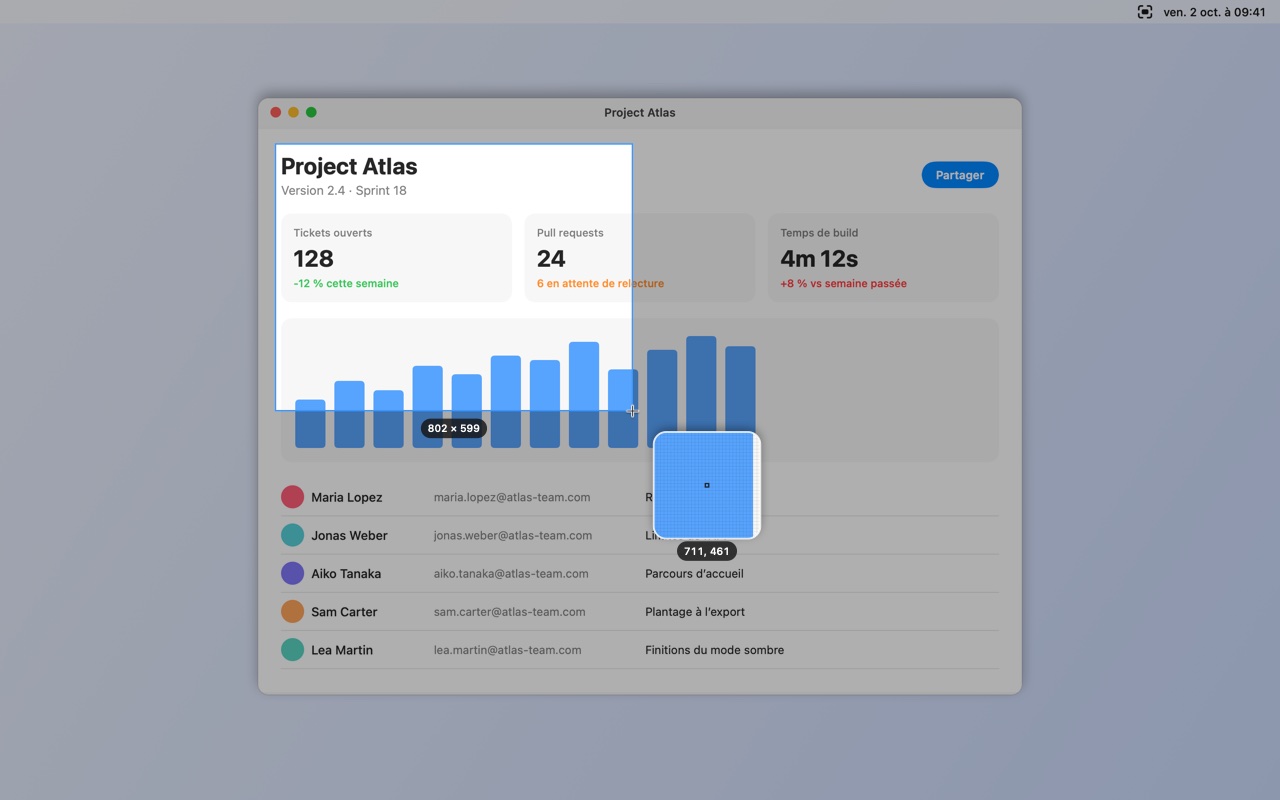
Pour une zone, tracez un rectangle. Maintenez Shift pour un carré, appuyez sur Space pour passer à la sélection de fenêtre, ou sur Esc pour annuler.
Pour une fenêtre, pointez-la et cliquez. Capturer tout l’écran prend l’écran situé sous le pointeur.
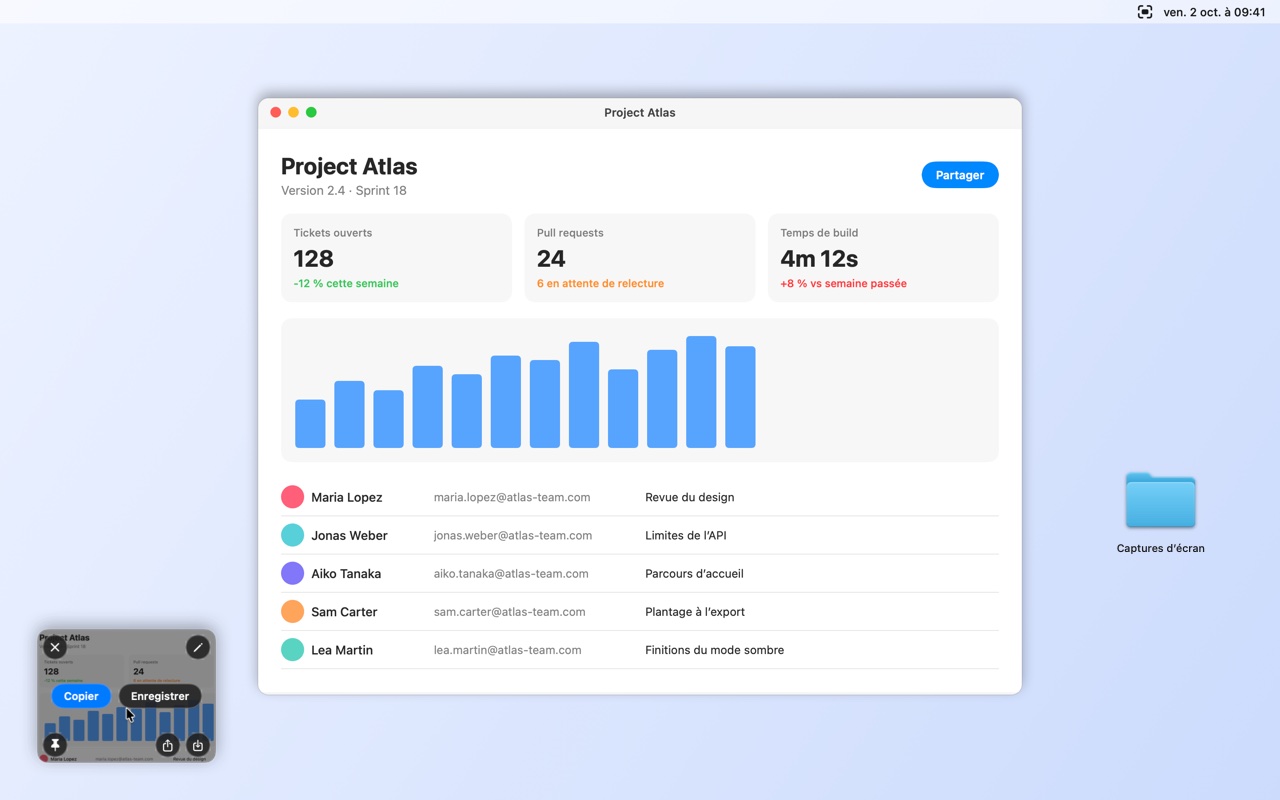
La capture est copiée et sa miniature apparaît dans un coin de l’écran. Dans les réglages, Général › Après la capture détermine ce qui se passe en plus.
Pour copier seulement, sans miniature et sans rien enregistrer, utilisez Capturer et copier dans le menu, ou ⌃⌥⇧⌘4 pour une zone.
Pour copier seulement, sans miniature et sans rien enregistrer, utilisez Capturer et copier dans le menu.
Capturer une longue page
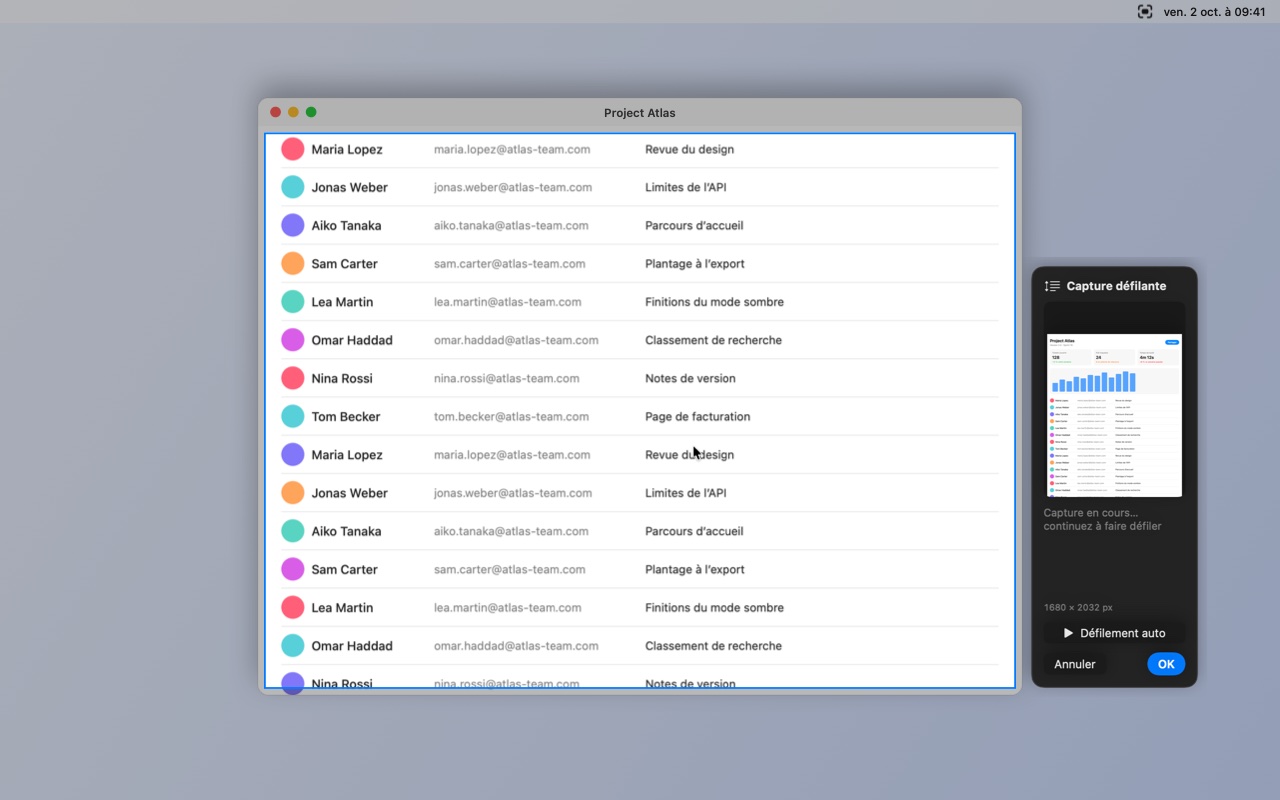
Capture défilante assemble en une seule image une page plus haute que l’écran.
Choisissez Capture défilante dans le menu, ou appuyez sur ⌥⇧⌘6.
Choisissez Capture défilante dans le menu, ou appuyez sur Ctrl+Alt+Shift+6.
Sélectionnez la zone à faire défiler.
Faites défiler lentement vers le bas. Si AEShot Capture perd le fil, remontez un peu.
Ou appuyez sur Défilement auto : le défilement se fait tout seul et s’arrête à la fin. La première fois, autorisez AEShot Capture dans Confidentialité et sécurité › Accessibilité.
Ou appuyez sur Défilement auto : le défilement se fait tout seul et s’arrête à la fin.
Ou appuyez sur Défilement auto : le défilement se fait tout seul et s’arrête à la fin. Sous Wayland, KDE demande une fois s’il faut l’autoriser.
Appuyez sur OK.
Copier du texte à l’écran
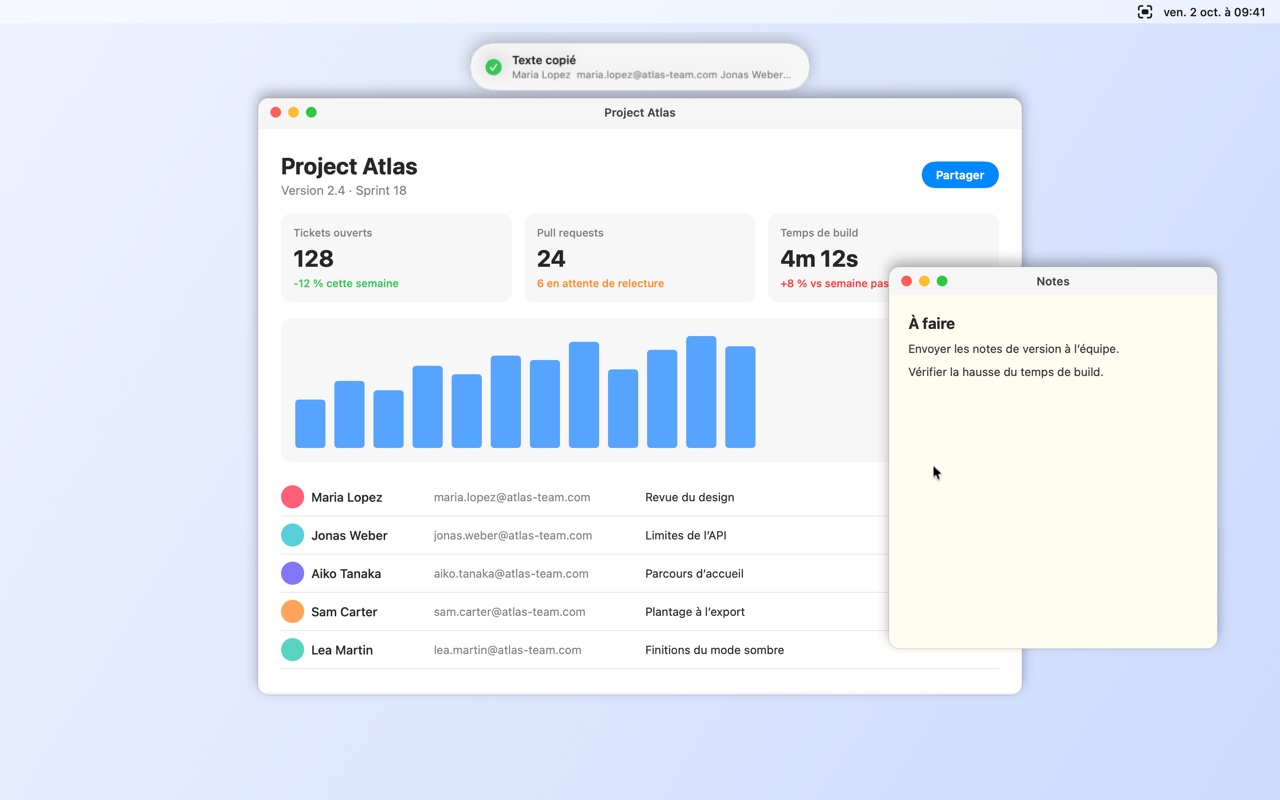
Capturer du texte lit le texte de n’importe quelle partie de l’écran et le copie, même dans des images et des vidéos.
Choisissez Capturer du texte (OCR) dans le menu, ou appuyez sur ⌥⇧⌘2.
Choisissez Capturer du texte (OCR) dans le menu, ou appuyez sur Ctrl+Alt+Shift+2.
Tracez un cadre autour du texte, ou cliquez sur une fenêtre.
Le texte est reconnu et copié. Un code QR ou un lien unique est copié aussi.
Collez-le où vous voulez. Le texte est reconnu sur votre Mac ; rien n’est envoyé nulle part.
Collez-le où vous voulez. Windows reconnaît les langues installées pour votre compte ; s’il n’y en a aucune, ajoutez-en une dans Paramètres › Heure et langue › Langue et région.
Collez-le où vous voulez. Capturer du texte nécessite Tesseract et les données de votre langue, par exemple le paquet tesseract-ocr-fra.
Annoter une capture d’écran
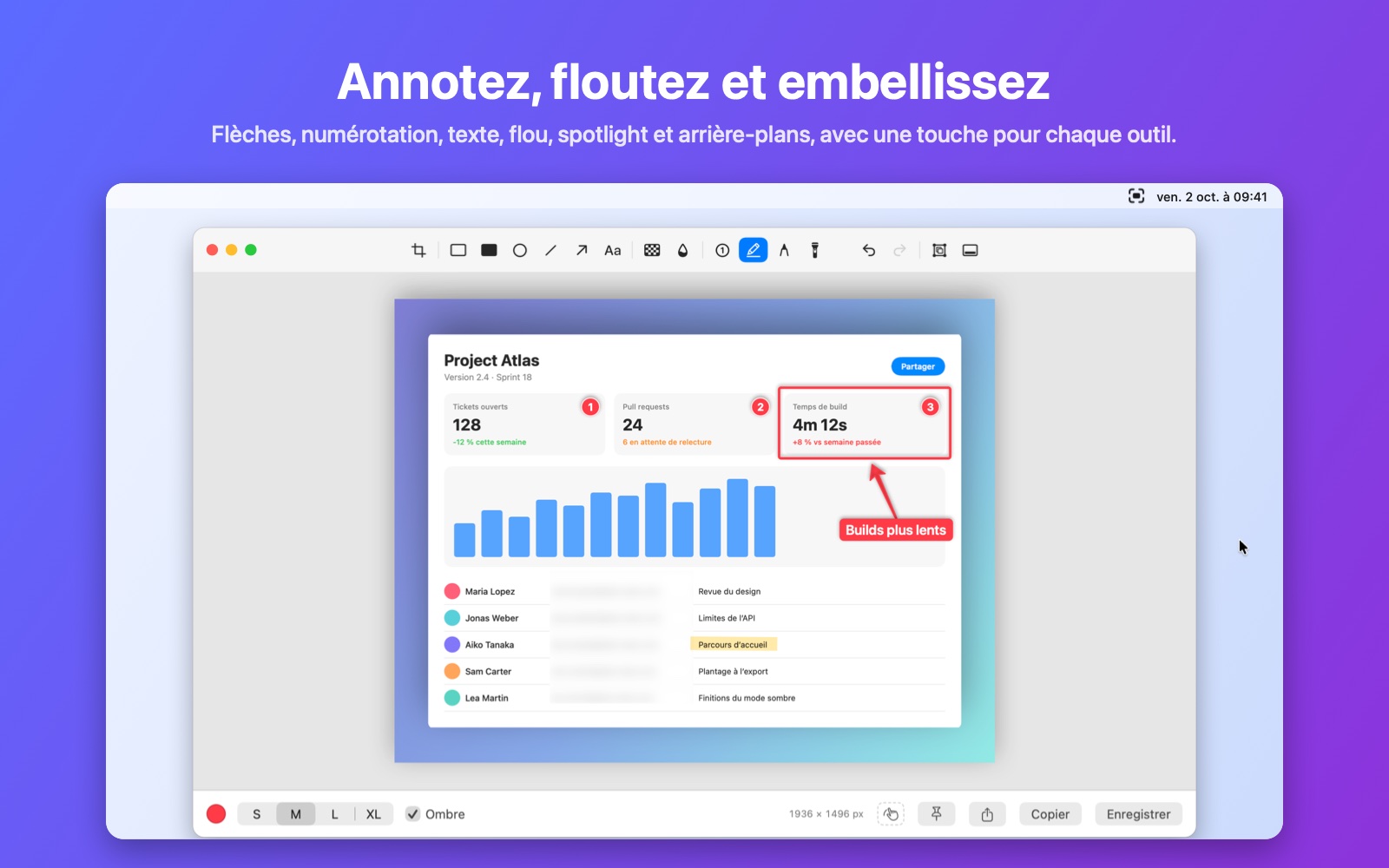
L’éditeur propose des flèches, du texte, des formes, du flou, des étapes numérotées, un surligneur et des arrière-plans.
Survolez la miniature et cliquez sur Annoter, ou choisissez Ouvrir l’éditeur dans le menu.
Choisissez un outil dans la barre d’outils, ou appuyez sur sa touche : A pour Flèche, T pour Texte, R pour Rectangle, X pour pixelliser, B pour flouter, N pour la numérotation, H pour le surligneur, C pour rogner.
Choisissez une couleur et une taille, puis faites glisser sur l’image.
Cliquez sur Arrière-plan pour placer l’image sur un dégradé ou une couleur, avec une marge et des coins arrondis.
Cliquez sur Copier (⌘C) ou Enregistrer (⌘S). ⌘Z annule une étape.
Cliquez sur Copier (Ctrl+C) ou Enregistrer (Ctrl+S). Ctrl+Z annule une étape.
Enregistrer l’écran
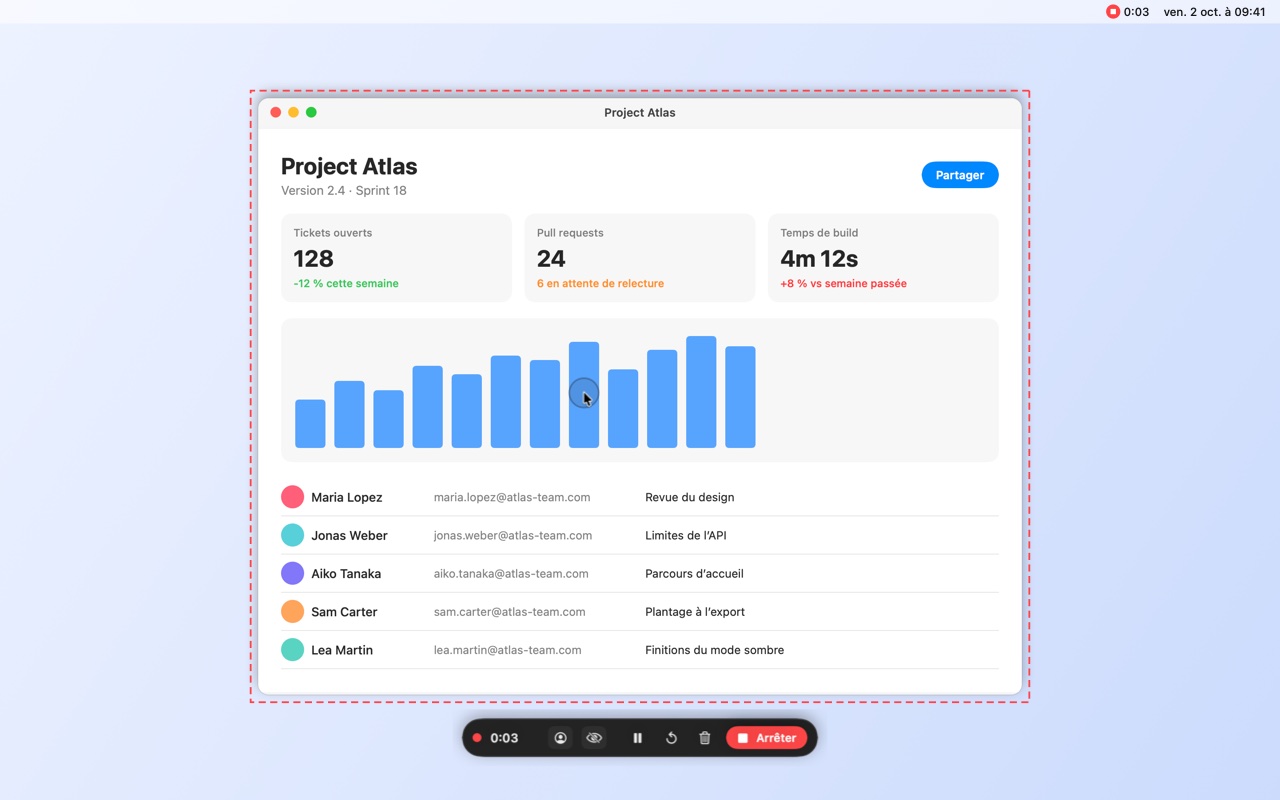
Enregistrez une vidéo ou un GIF, avec le son, les clics, les frappes au clavier et votre caméra si vous le souhaitez.
Choisissez Enregistrer l’écran dans le menu, ou appuyez sur ⌥⇧⌘7.
Choisissez Enregistrer l’écran dans le menu, ou appuyez sur Ctrl+Alt+Shift+7.
Sélectionnez une zone, appuyez sur Space pour une fenêtre, ou cliquez sur le bureau pour tout l’écran.
Dans la barre, choisissez vidéo ou GIF et activez l’audio de l’ordinateur, le micro, les clics, les frappes au clavier ou la caméra.
Cliquez sur Enregistrer.
Pour arrêter, cliquez sur le bouton d’arrêt rouge dans la barre des menus, ou sur Arrêter dans la barre.
Pour arrêter, cliquez sur l’icône rouge d’AEShot Capture dans la zone de notification, ou sur Arrêter dans la barre.
Pour arrêter, cliquez sur l’icône rouge d’AEShot Capture dans la zone de notification, ou sur Arrêter dans la barre.
La miniature propose Modifier la vidéo pour raccourcir l’enregistrement, supprimer son son ou l’exporter en GIF.
Utiliser la miniature
Après chaque capture, Accès rapide affiche une miniature avec tout ce dont vous avez besoin ensuite.
Après une capture, la miniature apparaît dans un coin inférieur de l’écran.
Survolez-la et cliquez sur Copier ou Enregistrer.
Ses coins permettent de la fermer, de la partager, de l’enregistrer sous un nouveau nom, de l’ouvrir pour l’annoter ou de l’épingler à l’écran.
Vous pouvez aussi faire glisser la miniature directement dans une autre app.
Dans les réglages, Accès rapide définit son coin et le moment où elle se ferme d’elle-même.
Raccourcis
Voici les raccourcis par défaut. Vous pouvez tous les modifier.
Ouvrez les réglages depuis le menu et choisissez Raccourcis.
Cliquez sur un raccourci et appuyez sur les nouvelles touches.
Cliquez sur un raccourci et appuyez sur les nouvelles touches. Esc annule, Backspace efface.
Rétablir les valeurs par défaut rétablit les raccourcis ci-dessous.
Pour utiliser ⇧⌘3, ⇧⌘4 ou ⇧⌘5, désactivez d’abord les raccourcis de capture d’écran de macOS dans Réglages Système › Clavier › Raccourcis clavier › Captures d’écran.
Pour utiliser la touche Impr. écran, désactivez d’abord « Utiliser la touche Impr. écran pour ouvrir la capture d’écran » dans Paramètres Windows › Accessibilité › Clavier, puis attribuez-la dans AEShot Capture.
Les raccourcis fonctionnent sur KDE Plasma. Pour y utiliser la touche Impr. écran, retirez-la d’abord de Spectacle dans Configuration du système › Clavier › Raccourcis, puis attribuez-la dans AEShot Capture.
⌥⇧⌘4Capturer une zone
⌥⇧⌘5Capturer une fenêtre
⌥⇧⌘3Capturer tout l’écran
⌥⇧⌘6Capture défilante
⌥⇧⌘2Capturer du texte
⌥⇧⌘7Enregistrer l’écran
Ctrl+Alt+Shift+4Capturer une zone
Ctrl+Alt+Shift+5Capturer une fenêtre
Ctrl+Alt+Shift+3Capturer tout l’écran
Ctrl+Alt+Shift+6Capture défilante
Ctrl+Alt+Shift+2Capturer du texte
Ctrl+Alt+Shift+7Enregistrer l’écran
Questions
macOS demande à nouveau si AEShot peut enregistrer l’écran.
macOS vous demande régulièrement de confirmer l’enregistrement de l’écran pour chaque app qui l’utilise. Choisissez « Autoriser ».
Où sont mes captures d’écran ?
Dans le dossier que vous avez choisi lors du premier enregistrement. Réglages › Général l’indique et permet de le modifier, et le menu de l’icône d’AEShot Capture permet de l’ouvrir.
Dans Images\AEShot, sauf si vous avez choisi un autre dossier. Paramètres › Général l’indique et permet de le modifier, et Afficher le dossier des captures dans le menu l’ouvre.
Dans Images/AEShot Capture, dans votre dossier personnel, sauf si vous avez choisi un autre dossier. Paramètres › Général l’indique et permet de le modifier, et Afficher le dossier des captures dans le menu l’ouvre.
« Capturer du texte » ne trouve rien.
Sélectionnez une zone un peu plus grande que le texte lui-même et assurez-vous qu’il n’est pas trop petit à l’écran.
Mon enregistrement n’a pas de son.
Activez l’audio de l’ordinateur ou le micro dans la barre de commandes avant de cliquer sur « Enregistrer ».
Comment le désinstaller ?
Choisissez Quitter dans le menu de l’icône d’AEShot Capture, puis faites glisser l’app du dossier Applications vers la Corbeille.
Désinstallez AEShot Capture depuis la liste des applications installées dans les Paramètres Windows. Vos réglages sont conservés.
Dans le conteneur de l’app : ~/Library/Containers/com.ckyr.AEShot.
Dans %APPDATA%\AEShot. Les enregistrements que vous n’avez pas sauvegardés sont conservés une semaine dans %LOCALAPPDATA%\AEShot\Recordings.
Dans ~/.config/AEShot Capture. Les enregistrements que vous n’avez pas sauvegardés sont conservés une semaine dans ~/.local/share/AEShot Capture/Recordings.
De quoi a-t-il besoin pour fonctionner ?
macOS 14 ou version ultérieure, sur un Mac avec puce Apple ou processeur Intel. L’enregistrement du micro nécessite macOS 15.
Windows 11, en 64 bits.
Linux 64 bits. KDE Plasma 6 est recommandé ; les autres bureaux fonctionnent via leurs portails. Capturer du texte nécessite Tesseract, les enregistrements nécessitent GStreamer et PipeWire.
Et ma vie privée ?
Vos captures restent sur votre ordinateur, sauf si vous les partagez. La politique de confidentialité donne tous les détails.