La ventana de bienvenida te guía por el permiso de Grabación de pantalla, las funciones rápidas y dónde encontrar la app. Cuando termines, haz clic en Empezar.
La ventana de bienvenida muestra los atajos y dónde encontrar la app. Cuando termines, haz clic en Empezar.
La ventana de bienvenida muestra los atajos y dónde encontrar la app, y puede abrir AEShot Capture al iniciar sesión. Cuando termines, haz clic en Empezar.
Permisos
AEShot Capture necesita Grabación de pantalla: permítelo, activa AEShot Capture en Ajustes del Sistema › Privacidad y seguridad › Grabación de pantalla y, después, haz clic en Reiniciar AEShot Capture. El autodesplazamiento necesita Accesibilidad, las pulsaciones de teclas en las grabaciones necesitan Monitorización de entrada, y la cámara y el micrófono se piden la primera vez que los usas. Ajustes › Permisos los muestra todos.
En Windows, las capturas de pantalla no necesitan ningún permiso. Configuración › Privacidad muestra si las grabaciones pueden usar la cámara y el micrófono; eso se cambia en Configuración de Windows › Privacidad y seguridad.
En KDE Plasma, las capturas de pantalla no necesitan ningún permiso; otros escritorios preguntan qué compartir. Para mostrar clics y pulsaciones de teclas en las grabaciones, añádete al grupo input con sudo usermod -aG input $USER y, después, cierra la sesión y vuelve a iniciarla. Configuración › Privacidad muestra el estado.
Dónde encontrarla
AEShot Capture está en la barra de menús: haz clic en su icono del visor para acceder a todos los modos de captura, al editor y a los ajustes. No tiene icono en el Dock.
AEShot Capture está en el área de notificación, junto al reloj: haz clic en su icono para acceder a todos los modos de captura, al editor y a la configuración. Si Windows lo oculta tras la flecha ^, arrástralo a la barra de tareas.
AEShot Capture está en la bandeja del sistema, junto al reloj: haz clic en su icono para acceder a todos los modos de captura, al editor y a la configuración. Si Plasma lo oculta bajo la flecha, haz clic derecho en la flecha, elige “Configurar la bandeja del sistema” y pon AEShot Capture en “Mostrar siempre” en “Entradas”.
Actualizaciones
AEShot Capture busca una versión nueva un minuto después de abrirse, más o menos, y luego una vez al día. Cuando hay una, una ventana muestra las novedades. Haz clic en Actualizar: descarga la actualización, comprueba su firma, la instala y se vuelve a abrir, y tus ajustes se conservan. Te recuerda una actualización crítica hasta que la instalas. Para buscar ahora, elige Buscar actualizaciones… en el menú AEShot Capture, debajo de «Acerca de AEShot Capture», o en su menú de la barra de menús, o haz clic en Buscar ahora en Ajustes › General › Actualizaciones, donde también está Buscar actualizaciones automáticamente.
AEShot Capture busca una versión nueva un minuto después de abrirse, más o menos, y luego cada hora. Cuando hay una, una ventana muestra las novedades. Haz clic en Actualizar: descarga la actualización, comprueba su firma, la instala y se vuelve a abrir, y tus ajustes se conservan. Te recuerda una actualización crítica hasta que la instalas. Para buscar ahora, elige Buscar actualizaciones… en el menú de su icono en el área de notificación, junto a «Acerca de AEShot Capture», o haz clic en Buscar ahora en Configuración › General › Actualizaciones, donde también está Buscar actualizaciones automáticamente.
En Linux, AEShot Capture busca una versión nueva un minuto después de abrirse, más o menos, y luego una vez al día. Cuando hay una, una ventana muestra las novedades. Haz clic en Actualizar: descarga la actualización, comprueba su firma, la instala con el gestor de paquetes de tu sistema (apt, dnf, zypper o pacman) tras pedirte la contraseña y se vuelve a abrir; tus ajustes se conservan. Te recuerda una actualización crítica hasta que la instalas. Para buscar ahora, elige Buscar actualizaciones… en el menú de su icono de la bandeja del sistema, o haz clic en Buscar ahora en Configuración › General › Actualizaciones, donde también está Buscar actualizaciones automáticamente. Una copia que no se instaló desde los paquetes de aeshot.com solo muestra Descargar. Las versiones anteriores a 1.2.3 aún no lo hacen: instala una vez el paquete más reciente desde la página de AEShot Capture.
ID de instalación y reseñas
En los ajustes, General muestra el ID de instalación de esta instalación con Copiar, y Escribir una reseña en aeshot.com abre la página de reseñas con el ID ya rellenado. Para las reseñas, Contar esta instalación debe estar activado. También puedes elegir Escribir una reseña… en el menú de la app. Cómo funcionan las reseñas
Paso a paso
Capturar un área, una ventana o la pantalla
Todo empieza en el icono de AEShot Capture o con una función rápida.
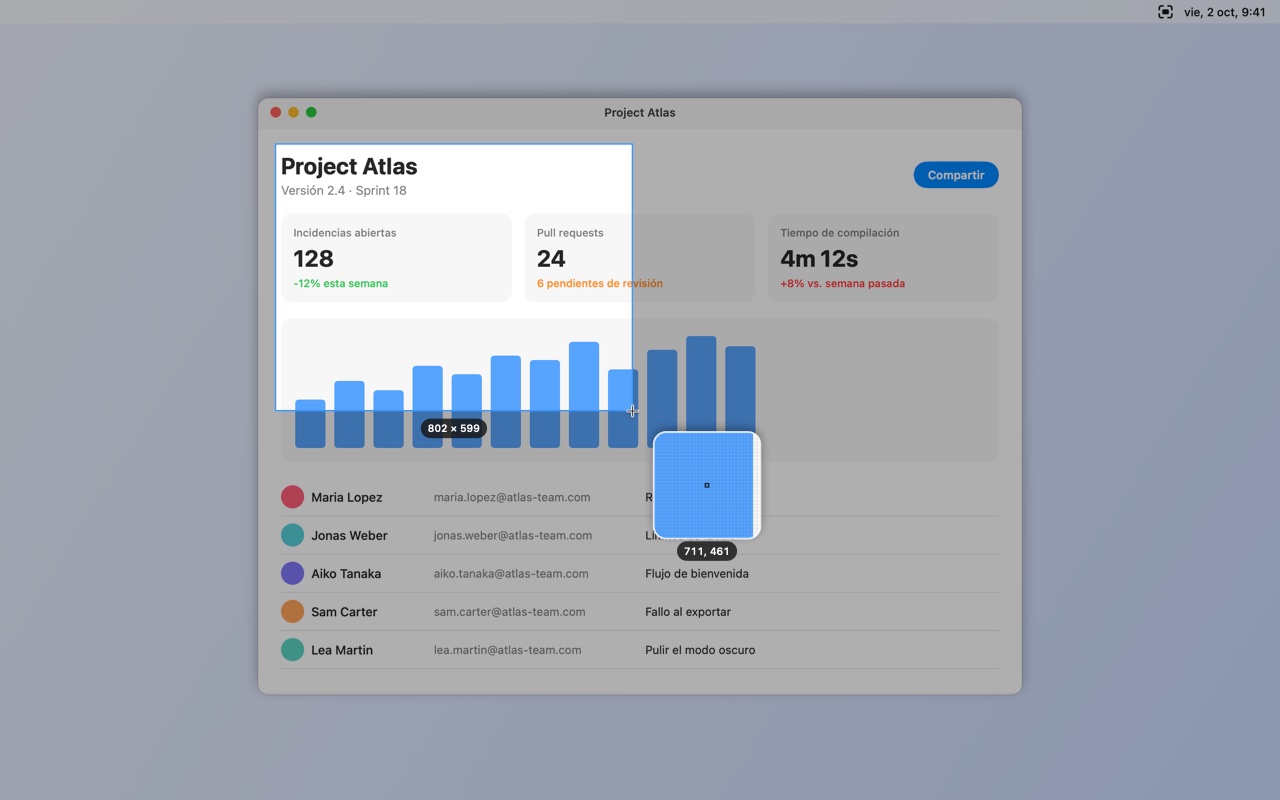
Haz clic en el icono de AEShot Capture en la barra de menús y elige Capturar área, Capturar ventana o Capturar toda la pantalla. O pulsa ⌥⇧⌘4, ⌥⇧⌘5 o ⌥⇧⌘3.
Haz clic en el icono de AEShot Capture en el área de notificación y elige Capturar área, Capturar ventana o Capturar toda la pantalla. O pulsa Ctrl+Alt+Shift+4, 5 o 3.
Haz clic en el icono de AEShot Capture en la bandeja del sistema y elige Capturar área, Capturar ventana o Capturar toda la pantalla. En KDE Plasma, también puedes pulsar Ctrl+Alt+Shift+4, 5 o 3.
Para un área, arrastra un rectángulo. Mantén pulsada la tecla Shift para un cuadrado, pulsa Space para cambiar a la selección de ventanas o pulsa Esc para cancelar.
Para una ventana, señálala y haz clic. Capturar toda la pantalla captura la pantalla que está bajo el puntero.
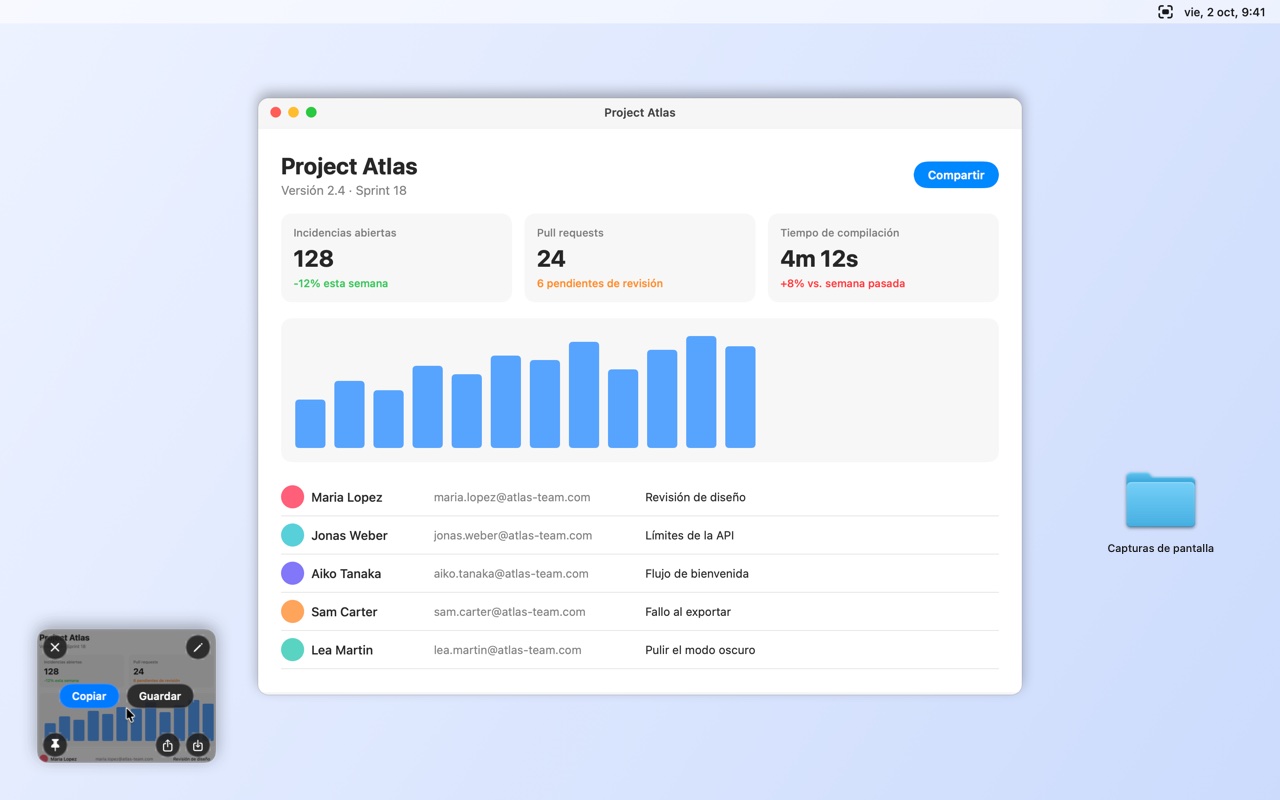
La captura se copia y su miniatura aparece en una esquina de la pantalla. En los ajustes, General › Después de capturar decide qué más ocurre.
Para solo copiar, sin miniatura y sin guardar nada, usa Capturar y copiar en el menú, o ⌃⌥⇧⌘4 para un área.
Para solo copiar, sin miniatura y sin guardar nada, usa Capturar y copiar en el menú.
Capturar una página larga
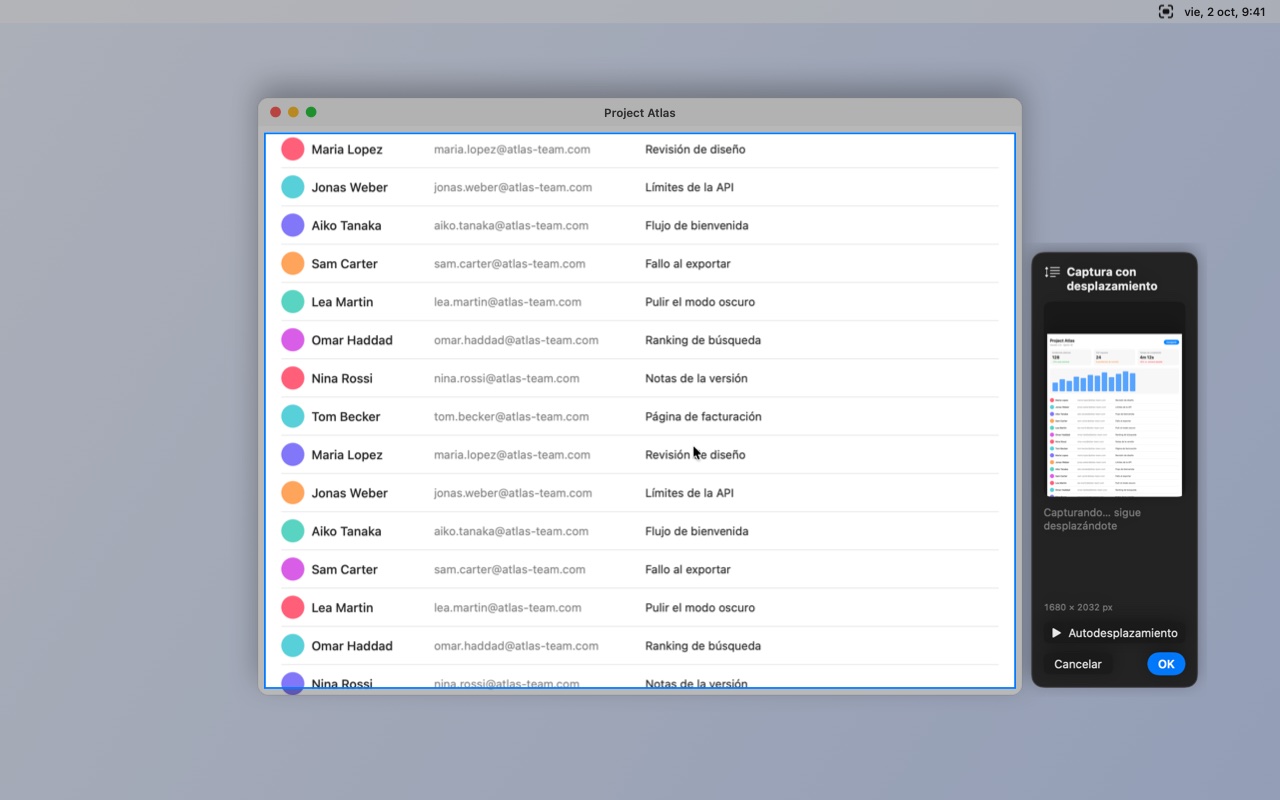
Captura con desplazamiento une en una sola imagen una página más alta que la pantalla.
Elige Captura con desplazamiento en el menú o pulsa ⌥⇧⌘6.
Elige Captura con desplazamiento en el menú o pulsa Ctrl+Alt+Shift+6.
Selecciona el área que quieres desplazar.
Desplázate hacia abajo lentamente. Si AEShot Capture pierde el hilo, vuelve a subir un poco.
O pulsa Autodesplazamiento: se desplaza por ti y se detiene al final. La primera vez, activa AEShot Capture en Privacidad y seguridad › Accesibilidad.
O pulsa Autodesplazamiento: se desplaza por ti y se detiene al final.
O pulsa Autodesplazamiento: se desplaza por ti y se detiene al final. En Wayland, KDE pregunta una vez si lo permites.
Pulsa OK.
Copiar texto de la pantalla
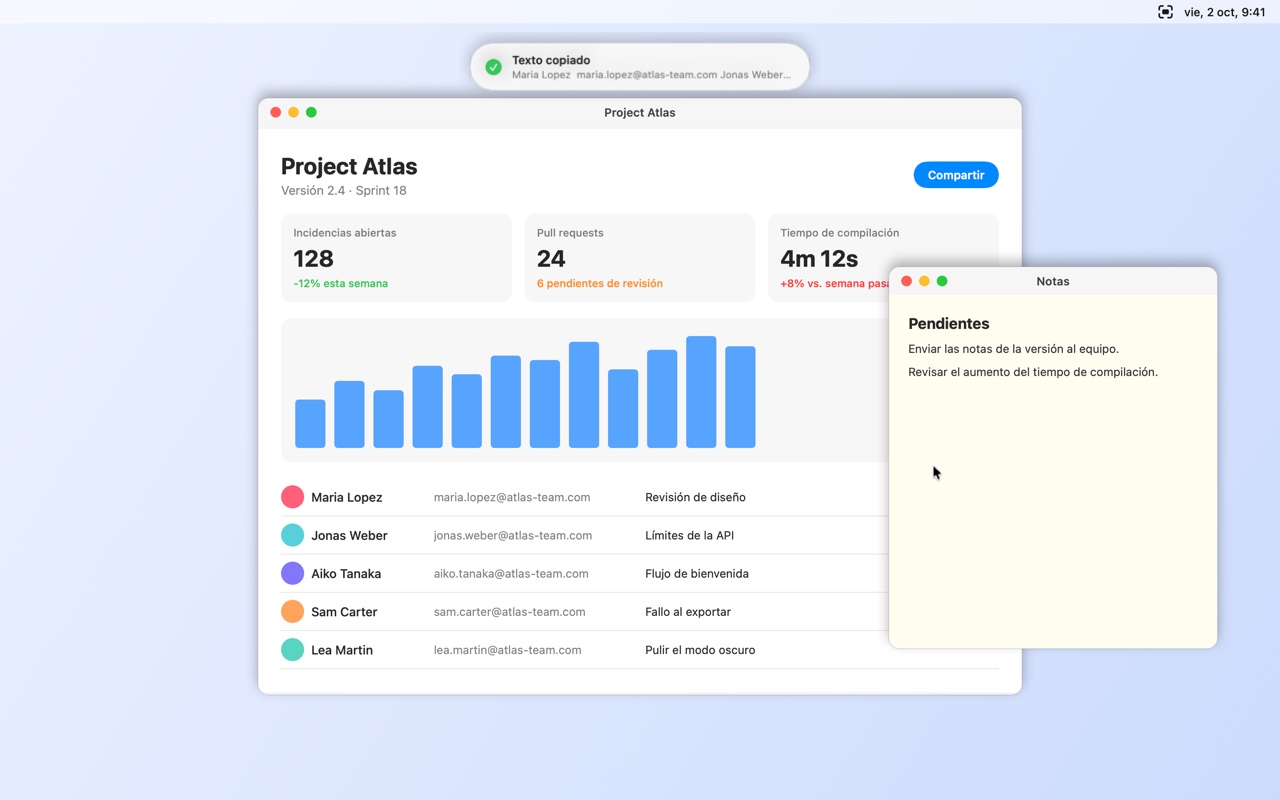
Capturar texto lee el texto de cualquier parte de la pantalla y lo copia, incluso de imágenes y vídeos.
Elige Capturar texto (OCR) en el menú o pulsa ⌥⇧⌘2.
Elige Capturar texto (OCR) en el menú o pulsa Ctrl+Alt+Shift+2.
Arrastra alrededor del texto o haz clic en una ventana.
El texto se reconoce y se copia. Un código QR o un único enlace también se copian.
Pégalo donde quieras. El texto se reconoce en tu Mac; no se envía nada a ningún sitio.
Pégalo donde quieras. Windows reconoce los idiomas instalados para tu cuenta; si no hay ninguno, agrega uno en Configuración › Hora e idioma › Idioma y región.
Pégalo donde quieras. Capturar texto necesita Tesseract y los datos de tu idioma, por ejemplo el paquete tesseract-ocr-spa.
Anotar una captura de pantalla
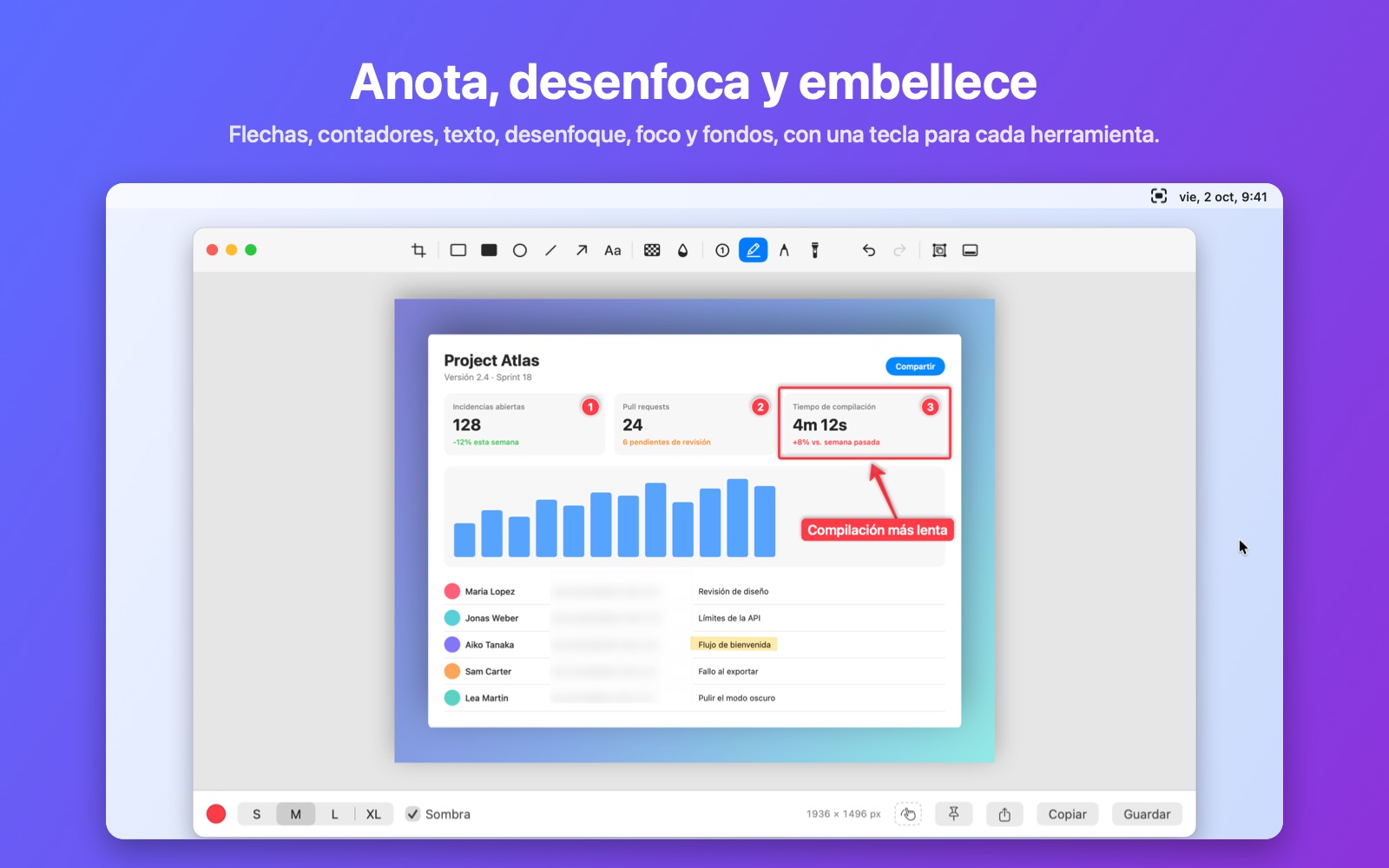
El editor tiene flechas, texto, formas, desenfoque, pasos numerados, un resaltador y fondos.
Pasa el puntero sobre la miniatura y haz clic en Anotar, o elige Abrir el editor en el menú.
Elige una herramienta en la barra de herramientas o pulsa su tecla: A para Flecha, T para Texto, R para Rectángulo, X para pixelar, B para desenfocar, N para un contador, H para el resaltador y C para recortar.
Elige un color y un tamaño y arrastra sobre la imagen.
Haz clic en Fondo para colocar la imagen sobre un degradado o un color, con margen y esquinas redondeadas.
Haz clic en Copiar (⌘C) o Guardar (⌘S). ⌘Z deshace un paso.
Haz clic en Copiar (Ctrl+C) o Guardar (Ctrl+S). Ctrl+Z deshace un paso.
Grabar la pantalla
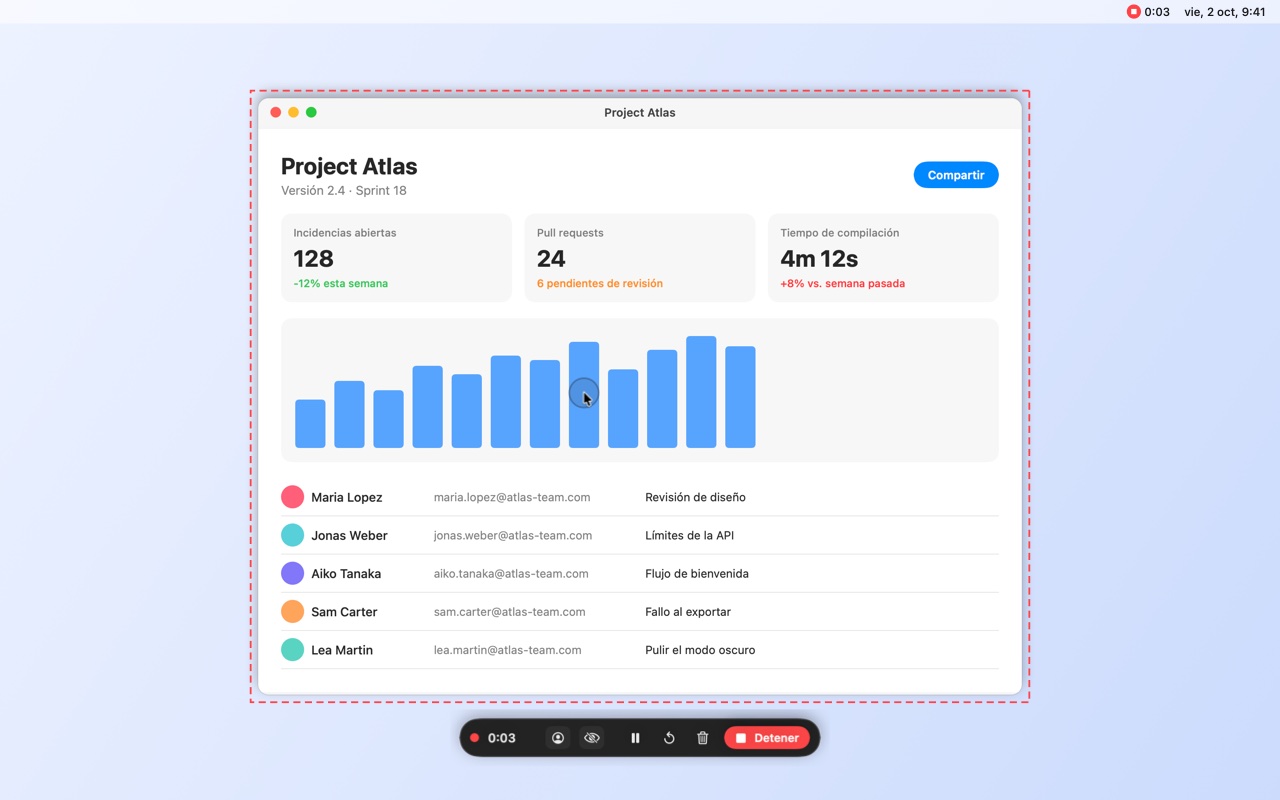
Graba un vídeo o un GIF, con sonido, clics, pulsaciones de teclas y tu cámara si quieres.
Elige Grabar pantalla en el menú o pulsa ⌥⇧⌘7.
Elige Grabar pantalla en el menú o pulsa Ctrl+Alt+Shift+7.
Selecciona un área, pulsa Space para una ventana o haz clic en el escritorio para toda la pantalla.
En la barra, elige vídeo o GIF y activa el audio del sistema, el micrófono, los clics, las pulsaciones de teclas o la cámara.
Haz clic en Grabar.
Para detener la grabación, haz clic en el botón rojo de detener de la barra de menús o en Detener en la barra.
Para detener la grabación, haz clic en el icono rojo de AEShot Capture en el área de notificación o en Detener en la barra.
Para detener la grabación, haz clic en el icono rojo de AEShot Capture en la bandeja del sistema o en Detener en la barra.
La miniatura ofrece Editar vídeo para acortar la grabación, quitarle el sonido o exportarla como GIF.
Usar la miniatura
Después de cada captura, Acceso rápido muestra una miniatura con todo lo que necesitas a continuación.
Después de una captura, la miniatura aparece en una esquina inferior de la pantalla.
Pasa el puntero sobre ella y haz clic en Copiar o Guardar.
Sus esquinas la cierran, la comparten, la guardan con otro nombre, la abren para anotarla o la fijan en la pantalla.
O arrastra la miniatura directamente a otra app.
En los ajustes, Acceso rápido define su esquina y cuándo se cierra sola.
Funciones rápidas
Estas son las funciones rápidas por omisión. Puedes cambiar cada una de ellas.
Abre los ajustes desde el menú y elige Funciones rápidas (en Windows y Linux, Atajos).
Haz clic en una función rápida y pulsa las nuevas teclas.
Haz clic en un atajo y pulsa las nuevas teclas. Esc cancela y Backspace lo borra.
Restaurar valores por omisión (en Windows y Linux, Restaurar valores predeterminados) recupera las funciones rápidas de abajo.
Para usar ⇧⌘3, ⇧⌘4 o ⇧⌘5, primero desactiva las funciones rápidas de captura de pantalla de macOS en Ajustes del Sistema › Teclado › Funciones rápidas de teclado › Capturas de pantalla.
Para usar Impr Pant, primero desactiva “Usar la tecla Imprimir pantalla para abrir la captura de pantalla” en Configuración de Windows › Accesibilidad › Teclado y, después, asígnala en AEShot Capture.
Los atajos funcionan en KDE Plasma. Para usar allí Impr Pant, primero quítasela a Spectacle en Preferencias del sistema › Teclado › Accesos rápidos y, después, asígnala en AEShot Capture.
⌥⇧⌘4Capturar área
⌥⇧⌘5Capturar ventana
⌥⇧⌘3Capturar toda la pantalla
⌥⇧⌘6Captura con desplazamiento
⌥⇧⌘2Capturar texto
⌥⇧⌘7Grabar pantalla
Ctrl+Alt+Shift+4Capturar área
Ctrl+Alt+Shift+5Capturar ventana
Ctrl+Alt+Shift+3Capturar toda la pantalla
Ctrl+Alt+Shift+6Captura con desplazamiento
Ctrl+Alt+Shift+2Capturar texto
Ctrl+Alt+Shift+7Grabar pantalla
Preguntas
macOS vuelve a preguntar si AEShot puede grabar la pantalla.
macOS te pide periódicamente que confirmes la grabación de pantalla para cada app que la utiliza. Elige “Permitir”.
¿Dónde están mis capturas de pantalla?
En la carpeta que elegiste la primera vez que guardaste. Ajustes › General la muestra y te permite cambiarla, y el menú del icono de AEShot Capture la abre.
En Imágenes\AEShot, salvo que hayas elegido otra carpeta. En la configuración, General la muestra y te permite cambiarla, y Mostrar carpeta de capturas de pantalla en el menú la abre.
En Imágenes/AEShot Capture, dentro de tu carpeta personal, salvo que hayas elegido otra carpeta. En la configuración, General la muestra y te permite cambiarla, y Mostrar carpeta de capturas de pantalla en el menú la abre.
“Capturar texto” no encuentra nada.
Selecciona un área algo mayor que el propio texto y asegúrate de que no se vea demasiado pequeño en la pantalla.
Mi grabación no tiene sonido.
Activa el audio del sistema o el micrófono en la barra de controles de grabación antes de hacer clic en “Grabar”.
¿Cómo la desinstalo?
Elige Salir en el menú del icono de AEShot Capture y, después, traslada la app de la carpeta Aplicaciones a la Papelera.
Desinstala AEShot Capture desde la lista de aplicaciones instaladas en Configuración de Windows. Tus ajustes se conservan.
En el contenedor de la app: ~/Library/Containers/com.ckyr.AEShot.
En %APPDATA%\AEShot. Las grabaciones que no has guardado se conservan durante una semana en %LOCALAPPDATA%\AEShot\Recordings.
En ~/.config/AEShot Capture. Las grabaciones que no has guardado se conservan durante una semana en ~/.local/share/AEShot Capture/Recordings.
¿Qué necesita para funcionar?
macOS 14 o posterior, en un Mac con chip de Apple o con procesador Intel. Grabar el micrófono requiere macOS 15.
Windows 11, de 64 bits.
Linux de 64 bits. Se recomienda KDE Plasma 6; otros escritorios funcionan a través de sus portales. Capturar texto necesita Tesseract, y las grabaciones, GStreamer y PipeWire.
¿Y mi privacidad?
Tus capturas se quedan en tu ordenador, salvo que las compartas. Tienes los detalles en la política de privacidad.