설치 프로그램이 아직 코드 서명되지 않아 Edge나 Windows가 경고를 표시하면 이렇게 하세요.
처음 실행
시작 가이드 윈도우가 화면 기록 권한, 단축키, 앱을 찾는 위치를 차례로 안내합니다. 다 마쳤으면 시작하기를 클릭하세요.
시작 가이드 창에 단축키와 앱을 찾는 위치가 표시됩니다. 다 읽었으면 시작하기를 클릭하세요.
시작 가이드 창에 단축키와 앱을 찾는 위치가 표시되며, 로그인할 때 AEShot Capture가 시작되도록 설정할 수 있습니다. 다 마쳤으면 시작하기를 클릭하세요.
권한
AEShot Capture에는 화면 기록 권한이 필요합니다. 허용한 다음 시스템 설정 › 개인정보 보호 및 보안 › 화면 기록에서 AEShot Capture를 켜고 AEShot Capture 다시 시작을 클릭하세요. 자동 스크롤에는 손쉬운 사용이, 기록에 키 입력을 표시하려면 입력 모니터링이 필요하며, 카메라와 마이크는 처음 사용할 때 요청합니다. 설정 › 권한에서 모두 확인할 수 있습니다.
Windows에서는 스크린샷에 권한이 필요하지 않습니다. 녹화에 카메라와 마이크를 사용할 수 있는지는 설정 › 개인 정보에서 확인할 수 있으며, 변경은 Windows 설정 › 개인 정보 및 보안에서 합니다.
KDE Plasma에서는 스크린샷에 권한이 필요하지 않으며, 다른 데스크톱에서는 무엇을 공유할지 묻습니다. 녹화에 클릭과 키 입력을 표시하려면 sudo usermod -aG input $USER로 자신을 input 그룹에 추가한 다음 로그아웃했다가 다시 로그인하세요. 설정 › 개인 정보에서 상태를 확인할 수 있습니다.
앱을 찾는 위치
AEShot Capture는 메뉴 막대에 상주합니다. 뷰파인더 아이콘을 클릭하면 모든 캡처 모드, 편집기, 설정을 사용할 수 있습니다. Dock 아이콘은 없습니다.
AEShot Capture는 시계 옆 알림 영역에 상주합니다. 아이콘을 클릭하면 모든 캡처 모드, 편집기, 설정을 사용할 수 있습니다. Windows가 아이콘을 ^ 화살표 안에 숨기면 작업 표시줄로 드래그하세요.
AEShot Capture는 시계 옆 시스템 트레이에 상주합니다. 아이콘을 클릭하면 모든 캡처 모드, 편집기, 설정을 사용할 수 있습니다. Plasma가 화살표 아래에 아이콘을 숨기면 화살표를 마우스 오른쪽 버튼으로 클릭하고 시스템 트레이 설정을 선택한 다음 항목에서 AEShot Capture를 항상 표시로 설정하세요.
업데이트
AEShot Capture는 시작하고 약 1분 뒤에 새 버전을 확인하고, 그 후에는 하루에 한 번 확인합니다. 새 버전이 나오면 새로운 기능을 보여 주는 창이 나타납니다. 업데이트를 클릭하면 업데이트를 다운로드하고 서명을 확인한 뒤 설치하고 다시 열립니다. 설정은 그대로 유지됩니다. 중요한 업데이트는 설치할 때까지 알려 줍니다. 바로 확인하려면 AEShot Capture 메뉴의 'AEShot Capture에 관하여' 아래 또는 메뉴 막대의 메뉴에서 업데이트 확인…을 선택하거나, 설정 › 일반 › 업데이트에서 지금 확인을 클릭하세요. 그곳에 자동으로 업데이트 확인도 있습니다.
AEShot Capture는 시작하고 약 1분 뒤에 새 버전을 확인하고, 그 후에는 한 시간마다 확인합니다. 새 버전이 나오면 새로운 기능을 보여 주는 창이 나타납니다. 업데이트를 클릭하면 업데이트를 다운로드하고 서명을 확인한 뒤 설치하고 다시 열립니다. 설정은 그대로 유지됩니다. 중요한 업데이트는 설치할 때까지 알려 줍니다. 바로 확인하려면 알림 영역 아이콘 메뉴의 'AEShot Capture 정보' 옆에서 업데이트 확인…을 선택하거나, 설정 › 일반 › 업데이트에서 지금 확인을 클릭하세요. 그곳에 자동으로 업데이트 확인도 있습니다.
Linux에서는 AEShot Capture가 시작하고 약 1분 뒤에 새 버전을 확인하고, 그 후에는 하루에 한 번 확인합니다. 새 버전이 나오면 새로운 기능을 보여 주는 창이 나타납니다. 업데이트를 클릭하면 업데이트를 다운로드하고 서명을 확인한 뒤, 암호를 물은 다음 시스템의 패키지 관리자(apt, dnf, zypper, pacman)로 설치하고 다시 열립니다. 설정은 그대로 유지됩니다. 중요한 업데이트는 설치할 때까지 알려 줍니다. 바로 확인하려면 트레이 아이콘 메뉴에서 업데이트 확인…을 선택하거나, 설정 › 일반 › 업데이트에서 지금 확인을 클릭하세요. 그곳에 자동으로 업데이트 확인도 있습니다. aeshot.com의 패키지로 설치하지 않은 사본에는 다운로드만 표시됩니다. 1.2.3 이전 버전은 아직 이 기능이 없으므로 AEShot Capture 페이지에서 새 패키지를 한 번 설치하세요.
설치 ID와 리뷰
설정 › 일반에서 이 설치의 설치 ID와 복사 버튼을 볼 수 있으며, aeshot.com에서 리뷰 작성을 누르면 ID가 입력된 리뷰 페이지가 열립니다. 리뷰를 쓰려면 이 설치를 집계에 포함이 켜져 있어야 합니다. 앱의 메뉴에서 리뷰 작성…을 선택해도 됩니다. 리뷰 운영 방식
단계별 안내
영역, 윈도우 또는 화면 캡처하기
모든 작업은 AEShot Capture 아이콘이나 단축키에서 시작합니다.
메뉴 막대에서 AEShot Capture 아이콘을 클릭하고 영역 캡처, 윈도우 캡처 또는 전체 화면 캡처를 선택하세요. 또는 ⌥⇧⌘4, ⌥⇧⌘5, ⌥⇧⌘3을 누르세요.
알림 영역에서 AEShot Capture 아이콘을 클릭하고 영역 캡처, 창 캡처 또는 전체 화면 캡처를 선택하세요. 또는 Ctrl+Alt+Shift+4, 5, 3을 누르세요.
시스템 트레이에서 AEShot Capture 아이콘을 클릭하고 영역 캡처, 창 캡처 또는 전체 화면 캡처를 선택하세요. KDE Plasma에서는 Ctrl+Alt+Shift+4, 5, 3을 눌러도 됩니다.
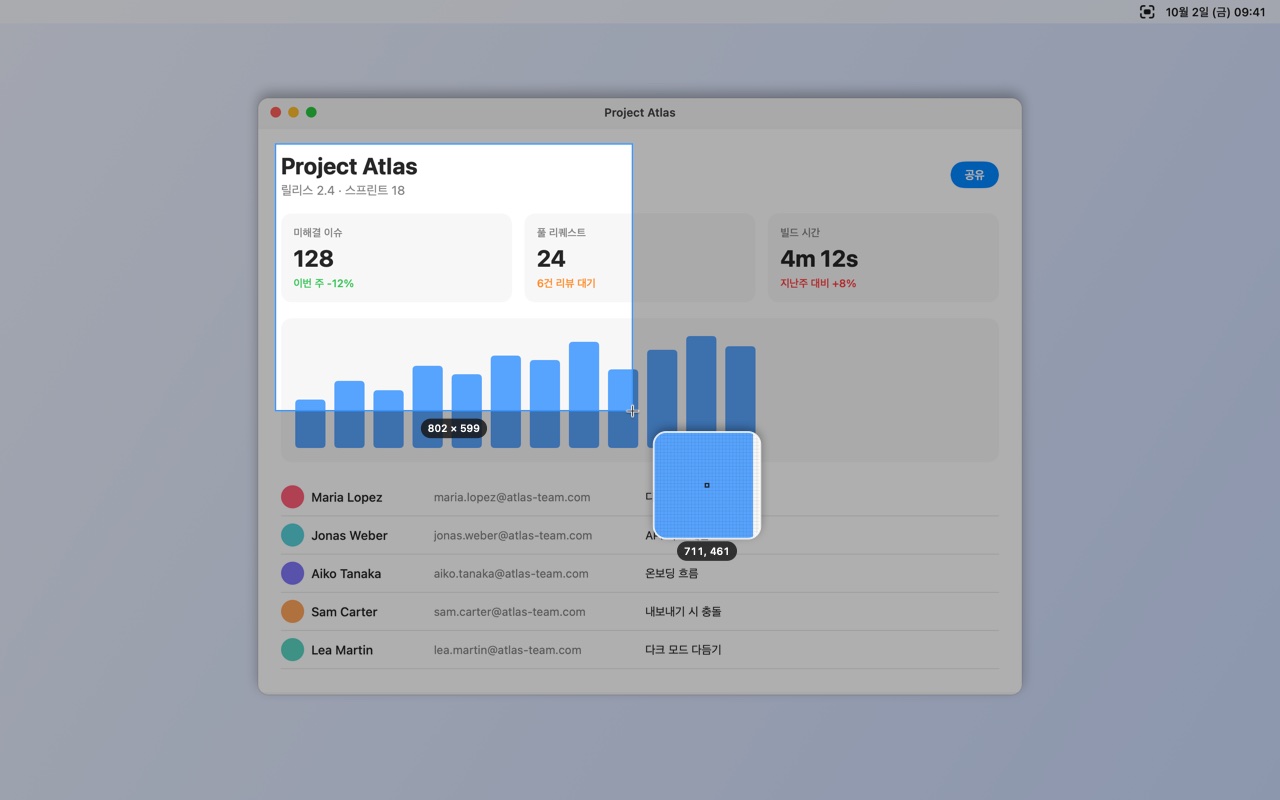
영역을 캡처하려면 사각형을 드래그하세요. Shift를 누르고 있으면 정사각형이 되고, Space를 누르면 윈도우 선택으로 전환되며, Esc를 누르면 취소됩니다.
윈도우를 캡처하려면 윈도우를 가리키고 클릭하세요. 전체 화면 캡처는 포인터가 있는 디스플레이를 캡처합니다.
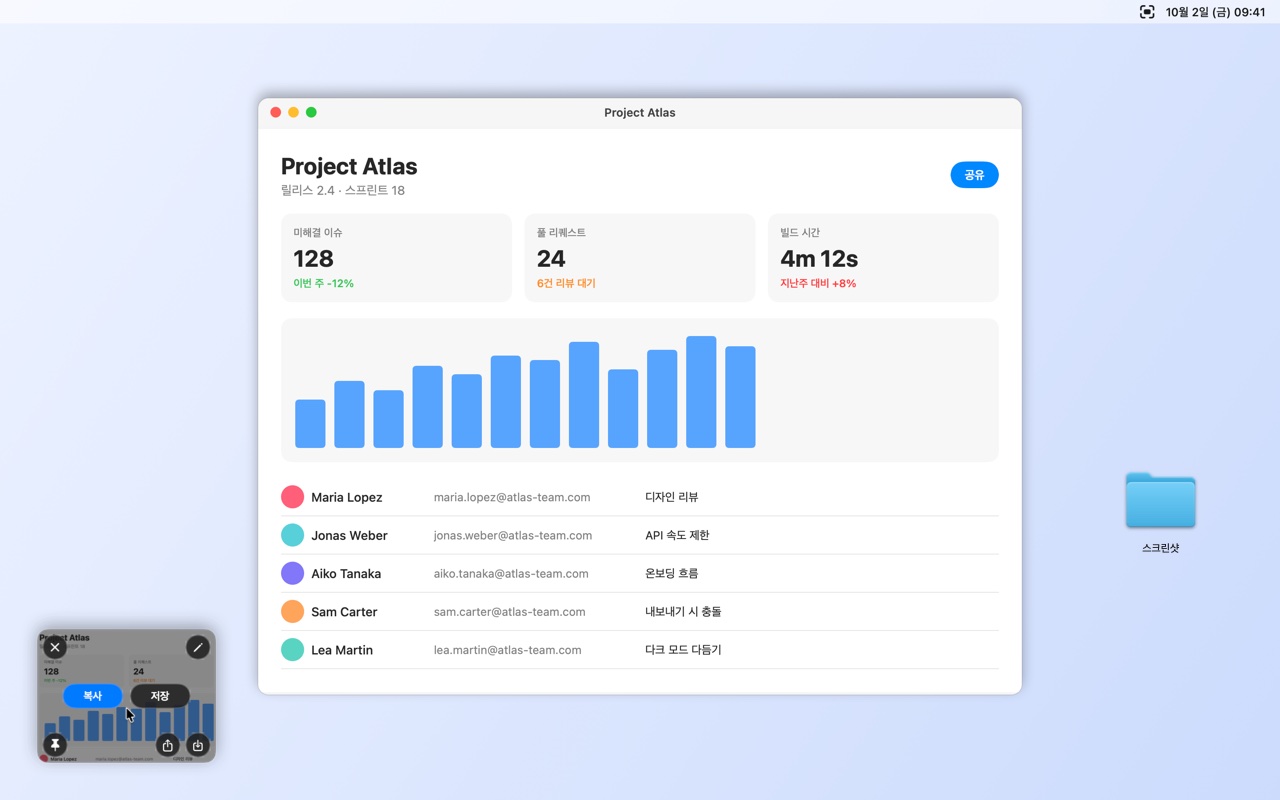
캡처가 복사되고 화면 모서리에 썸네일이 나타납니다. 그 밖의 동작은 설정 › 일반 › 캡처 후에서 정합니다.
썸네일도 저장도 없이 복사만 하려면 메뉴의 캡처 후 복사를 사용하거나, 영역의 경우 ⌃⌥⇧⌘4를 누르세요.
썸네일도 저장도 없이 복사만 하려면 메뉴의 캡처 후 복사를 사용하세요.
긴 페이지 캡처하기
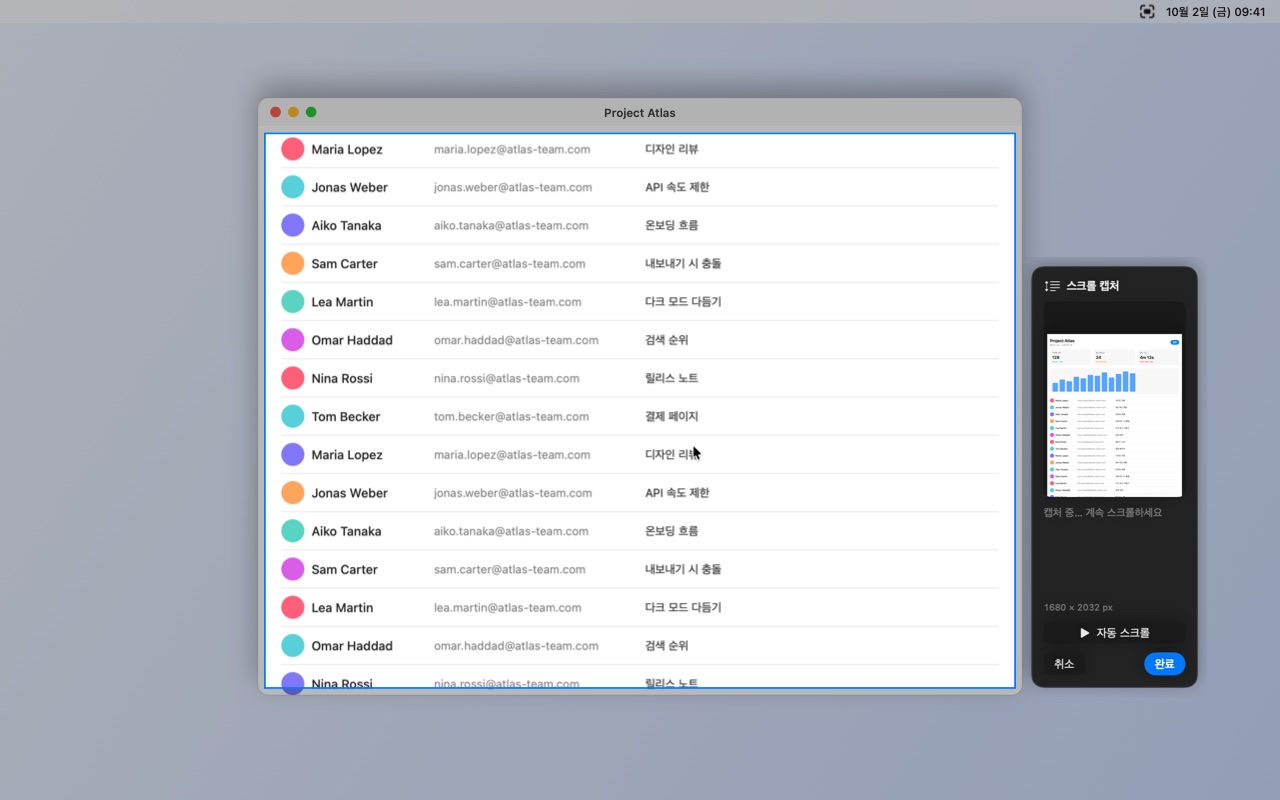
스크롤 캡처는 화면보다 긴 페이지를 이어 붙여 한 장의 이미지로 만듭니다.
메뉴에서 스크롤 캡처를 선택하거나 ⌥⇧⌘6을 누르세요.
메뉴에서 스크롤 캡처를 선택하거나 Ctrl+Alt+Shift+6을 누르세요.
스크롤할 영역을 선택하세요.
천천히 아래로 스크롤하세요. AEShot Capture가 위치를 놓치면 조금 위로 되돌려 스크롤하세요.
또는 자동 스크롤을 누르세요. 대신 스크롤하고 끝에서 멈춥니다. 처음에는 개인정보 보호 및 보안 › 손쉬운 사용에서 AEShot Capture를 허용하세요.
또는 자동 스크롤을 누르세요. 대신 스크롤하고 끝에서 멈춥니다.
또는 자동 스크롤을 누르세요. 대신 스크롤하고 끝에서 멈춥니다. Wayland에서는 KDE가 허용할지 한 번 묻습니다.
완료를 누르세요.
화면에서 텍스트 복사하기
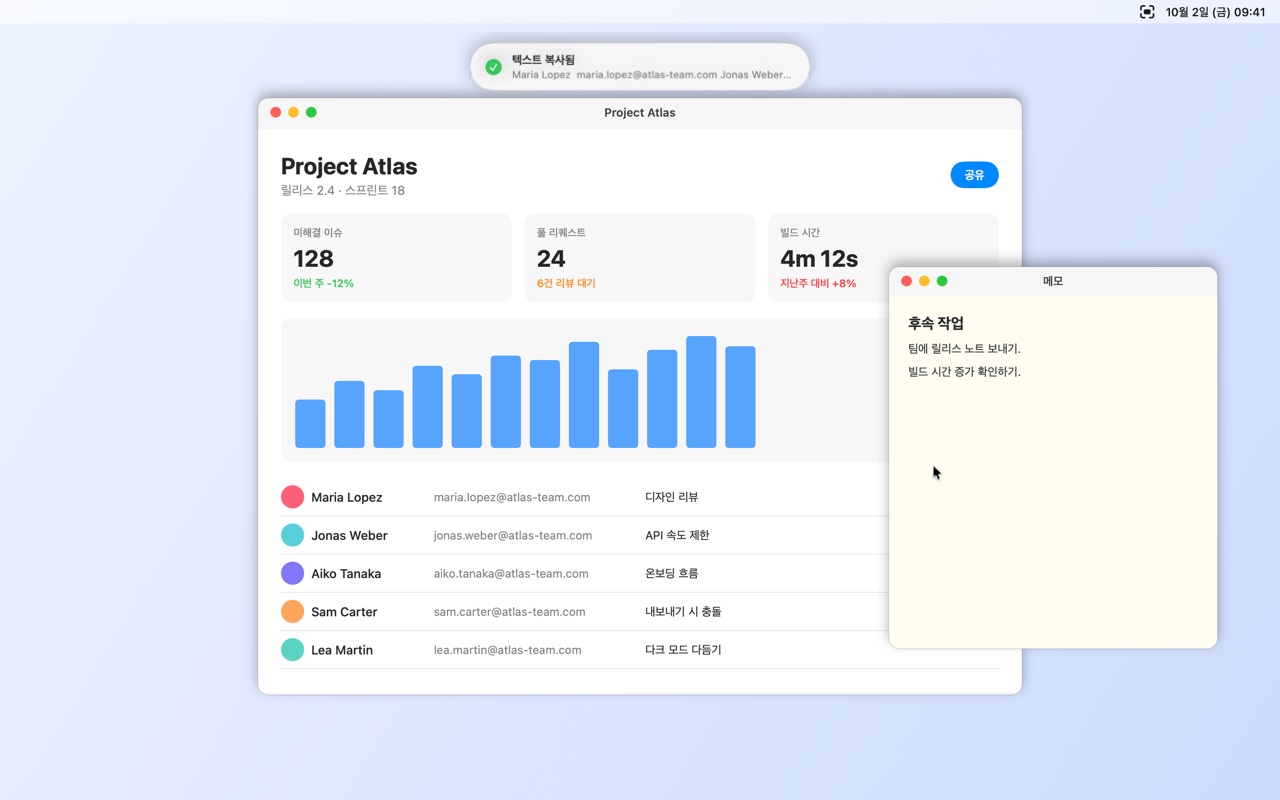
텍스트 캡처는 화면 어디에 있는 텍스트든 읽어서 복사합니다. 이미지나 비디오 속 텍스트도 가능합니다.
메뉴에서 텍스트 캡처(OCR)를 선택하거나 ⌥⇧⌘2를 누르세요.
메뉴에서 텍스트 캡처(OCR)를 선택하거나 Ctrl+Alt+Shift+2를 누르세요.
텍스트 주위를 드래그하거나 윈도우를 클릭하세요.
텍스트가 인식되어 복사됩니다. QR 코드나 링크 하나도 복사됩니다.
원하는 곳에 붙여 넣으세요. 텍스트는 Mac에서 인식되며, 아무것도 전송되지 않습니다.
원하는 곳에 붙여 넣으세요. Windows는 내 계정에 설치된 언어를 인식합니다. 설치된 언어가 없으면 설정 › 시간 및 언어 › 언어 및 지역에서 추가하세요.
원하는 곳에 붙여 넣으세요. 텍스트 캡처에는 Tesseract와 사용하는 언어의 데이터(예: tesseract-ocr-kor 패키지)가 필요합니다.
스크린샷에 표시하기
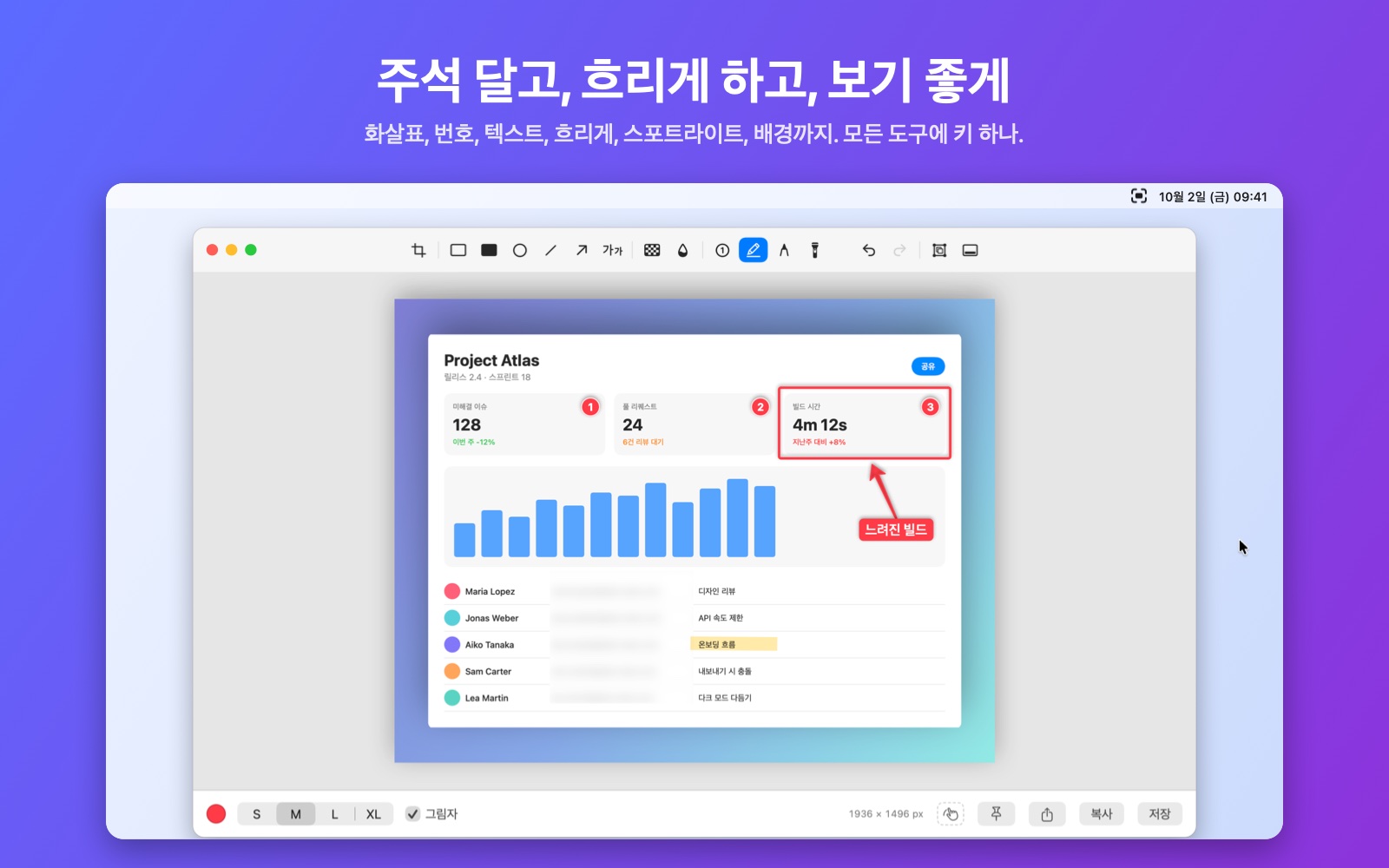
편집기에는 화살표, 텍스트, 도형, 흐리게, 번호 단계, 형광펜, 배경이 있습니다.
썸네일 위에 포인터를 올리고 주석 달기를 클릭하거나, 메뉴에서 편집기 열기를 선택하세요.
도구 막대에서 도구를 고르거나 해당 키를 누르세요. A는 화살표, T는 텍스트, R은 사각형, X는 픽셀화, B는 흐리게, N은 번호, H는 형광펜, C는 자르기입니다.
색상과 크기를 고른 다음 이미지 위에서 드래그하세요.
배경을 클릭하면 이미지를 그라디언트나 단색 위에 여백과 둥근 모서리와 함께 놓을 수 있습니다.
복사(⌘C) 또는 저장(⌘S)을 클릭하세요. ⌘Z를 누르면 한 단계 실행 취소됩니다.
복사(Ctrl+C) 또는 저장(Ctrl+S)을 클릭하세요. Ctrl+Z를 누르면 한 단계 실행 취소됩니다.
화면 기록하기
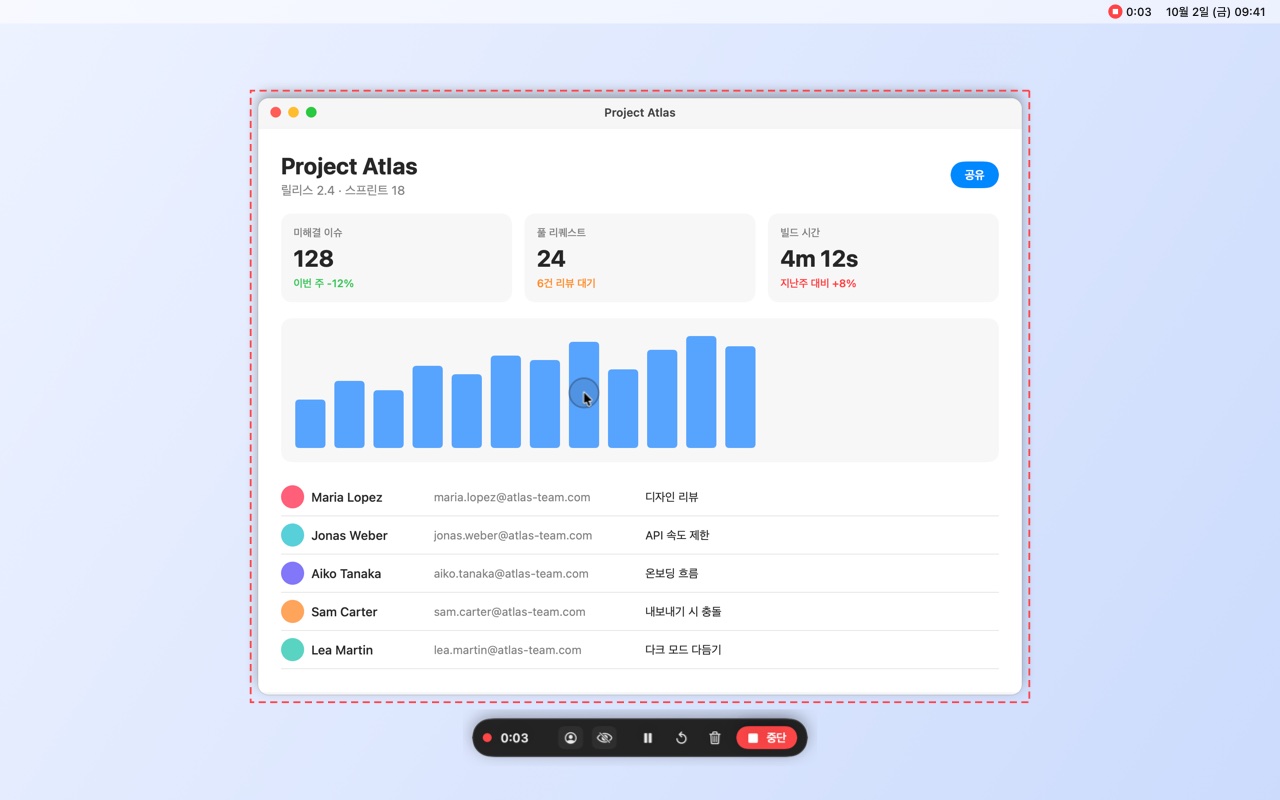
비디오나 GIF를 기록하세요. 원하면 사운드, 클릭, 키 입력, 카메라도 함께 담을 수 있습니다.
메뉴에서 화면 기록을 선택하거나 ⌥⇧⌘7을 누르세요.
메뉴에서 화면 녹화를 선택하거나 Ctrl+Alt+Shift+7을 누르세요.
영역을 선택하거나, Space를 눌러 윈도우를 선택하거나, 데스크톱을 클릭해 전체 화면을 선택하세요.
제어 막대에서 비디오 또는 GIF를 고르고 컴퓨터 오디오, 마이크, 클릭, 키 입력 또는 카메라를 켜세요.
기록을 클릭하세요.
멈추려면 메뉴 막대의 빨간색 중단 버튼이나 제어 막대의 중단을 클릭하세요.
멈추려면 알림 영역의 빨간색 AEShot Capture 아이콘이나 제어 막대의 중단을 클릭하세요.
멈추려면 시스템 트레이의 빨간색 AEShot Capture 아이콘이나 제어 막대의 중단을 클릭하세요.
썸네일의 비디오 편집으로 기록을 다듬거나, 사운드를 제거하거나, GIF로 내보낼 수 있습니다.
썸네일 사용하기
캡처할 때마다 플로팅 썸네일에 다음 작업에 필요한 모든 것이 표시됩니다.
캡처하고 나면 화면 아래쪽 모서리에 썸네일이 나타납니다.
썸네일 위에 포인터를 올리고 복사 또는 저장을 클릭하세요.
모서리의 버튼으로 썸네일을 닫거나, 공유하거나, 새 이름으로 저장하거나, 열어서 주석을 달거나, 화면에 고정할 수 있습니다.
또는 썸네일을 다른 앱으로 바로 드래그하세요.
설정 › 플로팅 썸네일에서 표시할 모서리와 자동으로 닫히는 시점을 정합니다.
단축키
아래는 기본 단축키입니다. 모두 변경할 수 있습니다.
메뉴에서 설정을 열고 단축키를 선택하세요.
단축키를 클릭하고 새 키를 누르세요.
단축키를 클릭하고 새 키를 누르세요. Esc는 취소, Backspace는 지우기입니다.
기본값 복원을 누르면 아래 단축키로 돌아갑니다.
⇧⌘3, ⇧⌘4 또는 ⇧⌘5를 사용하려면 먼저 시스템 설정 › 키보드 › 키보드 단축키 › 스크린샷에서 macOS 스크린샷 단축키를 끄세요.
Print Screen 키를 사용하려면 먼저 Windows 설정 › 접근성 › 키보드에서 ‘Print Screen 키를 사용하여 화면 캡처 열기’를 끈 다음 AEShot Capture에서 지정하세요.
단축키는 KDE Plasma에서 작동합니다. 그곳에서 Print Screen 키를 사용하려면 먼저 시스템 설정 › 키보드 › 단축키에서 Spectacle의 할당을 제거한 다음 AEShot Capture에서 지정하세요.
⌥⇧⌘4영역 캡처
⌥⇧⌘5윈도우 캡처
⌥⇧⌘3전체 화면 캡처
⌥⇧⌘6스크롤 캡처
⌥⇧⌘2텍스트 캡처
⌥⇧⌘7화면 기록
Ctrl+Alt+Shift+4영역 캡처
Ctrl+Alt+Shift+5윈도우 캡처
Ctrl+Alt+Shift+3전체 화면 캡처
Ctrl+Alt+Shift+6스크롤 캡처
Ctrl+Alt+Shift+2텍스트 캡처
Ctrl+Alt+Shift+7화면 기록
질문
macOS에서 AEShot의 화면 기록 허용 여부를 다시 묻습니다.
macOS는 화면 기록을 사용하는 모든 앱에 대해 주기적으로 확인을 요청합니다. ‘허용’을 선택하세요.
스크린샷은 어디에 있나요?
처음 저장할 때 선택한 폴더에 있습니다. 설정 › 일반에서 확인하고 변경할 수 있으며, AEShot Capture 아이콘의 메뉴에서 폴더를 열 수 있습니다.
다른 폴더를 선택하지 않았다면 사진\AEShot에 있습니다. 설정 › 일반에서 확인하고 변경할 수 있으며, 메뉴의 스크린샷 폴더 보기로 폴더를 열 수 있습니다.
다른 폴더를 선택하지 않았다면 홈 폴더의 Pictures/AEShot Capture에 있습니다. 설정 › 일반에서 확인하고 변경할 수 있으며, 메뉴의 스크린샷 폴더 보기로 폴더를 열 수 있습니다.
텍스트 캡처에서 아무것도 찾지 못합니다.
텍스트보다 조금 더 넓게 선택하고, 화면에서 텍스트가 너무 작지 않은지 확인하세요.
화면 기록에 소리가 없습니다.
‘기록’을 누르기 전에 제어 막대에서 컴퓨터 오디오나 마이크를 켜세요.
어떻게 제거하나요?
AEShot Capture 아이콘의 메뉴에서 종료를 선택한 다음 앱을 응용 프로그램 폴더에서 휴지통으로 옮기세요.
Windows 설정의 설치된 앱 목록에서 AEShot Capture를 제거하세요. 설정은 그대로 남습니다.