安裝
打開你下載的磁碟映像檔,將 AEShot Capture 拖移到「應用程式」檔案夾。
執行你下載的安裝程式。它會為你的帳號安裝 AEShot Capture,不需要管理者權限,並將它加入「開始」功能表。
在 AEShot Capture 頁面的「下載」中選擇適用於你的 Linux 的套件,然後使用該處顯示的指令安裝。
如果 Edge 或 Windows 因為安裝程式尚未經過程式碼簽署而發出警告,請參閱處理方式。
首次啟動
歡迎視窗會引導你完成「螢幕錄製」權限、快速鍵,並告訴你在哪裡找到 App。完成後按一下開始使用。
歡迎視窗會顯示快速鍵,並告訴你在哪裡找到 App。完成後按一下開始使用。
歡迎視窗會顯示快速鍵,並告訴你在哪裡找到 App,還可以在你登入時啟動 AEShot Capture。完成後按一下開始使用。
權限
AEShot Capture 需要螢幕錄製權限:請允許,在「系統設定 › 隱私權與安全性 › 螢幕錄製」中開啟 AEShot Capture,然後按一下重新啟動 AEShot Capture。自動捲動需要「輔助使用」權限,在錄影中顯示按鍵需要「輸入監控」權限,相機和麥克風則會在你首次使用時詢問。「設定 › 權限」會顯示所有權限。
在 Windows 上截圖不需要任何權限。「設定 › 隱私權」會顯示錄影是否可以使用相機和麥克風;你可以在「Windows 設定 › 隱私權與安全性」中更改。
在 KDE Plasma 上,截圖不需要任何權限;其他桌面環境會詢問要分享的內容。若要在錄影中顯示點按和按鍵,請使用 sudo usermod -aG input $USER 將自己加入 input 群組,然後登出再重新登入。「設定 › 隱私權」會顯示狀態。
在哪裡找到它
AEShot Capture 常駐在選單列:按一下它的取景器圖像,即可使用所有擷取模式、編輯器和設定。它不會在 Dock 中顯示圖像。
AEShot Capture 常駐在時鐘旁的通知區域:按一下它的圖像,即可使用所有擷取模式、編輯器和設定。如果 Windows 將它隱藏在 ^ 箭頭後方,請將它拖移到工作列上。
AEShot Capture 常駐在時鐘旁的系統匣:按一下它的圖像,即可使用所有擷取模式、編輯器和設定。如果 Plasma 將它隱藏在箭頭下,請在箭頭上按右鍵,選擇「設定系統匣」,然後在「項目」中將 AEShot Capture 設為「總是顯示」。
更新
AEShot Capture 會在啟動約一分鐘後檢查新版本,之後每天檢查一次。有新版本時,會出現一個介紹新功能的視窗。按一下更新:它會下載更新、驗證簽章、安裝並重新開啟,你的設定會保留。重要更新在安裝之前會一直提醒你。若要立即檢查,請在「AEShot Capture」選單中「關於 AEShot Capture」下方或選單列的選單中選擇檢查更新⋯,或按一下「設定 › 一般 › 更新」中的立即檢查;自動檢查更新也在那裡。
AEShot Capture 會在啟動約一分鐘後檢查新版本,之後每小時檢查一次。有新版本時,會出現一個介紹新功能的視窗。按一下更新:它會下載更新、驗證簽章、安裝並重新開啟,你的設定會保留。重要更新在安裝之前會一直提醒你。若要立即檢查,請在通知區域圖示的選單中「關於 AEShot Capture」旁邊選擇檢查更新…,或按一下「設定 › 一般 › 更新」中的立即檢查;自動檢查更新也在那裡。
在 Linux 上,AEShot Capture 會在啟動約一分鐘後檢查新版本,之後每天檢查一次。有新版本時,會出現一個介紹新功能的視窗。按一下更新:它會下載更新並驗證簽章,要求輸入密碼後透過系統的套件管理程式(apt、dnf、zypper 或 pacman)安裝,然後重新開啟;你的設定會保留。重要更新在安裝之前會一直提醒你。若要立即檢查,請在系統匣圖示的選單中選擇檢查更新…,或按一下「設定 › 一般 › 更新」中的立即檢查;自動檢查更新也在那裡。不是透過 aeshot.com 的套件安裝的副本只會顯示下載。1.2.3 之前的版本尚未具備此功能:請從 AEShot Capture 頁面安裝一次較新的套件。
安裝 ID 和評論
「設定 › 一般」會顯示此安裝的安裝 ID和拷貝按鈕(Windows 和 Linux 上為「複製」),在 aeshot.com 上撰寫評論會打開已填入此 ID 的評論頁面。撰寫評論需要開啟統計此安裝(Windows 上為「將此安裝計入統計」)。你也可以在 App 的選單中選擇撰寫評論…。評論如何運作
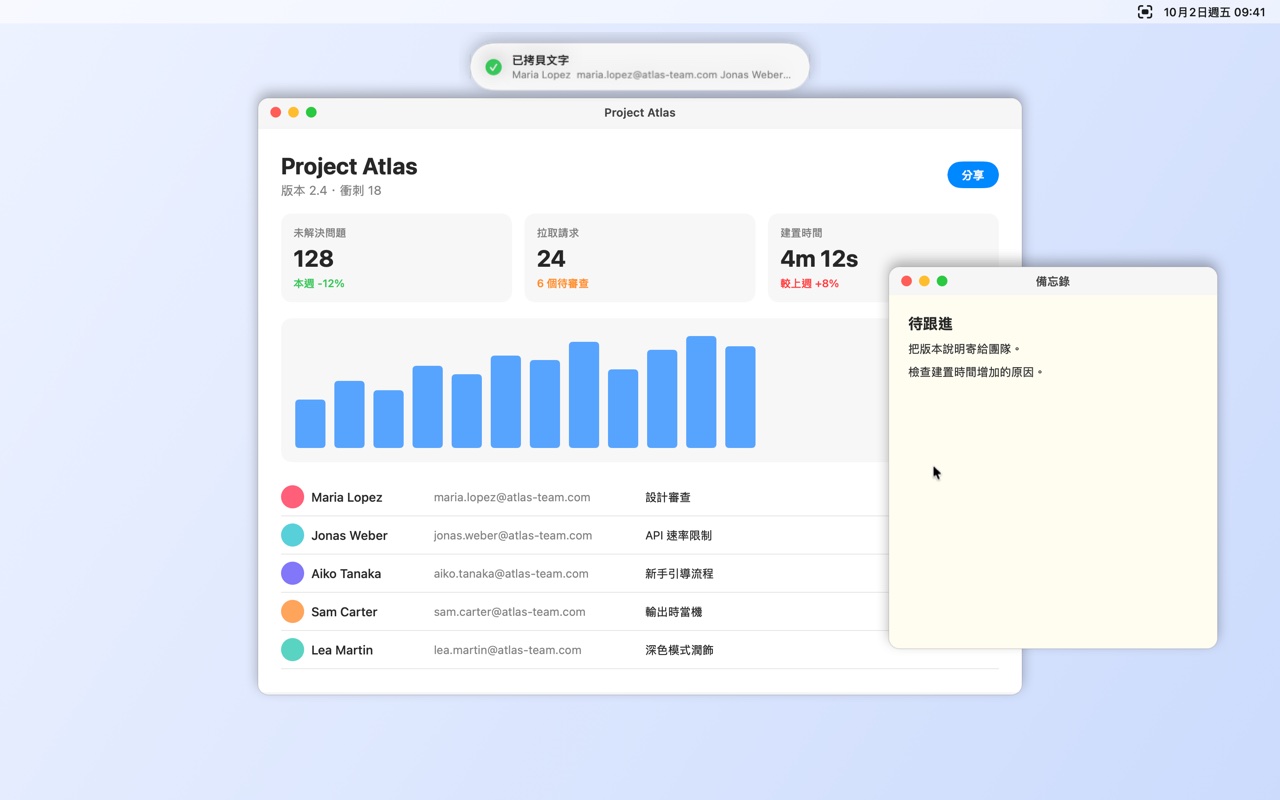
- 在選單中選擇擷取文字(OCR),或按下 ⌥⇧⌘2。
- 在選單中選擇擷取文字(OCR),或按下 Ctrl+Alt+Shift+2。
- 在文字周圍拖移,或按一下視窗。
- 文字會被辨識並拷貝。QR 碼或單一連結也會被拷貝。
- 將它貼到任何地方。文字在你的 Mac 上辨識,不會傳送到任何地方。
- 將它貼到任何地方。Windows 會辨識為你的帳號安裝的語言;如果沒有,請在「設定 › 時間與語言 › 語言與地區」中新增。
- 將它貼到任何地方。「擷取文字」需要 Tesseract 以及你的語言資料,例如套件 tesseract-ocr-chi-tra。
macOS 再次詢問是否允許 AEShot 錄製螢幕。
macOS 會定期要求你為每個使用螢幕錄製功能的 App 進行確認。請選擇「允許」。
我的截圖在哪裡?
在你首次儲存時選擇的檔案夾中。可在「設定 › 一般」中查看和更改,也可以透過 AEShot Capture 圖像的選單打開它。
位於「圖片\AEShot」中,除非你選擇了其他檔案夾。「設定 › 一般」會顯示它並讓你更改,選單中的顯示截圖資料夾可以打開它。
位於你個人檔案夾中的「圖片/AEShot Capture」,除非你選擇了其他檔案夾。「設定 › 一般」會顯示它並讓你更改,選單中的顯示截圖資料夾可以打開它。
「擷取文字」找不到文字。
選取時請稍微超出文字本身的範圍,並確認文字在螢幕上不會太小。
我的錄影沒有聲音。
按下「錄製」前,請在錄製控制列中開啟電腦音訊或麥克風。
如何解除安裝?
在 AEShot Capture 圖像的選單中選擇結束,然後將 App 從「應用程式」檔案夾移到垃圾桶。
從「Windows 設定」的已安裝應用程式清單中解除安裝 AEShot Capture。你的設定會保留。
移除套件:sudo apt purge aeshot-capture(Debian、Ubuntu)、sudo dnf remove aeshot-capture(Fedora)、sudo zypper remove aeshot-capture(openSUSE)或 sudo pacman -R aeshot-capture(Arch)。
它的設定儲存在哪裡?
位於 App 的容器中:~/Library/Containers/com.ckyr.AEShot。
位於 %APPDATA%\AEShot。尚未儲存的錄影會在 %LOCALAPPDATA%\AEShot\Recordings 中保留一週。
位於 ~/.config/AEShot Capture。尚未儲存的錄影會在 ~/.local/share/AEShot Capture/Recordings 中保留一週。
執行它需要什麼?
macOS 14 或以上版本,支援 Apple 晶片或 Intel 處理器。錄製麥克風需要 macOS 15。
Windows 11,64 位元。
64 位元 Linux。建議使用 KDE Plasma 6;其他桌面環境可透過其入口(portal)運作。「擷取文字」需要 Tesseract,錄影需要 GStreamer 和 PipeWire。
我的隱私權呢?
除非你分享,否則你擷取的內容都會保留在你的電腦上。詳情請參閱隱私權政策。