
创建配置
配置会记住两个文件夹,以及如何让它们保持一致。
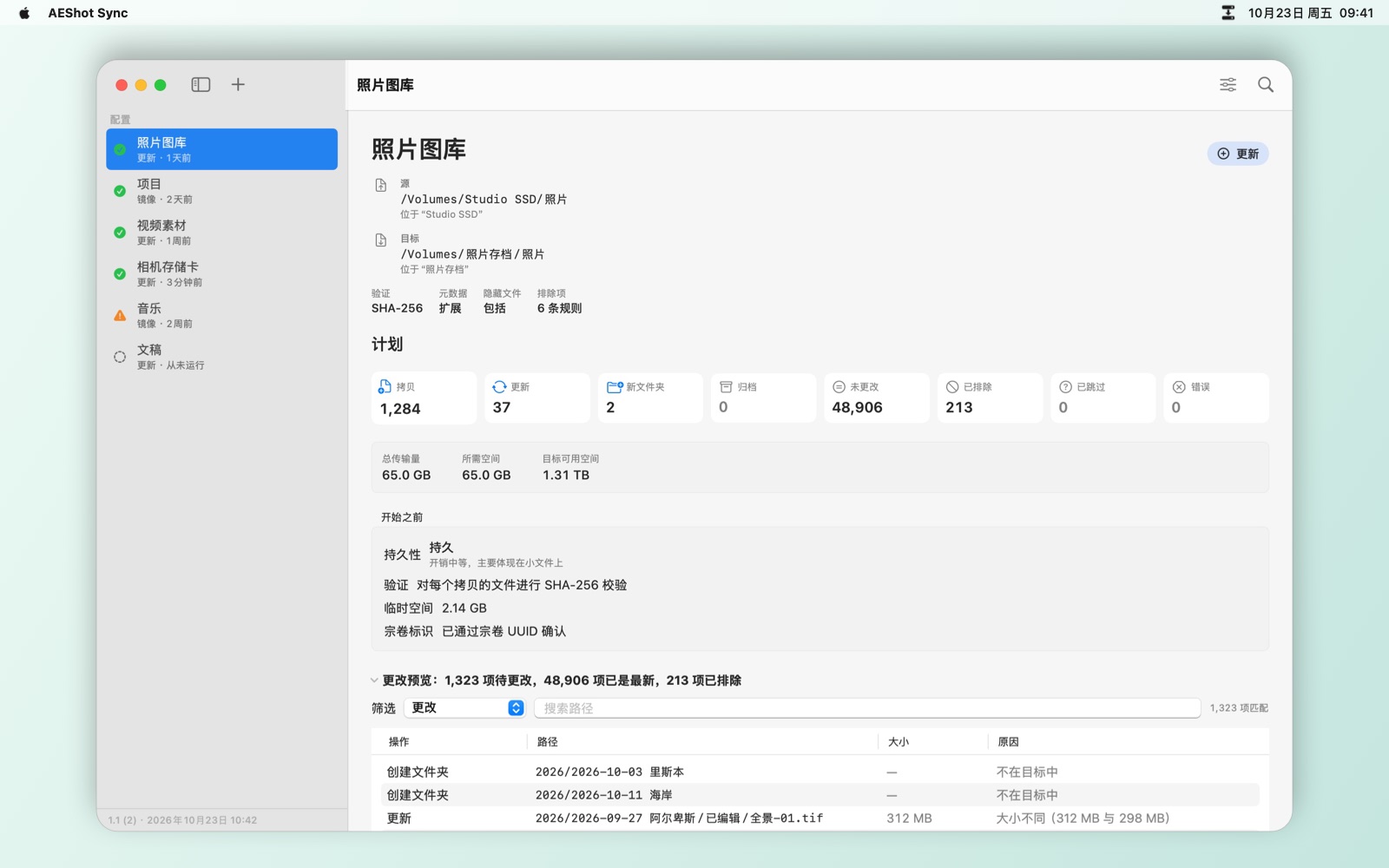
- 选取“文件” › 新建配置(⌘N),然后点按工具栏中的编辑配置。
- 点击+(Ctrl+N),它位于配置旁边。配置设置随即打开。
- 输入配置名称。
- 在文件夹下,点按选取…(位于源旁边),然后选取要从中拷贝的文件夹。对目标执行相同操作。
- 在文件夹下,点击选择(位于源旁边),然后选择要从中复制的文件夹。对目标执行相同操作。
- 在模式下,选择更新或镜像。
- 点按存储(Windows 和 Linux 上为“保存”)。

配置、计划、定时运行和归档,分步讲解。
打开你下载的磁盘映像,将 AEShot Sync 拖到“应用程序”文件夹。
运行你下载的安装程序。它会为你的账户安装 AEShot Sync,无需管理员权限,并将其添加到“开始”菜单。
在 AEShot Sync 页面的“下载”部分选择适合你的 Linux 的软件包,然后使用那里显示的命令进行安装。
如果 Edge 或 Windows 因安装程序尚未进行代码签名而发出警告,请参阅处理方法。
AEShot Sync 打开时列表为空。点按新建配置,设置你的第一对文件夹。
AEShot Sync 打开时列表为空。点击新建配置,设置你的第一对文件夹。
AEShot Sync 不需要特殊权限:你选取某个文件夹后,它即可使用该文件夹。当你首次存储带有定时的配置时,macOS 会询问一次是否允许它发送通知。
AEShot Sync 不需要特殊权限。它会使用你为配置选择的文件夹。
AEShot Sync 有一个窗口,并在菜单栏中有一个图标。图标的菜单会显示当前进度,并可运行分析和同步。关闭窗口会退出 App,除非你在设置中打开关闭窗口后继续在菜单栏中运行。
AEShot Sync 有一个窗口,并在通知区域中有一个图标。图标的菜单会显示当前进度,并可运行分析和同步。关闭窗口会退出 App,除非你在设置中打开关闭窗口后继续在通知区域中运行。
AEShot Sync 有一个窗口,并在系统托盘中有一个图标。图标的菜单会显示当前进度,并可运行分析和同步。关闭窗口会退出 App,除非你在设置中打开关闭窗口后继续在系统托盘中运行。
AEShot Sync 会在启动约一分钟后检查新版本,之后每天检查一次。有新版本时,会出现一个介绍新功能的窗口。点按更新:它会下载更新、验证签名、安装并重新打开,你的设置和配置会保留。重要更新在安装之前会一直提醒你。要立即检查,请在“AEShot Sync”菜单中“关于 AEShot Sync”下方或菜单栏的菜单中选择检查更新…,或点按“设置 › 通用 › 更新”中的立即检查;自动检查更新也在那里。
AEShot Sync 会在启动约一分钟后检查新版本,之后每小时检查一次。有新版本时,会出现一个介绍新功能的窗口。点击更新:它会下载更新、验证签名、安装并重新打开,你的设置和配置会保留。重要更新在安装之前会一直提醒你。要立即检查,请在通知区域图标的菜单或“…”(更多)菜单中“关于 AEShot Sync”旁边选择检查更新…,或点击“设置 › 常规 › 更新”中的立即检查;自动检查更新也在那里。AEShot Sync 1.1.0 至 1.1.3 无法自行更新:请从 AEShot Sync 页面安装一次 1.1.4 或更高版本。在 1.1.2 和 1.1.3 中,失败通知里的下载按钮会打开安装程序。
在 Linux 上,AEShot Sync 会在启动约一分钟后检查新版本,之后每天检查一次。有新版本时,会出现一个介绍新功能的窗口。点击更新:它会下载更新并验证签名,要求输入密码后通过系统的软件包管理器(apt、dnf、zypper 或 pacman)安装,然后重新打开;你的设置和配置会保留。重要更新在安装之前会一直提醒你。要立即检查,请在“关于 AEShot Sync”旁边的“…”(更多)菜单或托盘图标的菜单中选择检查更新…,或点击“设置 › 常规 › 更新”中的立即检查;自动检查更新也在那里。不是通过 aeshot.com 的软件包安装的副本只显示下载。1.1.1 之前的版本还没有此功能:请从 AEShot Sync 页面安装一次较新的软件包。
“设置 › 通用”(Windows 和 Linux 上为“常规”)会显示此安装的安装 ID和拷贝按钮(Windows 和 Linux 上为“复制”),在 aeshot.com 上撰写评论会打开评论页面并自动填入安装 ID。撰写评论需要打开统计此安装。评论如何运作
你也可以在 App 中撰写:在“AEShot Sync”菜单中选择撰写评论…。
你也可以在 App 中撰写:选择撰写评论…(Windows 上为“写评价…”),它位于图标的菜单中或更多下。
配置会记住两个文件夹,以及如何让它们保持一致。
分析只会读取。在你看到计划之前,不会向目标写入任何内容。
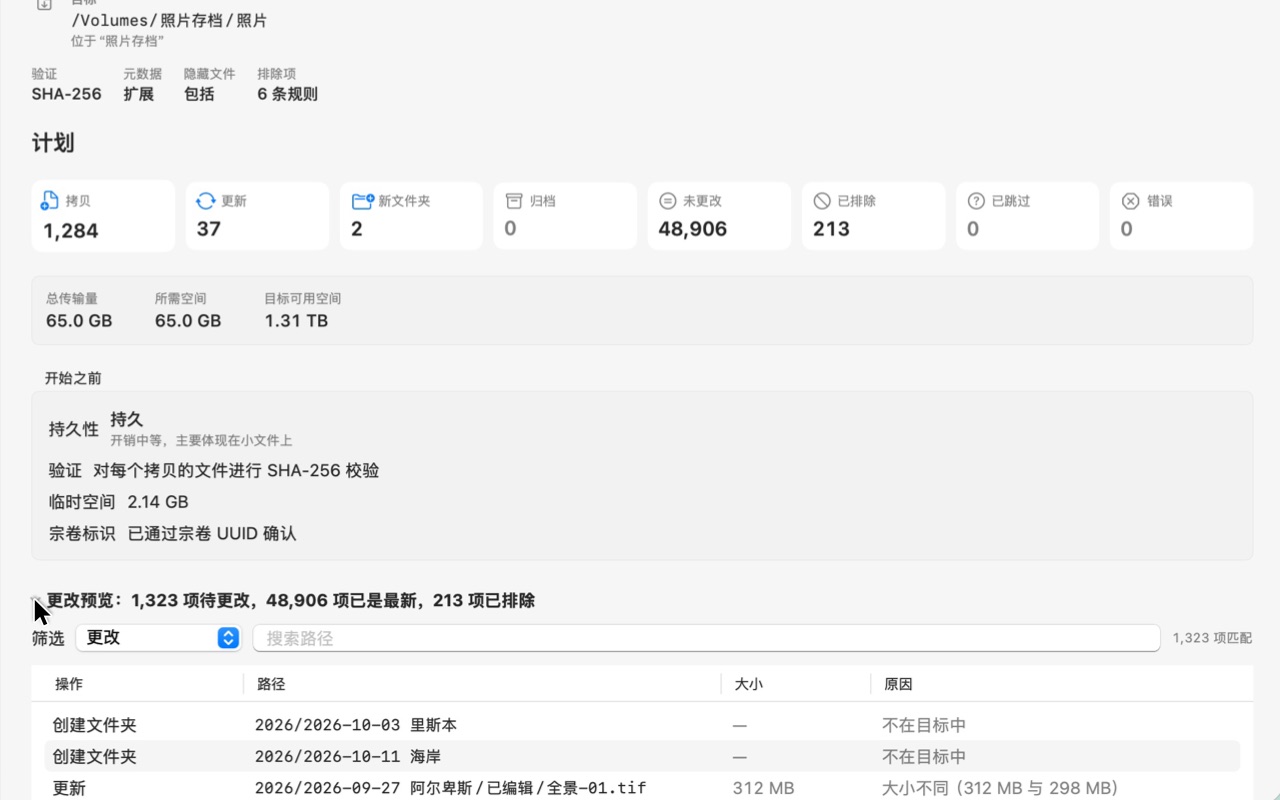
“更新”会拷贝新的和已更改的文件,从不从目标中移除任何内容。“镜像”会让目标与源完全一致。
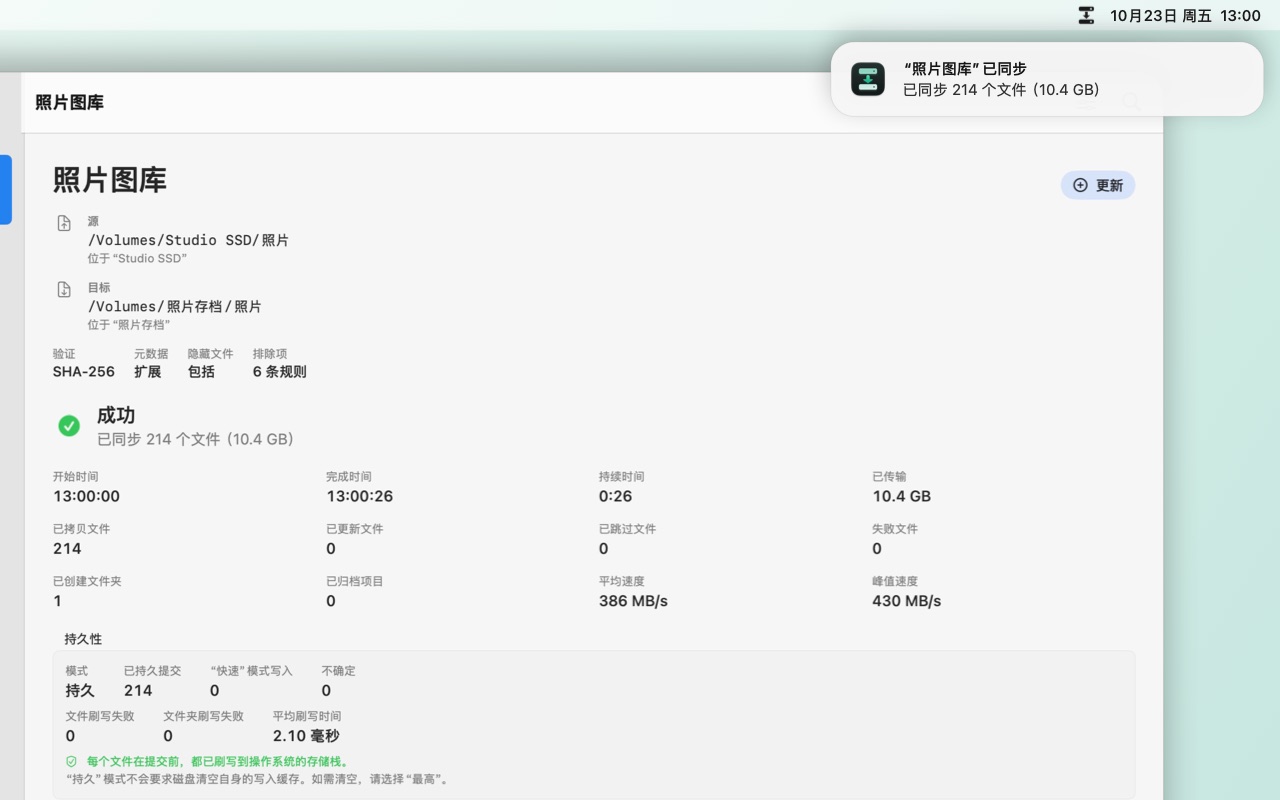
定时运行会先分析,只有在无需你确认时才会同步。否则它会等待并通知你。
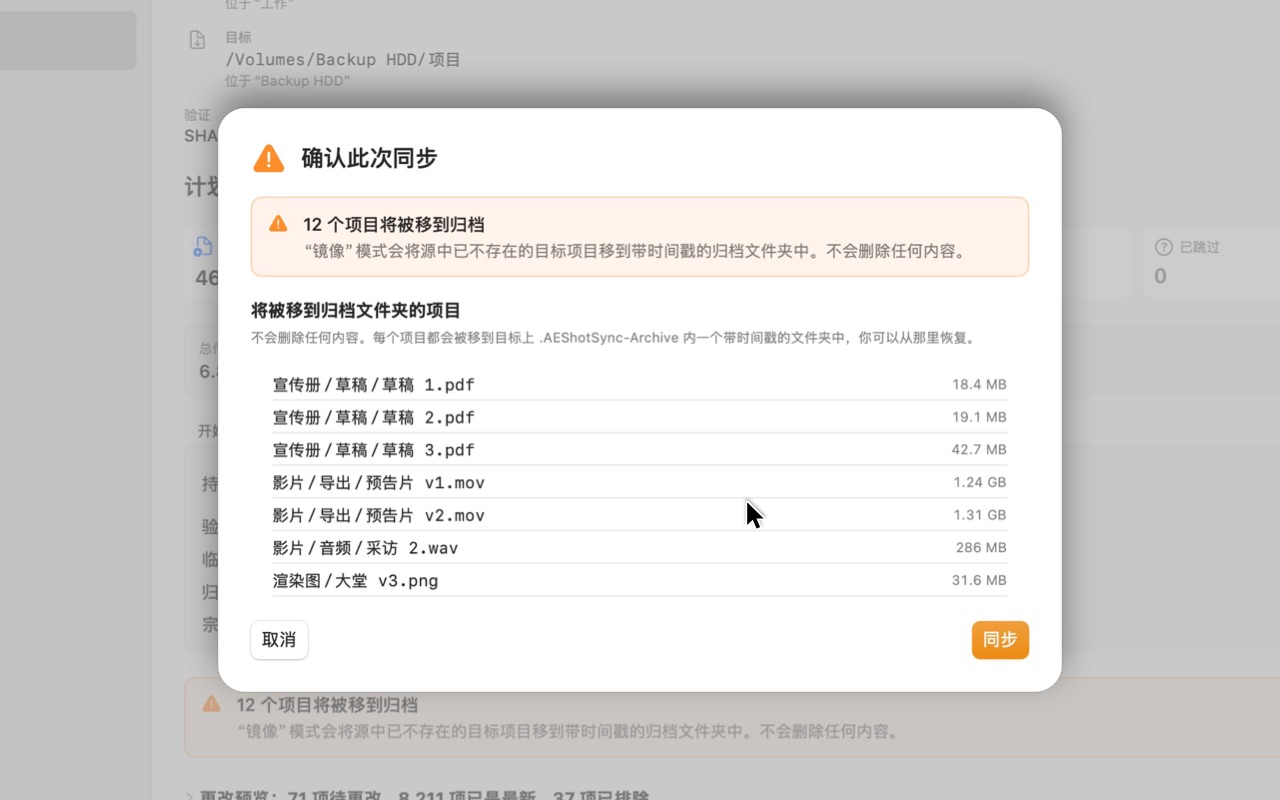
“镜像”从不删除:它从目标中移走的内容会保存在目标上的一个隐藏归档文件夹中,直到你将其删除。
AEShot Sync 在你电脑上的文件夹之间拷贝。云文件夹可用作源或目标,上传由云服务 App 完成。
如果运行中断(例如拔下了磁盘),正在写入的文件会保留临时名称。你现有的副本不受影响。
不会自行删除。“更新”模式从不移除任何内容。“镜像”模式会在你确认列表后,将源位置中已不存在的项目移到目标位置上的归档文件夹。删除旧归档是需要你确认的单独步骤。
正在写入的文件会保留其临时名称,你现有的副本不受影响。下次运行时,AEShot Sync 会显示这个残留文件并提供清理选项。
支持。任何你的电脑可以读写的磁盘都可以,同一磁盘上的两个文件夹之间也可以。
不支持。AEShot Sync 只单向拷贝。它可以将 iCloud 云盘、OneDrive 或 Dropbox 等云服务 App 的文件夹用作源位置或目标位置;上传由这些云服务各自的 App 完成。
无需账户,同步也从不需要互联网。AEShot Sync 仅在检查更新和匿名统计安装数量时联网。你的文件绝不会离开你的电脑。
无需账户,同步也从不需要互联网。在 Linux 上,AEShot Sync 仅在匿名统计安装数量时联网。你的文件绝不会离开你的电脑。
退出 AEShot Sync,然后将其从“应用程序”文件夹移到废纸篓。
在“Windows 设置”的已安装应用列表中卸载 AEShot Sync。你的配置、设置和日志会保留。
移除软件包:sudo apt purge aeshot-sync(Debian、Ubuntu)、sudo dnf remove aeshot-sync(Fedora)、sudo zypper remove aeshot-sync(openSUSE)或 sudo pacman -R aeshot-sync(Arch)。请先删除你的配置,否则它们的定时会留在系统中。
配置和运行日志位于该 App 的容器中:~/Library/Containers/com.ckyr.AEShotSync。“镜像”归档位于目标上的 .AEShotSync-Archive 中。
配置和设置位于 %APPDATA%\AEShot Sync,运行日志位于 %LOCALAPPDATA%\AEShot Sync\Logs。“镜像”归档位于目标上的 .AEShotSync-Archive 中。
配置和设置位于 ~/.config/AEShot Sync,运行日志位于 ~/.local/share/AEShot Sync/Logs。“镜像”归档位于目标上的 .AEShotSync-Archive 中。
macOS 14 或更高版本,支持 Apple 芯片和 Intel 处理器。
Windows 10(版本 2004)或更高版本,64 位。
带有 systemd 的 64 位 Linux。推荐使用 KDE Plasma 6;其他桌面环境也可以使用。
你的文件保留在你的电脑上,与它们相关的任何信息都不会发送到任何地方。详情请参阅隐私政策。
英语、德语、法语、西班牙语、意大利语、葡萄牙语(巴西)、日语、韩语和中文(简体和繁体)。
对 AEShot Sync 有疑问、遇到问题或有好的想法?请发送邮件至 support@aeshot.com。请注明你的系统版本、AEShot Sync 版本(显示在它的“关于”窗口中),如果是某次运行出现问题,请附上该次运行的日志。
仍有问题?请发送邮件至 support@aeshot.com,或前往 AEShot 支持了解下载以及在工作中安装的相关信息。