Installieren
Öffne das heruntergeladene Disk-Image und ziehe AEShot Sync in den Ordner „Programme“.
Führe das heruntergeladene Installationsprogramm aus. Es installiert AEShot Sync für deinen Account, ohne Administratorrechte, und fügt es dem Startmenü hinzu.
Wähle unter „Download“ auf der Seite von AEShot Sync das Paket für dein Linux und installiere es mit dem dort angezeigten Befehl.
Wenn Edge oder Windows warnt, weil das Installationsprogramm noch nicht signiert ist, erfährst du hier, was zu tun ist.
Erster Start
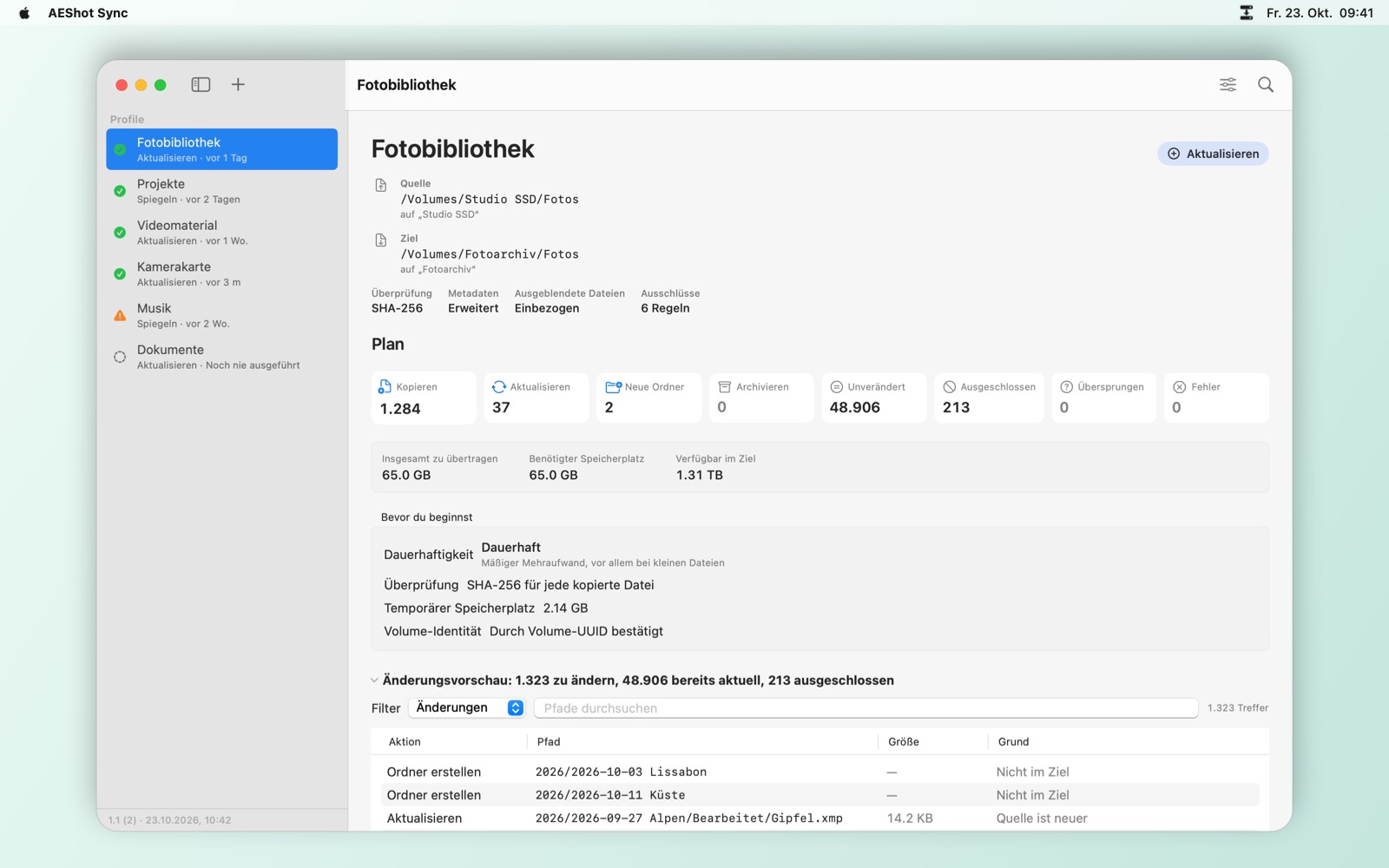
AEShot Sync öffnet sich mit einer leeren Liste. Klicke auf Neues Profil, um dein erstes Ordnerpaar einzurichten.
AEShot Sync öffnet sich mit einer leeren Liste. Klicke auf Neues Profil, um dein erstes Ordnerpaar einzurichten.
Berechtigungen
AEShot Sync braucht keine besonderen Berechtigungen: Einen Ordner darf es verwenden, sobald du ihn auswählst. macOS fragt einmal, ob es Mitteilungen senden darf, wenn du zum ersten Mal ein Profil mit Zeitplan sicherst.
AEShot Sync braucht keine besonderen Berechtigungen. Es verwendet die Ordner, die du für ein Profil auswählst.
Wo du es findest
AEShot Sync hat ein Fenster und ein Symbol in der Menüleiste. Das Menü des Symbols zeigt, was gerade passiert, und startet Analysieren und Synchronisieren. Wenn du das Fenster schließt, wird die App beendet, außer du schaltest in den Einstellungen In der Menüleiste weiterlaufen, wenn das Fenster geschlossen ist ein.
AEShot Sync hat ein Fenster und ein Symbol im Infobereich der Taskleiste. Das Menü des Symbols zeigt, was gerade passiert, und startet Analysieren und Synchronisieren. Wenn du das Fenster schließt, wird die App beendet, außer du schaltest in den Einstellungen Im Infobereich der Taskleiste weiterlaufen, wenn das Fenster geschlossen ist ein.
AEShot Sync hat ein Fenster und ein Symbol im Systemabschnitt der Kontrollleiste. Das Menü des Symbols zeigt, was gerade passiert, und startet Analysieren und Synchronisieren. Wenn du das Fenster schließt, wird die App beendet, außer du schaltest in den Einstellungen Beim Schließen des Fensters im Systemabschnitt der Kontrollleiste weiterlaufen ein.
Updates
AEShot Sync sucht etwa eine Minute nach dem Start nach einer neuen Version, danach einmal am Tag. Ist eine erschienen, zeigt ein Fenster, was neu ist. Klicke auf Aktualisieren: Es lädt das Update, prüft die Signatur, installiert es und öffnet sich wieder, und deine Einstellungen und Profile bleiben erhalten. An ein wichtiges Update erinnert es dich, bis es installiert ist. Um sofort zu suchen, wähle Nach Updates suchen … im Menü „AEShot Sync“ unter „Über AEShot Sync“ oder im Menü in der Menüleiste oder klicke auf Jetzt suchen unter Einstellungen › Allgemein › Updates; dort ist auch Automatisch nach Updates suchen.
AEShot Sync sucht etwa eine Minute nach dem Start nach einer neuen Version, danach jede Stunde. Ist eine erschienen, zeigt ein Fenster, was neu ist. Klicke auf Aktualisieren: Es lädt das Update, prüft die Signatur, installiert es und öffnet sich wieder, und deine Einstellungen und Profile bleiben erhalten. An ein wichtiges Update erinnert es dich, bis es installiert ist. Um sofort zu suchen, wähle Nach Updates suchen… neben „Über AEShot Sync“ im Menü seines Symbols im Infobereich oder im Menü „…“ (Mehr) oder klicke auf Jetzt suchen unter Einstellungen › Allgemein › Updates; dort ist auch Automatisch nach Updates suchen. AEShot Sync 1.1.0 bis 1.1.3 können sich nicht selbst aktualisieren: Installiere einmal 1.1.4 oder neuer von der Seite von AEShot Sync. In 1.1.2 und 1.1.3 öffnet die Schaltfläche Herunterladen im Hinweis zum Fehler das Installationsprogramm.
Unter Linux sucht AEShot Sync etwa eine Minute nach dem Start nach einer neuen Version, danach einmal am Tag. Ist eine erschienen, zeigt ein Fenster, was neu ist. Klicke auf Aktualisieren: Es lädt das Update, prüft die Signatur, installiert es nach Abfrage deines Passworts mit der Paketverwaltung deines Systems (apt, dnf, zypper oder pacman) und öffnet sich wieder; deine Einstellungen und Profile bleiben erhalten. An ein wichtiges Update erinnert es dich, bis es installiert ist. Um sofort zu suchen, wähle Nach Updates suchen … im Menü „…“ (Mehr) neben „Über AEShot Sync“ oder im Menü seines Tray-Symbols oder klicke auf Jetzt suchen unter Einstellungen › Allgemein › Updates; dort ist auch Automatisch nach Updates suchen. Eine Kopie, die nicht aus den Paketen von aeshot.com installiert ist, zeigt nur Herunterladen. Versionen vor 1.1.1 können das noch nicht: Installiere das neuere Paket einmal von der Seite von AEShot Sync.
Installations-ID und Bewertungen
Einstellungen › Allgemein zeigt die Installations-ID dieser Installation mit Kopieren, und Bewertung auf aeshot.com schreiben öffnet die Bewertungsseite mit bereits eingetragener ID. Für Bewertungen muss Diese Installation mitzählen eingeschaltet sein. So funktionieren Bewertungen
Du kannst auch in der App eine schreiben: Wähle Bewertung schreiben … im Menü „AEShot Sync“.
Du kannst auch in der App eine schreiben: Wähle Bewertung schreiben… im Menü des Symbols oder unter Mehr.
Kann AEShot Sync meine Dateien löschen?
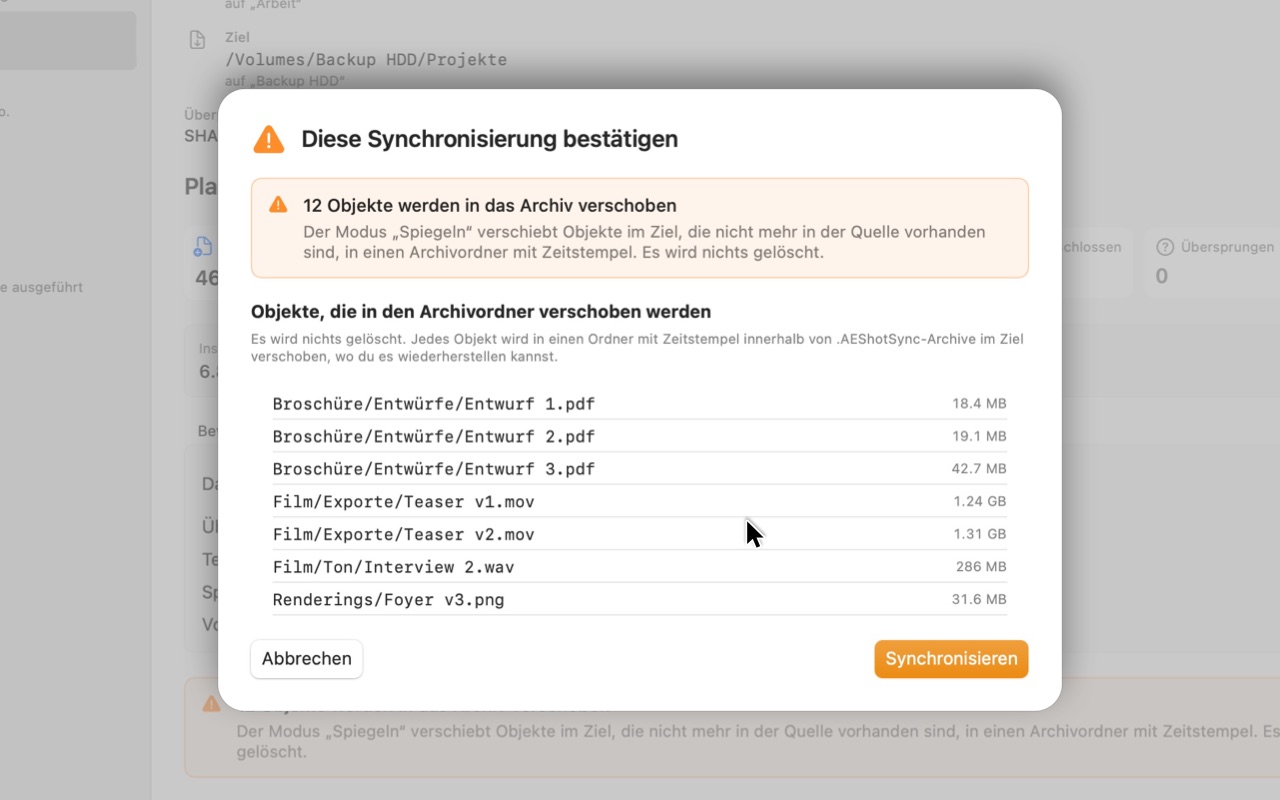
Nicht von sich aus. Der Modus „Aktualisieren“ entfernt nie etwas. Der Modus „Spiegeln“ verschiebt Objekte, die nicht mehr in der Quelle sind, in einen Archivordner auf dem Ziel, nachdem du die Liste bestätigt hast. Alte Archive zu löschen ist ein eigener Schritt, den du bestätigst.
Was passiert, wenn ich das Laufwerk während einer Synchronisierung trenne?
Die Datei, die gerade geschrieben wird, behält ihren temporären Namen; deine vorhandene Kopie bleibt unberührt. Beim nächsten Mal zeigt AEShot Sync den Rest an und bietet an, ihn zu entfernen.
Funktioniert es mit externen Laufwerken, SSDs, USB-Sticks und Speicherkarten?
Ja. Mit jedem Laufwerk, das dein Computer lesen und beschreiben kann, und auch mit zwei Ordnern auf demselben Laufwerk.
Synchronisiert es in beide Richtungen oder mit Onlinediensten?
Nein. AEShot Sync kopiert in eine Richtung. Es kann die Ordner von Cloud-Apps wie iCloud Drive, OneDrive oder Dropbox als Quelle oder Ziel verwenden; das Hochladen übernehmen die jeweiligen Apps selbst.
Braucht es eine Internetverbindung?
Es braucht keinen Account, und das Synchronisieren braucht nie eine Internetverbindung. AEShot Sync geht nur online, um nach Updates zu suchen und seine Installation anonym zu zählen. Deine Dateien verlassen deinen Computer nie.
Es braucht keinen Account, und das Synchronisieren braucht nie eine Internetverbindung. Unter Linux geht AEShot Sync nur online, um seine Installation anonym zu zählen. Deine Dateien verlassen deinen Computer nie.
Wie deinstalliere ich es?
Beende AEShot Sync und bewege es aus dem Ordner „Programme“ in den Papierkorb.
Deinstalliere AEShot Sync über die Liste der installierten Apps in den Windows-Einstellungen. Deine Profile, Einstellungen und Protokolle bleiben erhalten.
Entferne das Paket: sudo apt purge aeshot-sync (Debian, Ubuntu), sudo dnf remove aeshot-sync (Fedora), sudo zypper remove aeshot-sync (openSUSE) oder sudo pacman -R aeshot-sync (Arch). Lösche vorher deine Profile, sonst bleiben ihre Zeitpläne zurück.
Wo werden die Einstellungen gespeichert?
Profile und Durchlaufprotokolle liegen im Container der App: ~/Library/Containers/com.ckyr.AEShotSync. Ein Spiegelarchiv liegt in .AEShotSync-Archive auf dem Ziel.
Profile und Einstellungen liegen in %APPDATA%\AEShot Sync, Durchlaufprotokolle in %LOCALAPPDATA%\AEShot Sync\Logs. Ein Spiegelarchiv liegt in .AEShotSync-Archive auf dem Ziel.
Profile und Einstellungen liegen in ~/.config/AEShot Sync, Durchlaufprotokolle in ~/.local/share/AEShot Sync/Logs. Ein Spiegelarchiv liegt in .AEShotSync-Archive auf dem Ziel.
Was braucht es zum Laufen?
macOS 14 oder neuer, auf einem Mac mit Apple Chip oder Intel-Prozessor.
Windows 10 (Version 2004) oder neuer, 64 Bit.
64-Bit-Linux mit systemd. KDE Plasma 6 wird empfohlen; andere Desktops funktionieren auch.
Was ist mit meinem Datenschutz?
Deine Dateien bleiben auf deinem Computer, und nichts über sie wird irgendwohin gesendet. Die Details stehen in der Datenschutzrichtlinie.
Welche Sprachen?
Englisch, Deutsch, Französisch, Spanisch, Italienisch, Portugiesisch (Brasilien), Japanisch, Koreanisch und Chinesisch (vereinfacht und traditionell).
Wie melde ich ein Problem?
Fragen, ein Problem oder eine Idee für AEShot Sync? Schreib an support@aeshot.com. Gib bitte deine Systemversion an, die Version von AEShot Sync (steht in seinem Fenster „Über“) und bei einem Problem mit einem Lauf dessen Protokoll.