Instalar
Abra a imagem de disco que você baixou e arraste o AEShot Sync para a pasta Aplicativos.
Execute o instalador que você baixou. Ele instala o AEShot Sync para a sua conta, sem direitos de administrador, e o adiciona ao menu Iniciar.
Escolha o pacote para o seu Linux em Download, na página do AEShot Sync, e instale-o com o comando mostrado ali.
Se o Edge ou o Windows mostrar um aviso porque o instalador ainda não tem assinatura de código, veja o que fazer.
Primeira abertura
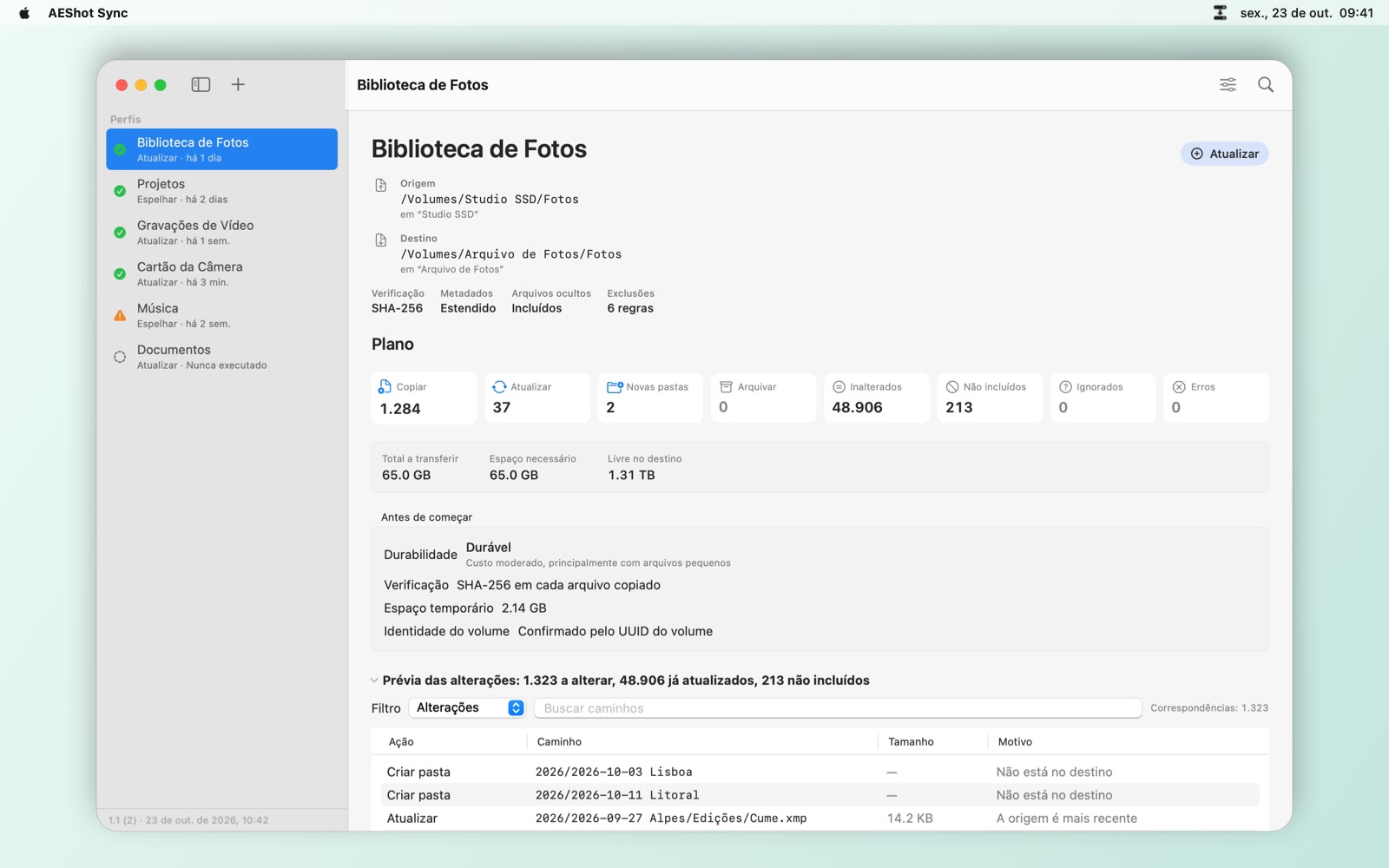
O AEShot Sync abre com uma lista vazia. Clique em Novo Perfil para configurar seu primeiro par de pastas.
O AEShot Sync abre com uma lista vazia. Clique em Novo perfil para configurar seu primeiro par de pastas.
Permissões
O AEShot Sync não precisa de permissões especiais: ele pode usar uma pasta assim que você a escolhe. O macOS pergunta uma vez se ele pode enviar notificações, quando você salva pela primeira vez um perfil com agendamento.
O AEShot Sync não precisa de permissões especiais. Ele usa as pastas que você escolhe para um perfil.
Onde encontrar
O AEShot Sync tem uma janela e um ícone na barra de menus. O menu do ícone mostra o que está acontecendo e executa Analisar e Sincronizar. Fechar a janela encerra o app, a menos que você ative Continuar aberto na barra de menus quando a janela for fechada nos Ajustes.
O AEShot Sync tem uma janela e um ícone na área de notificação. O menu do ícone mostra o que está acontecendo e executa Analisar e Sincronizar. Fechar a janela encerra o app, a menos que você ative Continuar em execução na área de notificação quando a janela for fechada nas Configurações.
O AEShot Sync tem uma janela e um ícone na bandeja do sistema. O menu do ícone mostra o que está acontecendo e executa Analisar e Sincronizar. Fechar a janela encerra o app, a menos que você ative Continuar na bandeja do sistema quando a janela for fechada nas Configurações.
Atualizações
O AEShot Sync procura uma nova versão cerca de um minuto depois de abrir e, depois, uma vez por dia. Quando sai uma, uma janela mostra as novidades. Clique em Atualizar: ele baixa a atualização, verifica a assinatura, instala e abre de novo, e seus ajustes e perfis continuam lá. Ele lembra você de uma atualização crítica até que ela seja instalada. Para verificar agora, escolha Verificar Atualizações… no menu AEShot Sync, abaixo de “Sobre o AEShot Sync”, ou no menu dele na barra de menus, ou clique em Verificar agora em Ajustes › Geral › Atualizações, onde também fica Verificar atualizações automaticamente.
O AEShot Sync procura uma nova versão cerca de um minuto depois de abrir e, depois, a cada hora. Quando sai uma, uma janela mostra as novidades. Clique em Atualizar: ele baixa a atualização, verifica a assinatura, instala e abre de novo, e seus ajustes e perfis continuam lá. Ele lembra você de uma atualização crítica até que ela seja instalada. Para verificar agora, escolha Verificar atualizações… ao lado de “Sobre o AEShot Sync” no menu do ícone dele na área de notificação ou no menu “…” (Mais), ou clique em Verificar Agora em Configurações › Geral › Atualizações, onde também fica Verificar atualizações automaticamente. O AEShot Sync 1.1.0 a 1.1.3 não consegue se atualizar sozinho: instale uma vez a 1.1.4 ou posterior pela página do AEShot Sync. Na 1.1.2 e na 1.1.3, o botão Baixar do aviso de falha abre o instalador.
No Linux, o AEShot Sync procura uma nova versão cerca de um minuto depois de abrir e, depois, uma vez por dia. Quando sai uma, uma janela mostra as novidades. Clique em Atualizar: ele baixa a atualização, verifica a assinatura, instala com o gerenciador de pacotes do seu sistema (apt, dnf, zypper ou pacman) depois de pedir sua senha e abre de novo; seus ajustes e perfis continuam lá. Ele lembra você de uma atualização crítica até que ela seja instalada. Para verificar agora, escolha Verificar atualizações… no menu “…” (Mais) ao lado de “Sobre o AEShot Sync”, ou no menu do ícone dele na bandeja do sistema, ou clique em Verificar agora em Configurações › Geral › Atualizações, onde também fica Verificar atualizações automaticamente. Uma cópia que não foi instalada pelos pacotes do aeshot.com mostra só Baixar. Versões anteriores à 1.1.1 ainda não fazem isso: instale uma vez o pacote mais novo pela página do AEShot Sync.
ID da instalação e avaliações
Nos ajustes, Geral mostra o ID da instalação com Copiar, e Escrever uma avaliação no aeshot.com abre a página de avaliação com ele já preenchido. Para avaliar, Contar esta instalação precisa estar ativado. Como as avaliações funcionam
Você também pode escrever uma no app: escolha Escrever uma avaliação… no menu AEShot Sync.
Você também pode escrever uma no app: escolha Escrever uma avaliação… no menu do ícone ou em Mais.
O AEShot Sync pode apagar meus arquivos?
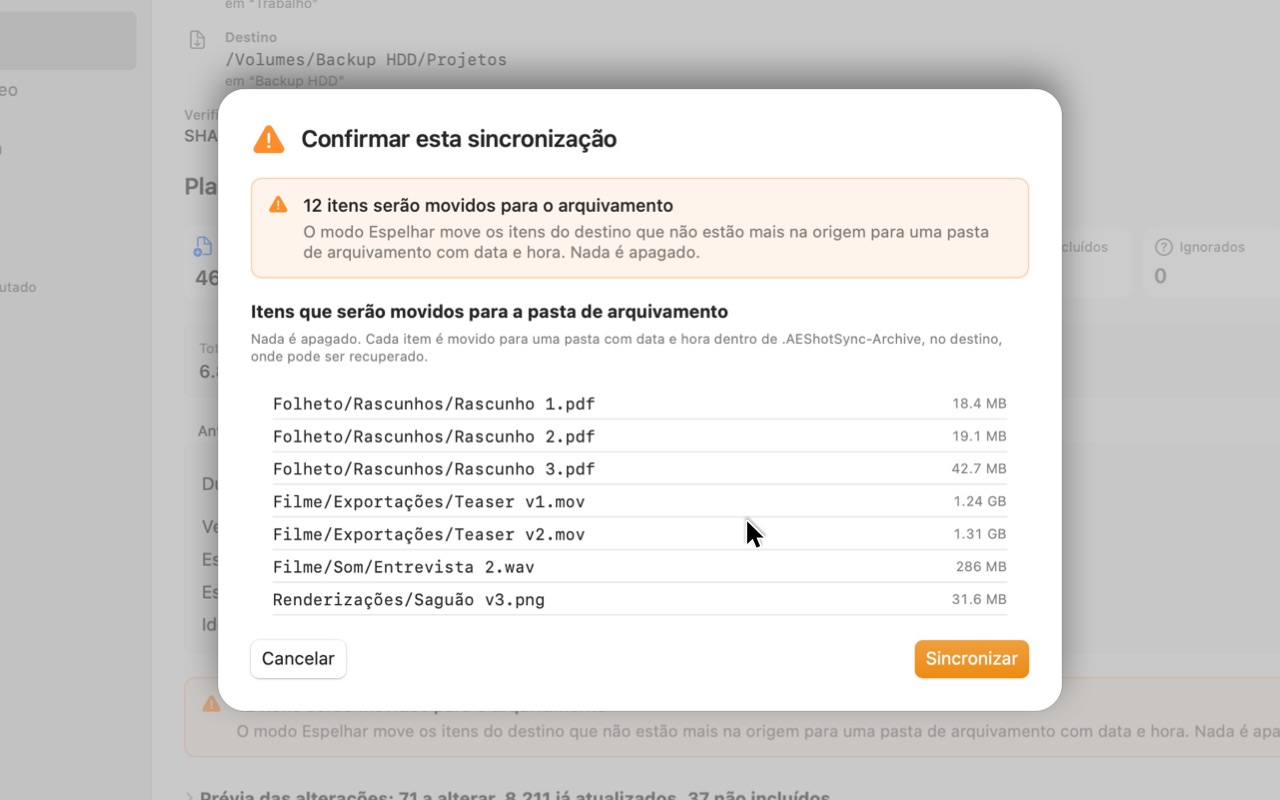
Não por conta própria. O modo “Atualizar” nunca remove nada. O modo “Espelhar” move os itens que não estão mais na origem para uma pasta de arquivamento no destino, depois que você confirma a lista. Apagar arquivamentos antigos é uma etapa separada, que você confirma.
O que acontece se eu desconectar o disco durante uma sincronização?
O arquivo que estava sendo gravado fica com o nome temporário; sua cópia existente não é tocada. Na próxima vez, o AEShot Sync mostra o que sobrou e oferece a opção de limpar.
Funciona com discos externos, SSDs, pen drives e cartões de memória?
Sim. Com qualquer disco que o seu computador consiga ler e gravar, e também entre duas pastas no mesmo disco.
Ele sincroniza nos dois sentidos ou com serviços online?
Não. O AEShot Sync copia em um único sentido. Ele pode usar as pastas de apps de nuvem, como iCloud Drive, OneDrive ou Dropbox, como origem ou destino; o envio é feito pelos próprios apps desses serviços.
Ele precisa de internet?
Não precisa de conta, e a sincronização nunca precisa de internet. O AEShot Sync só se conecta para procurar atualizações e contar a instalação de forma anônima. Seus arquivos nunca saem do seu computador.
Não precisa de conta, e a sincronização nunca precisa de internet. No Linux, o AEShot Sync só se conecta para contar a instalação de forma anônima. Seus arquivos nunca saem do seu computador.
Como desinstalo?
Encerre o AEShot Sync e mova-o da pasta Aplicativos para o Lixo.
Desinstale o AEShot Sync pela lista de aplicativos instalados nas Configurações do Windows. Seus perfis, ajustes e registros continuam lá.
Remova o pacote: sudo apt purge aeshot-sync (Debian, Ubuntu), sudo dnf remove aeshot-sync (Fedora), sudo zypper remove aeshot-sync (openSUSE) ou sudo pacman -R aeshot-sync (Arch). Apague seus perfis antes, senão os agendamentos deles continuam no sistema.
Onde ficam os ajustes?
Os perfis e os registros das execuções ficam no contêiner do app: ~/Library/Containers/com.ckyr.AEShotSync. Um arquivamento do modo Espelhar fica em .AEShotSync-Archive, no destino.
Os perfis e os ajustes ficam em %APPDATA%\AEShot Sync, e os registros das execuções em %LOCALAPPDATA%\AEShot Sync\Logs. Um arquivamento do modo Espelhar fica em .AEShotSync-Archive, no destino.
Os perfis e os ajustes ficam em ~/.config/AEShot Sync, e os registros das execuções em ~/.local/share/AEShot Sync/Logs. Um arquivamento do modo Espelhar fica em .AEShotSync-Archive, no destino.
Do que ele precisa para funcionar?
macOS 14 ou posterior, em Macs com chip da Apple ou processador Intel.
Windows 10 (versão 2004) ou posterior, de 64 bits.
Linux de 64 bits com systemd. O KDE Plasma 6 é recomendado; outros ambientes de trabalho também funcionam.
E a minha privacidade?
Seus arquivos ficam no seu computador, e nada sobre eles é enviado a lugar nenhum. Os detalhes estão na política de privacidade.
Quais idiomas?
Inglês, alemão, francês, espanhol, italiano, português (Brasil), japonês, coreano e chinês (simplificado e tradicional).
Como relato um problema?
Dúvidas, um problema ou uma ideia para o AEShot Sync? Escreva para support@aeshot.com. Informe a versão do seu sistema, a versão do AEShot Sync (mostrada na janela Sobre) e, se o problema for com uma execução, o registro dela.