Installazione
Apri l’immagine disco che hai scaricato e trascina AEShot Sync nella cartella Applicazioni.
Esegui il programma di installazione che hai scaricato. Installa AEShot Sync per il tuo account, senza diritti di amministratore, e lo aggiunge al menu Start.
Scegli il pacchetto per la tua distribuzione Linux nella sezione Download della pagina di AEShot Sync e installalo con il comando indicato lì.
Se Edge o Windows mostra un avviso perché il programma di installazione non è ancora firmato digitalmente, ecco cosa fare.
Primo avvio
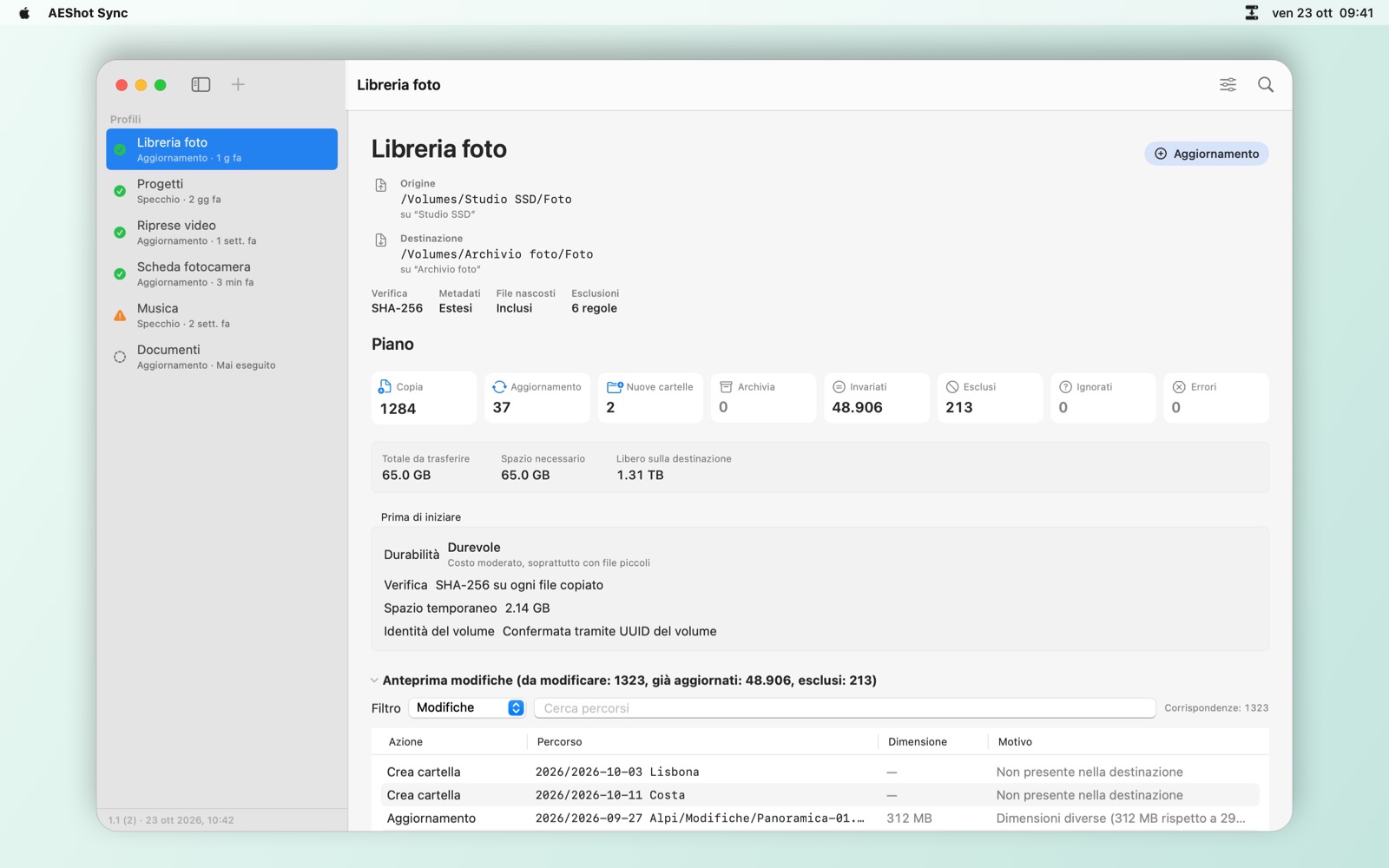
AEShot Sync si apre con un elenco vuoto. Fai clic su Nuovo profilo per configurare la tua prima coppia di cartelle.
AEShot Sync si apre con un elenco vuoto. Fai clic su Nuovo profilo per configurare la tua prima coppia di cartelle.
Autorizzazioni
AEShot Sync non richiede autorizzazioni speciali: può usare una cartella non appena la scegli. macOS chiede una volta se può inviare notifiche, quando salvi per la prima volta un profilo con una programmazione.
AEShot Sync non richiede autorizzazioni speciali. Usa le cartelle che scegli per un profilo.
Dove trovarla
AEShot Sync ha una finestra e un’icona nella barra dei menu. Il menu dell’icona mostra cosa sta succedendo ed esegue Analizza e Sincronizza. Chiudendo la finestra l’app si chiude, a meno che tu non attivi Resta attivo nella barra dei menu quando la finestra è chiusa nelle impostazioni.
AEShot Sync ha una finestra e un’icona nell’area di notifica. Il menu dell’icona mostra cosa sta succedendo ed esegue Analizza e Sincronizza. Chiudendo la finestra l’app si chiude, a meno che tu non attivi Resta attivo nell’area di notifica quando la finestra è chiusa nelle impostazioni.
AEShot Sync ha una finestra e un’icona nell’area di notifica. Il menu dell’icona mostra cosa sta succedendo ed esegue Analizza e Sincronizza. Chiudendo la finestra l’app si chiude, a meno che tu non attivi Resta attivo nell’area di notifica quando la finestra è chiusa nelle impostazioni.
Aggiornamenti
AEShot Sync cerca una nuova versione circa un minuto dopo l’avvio, poi una volta al giorno. Quando ne esce una, una finestra mostra le novità. Fai clic su Aggiorna: scarica l’aggiornamento, ne verifica la firma, lo installa e si riapre, e le tue impostazioni e i tuoi profili restano. Un aggiornamento critico ti viene ricordato finché non è installato. Per controllare subito, scegli Cerca aggiornamenti… nel menu AEShot Sync, sotto «Informazioni su AEShot Sync», o nel suo menu nella barra dei menu, oppure fai clic su Controlla ora in Impostazioni › Generali › Aggiornamenti, dove trovi anche Cerca aggiornamenti automaticamente.
AEShot Sync cerca una nuova versione circa un minuto dopo l’avvio, poi ogni ora. Quando ne esce una, una finestra mostra le novità. Fai clic su Aggiorna: scarica l’aggiornamento, ne verifica la firma, lo installa e si riapre, e le tue impostazioni e i tuoi profili restano. Un aggiornamento critico ti viene ricordato finché non è installato. Per controllare subito, scegli Cerca aggiornamenti… accanto a «Informazioni su AEShot Sync» nel menu della sua icona nell’area di notifica o nel menu «…» (Altro), oppure fai clic su Cerca ora in Impostazioni › Generali › Aggiornamenti, dove trovi anche Cerca aggiornamenti automaticamente. AEShot Sync dalla 1.1.0 alla 1.1.3 non può aggiornarsi da solo: installa una volta la 1.1.4 o successiva dalla pagina di AEShot Sync. Nella 1.1.2 e nella 1.1.3, il pulsante Scarica dell’avviso di errore apre il programma di installazione.
Su Linux, AEShot Sync cerca una nuova versione circa un minuto dopo l’avvio, poi una volta al giorno. Quando ne esce una, una finestra mostra le novità. Fai clic su Aggiorna: scarica l’aggiornamento, ne verifica la firma, lo installa con il gestore di pacchetti del sistema (apt, dnf, zypper o pacman) dopo averti chiesto la password e si riapre; le tue impostazioni e i tuoi profili restano. Un aggiornamento critico ti viene ricordato finché non è installato. Per controllare subito, scegli Controlla aggiornamenti… nel menu «…» (Altro) accanto a «Informazioni su AEShot Sync», o nel menu della sua icona nell’area di sistema, oppure fai clic su Controlla ora in Impostazioni › Generali › Aggiornamenti, dove trovi anche Cerca aggiornamenti automaticamente. Una copia non installata dai pacchetti di aeshot.com mostra solo Scarica. Le versioni precedenti alla 1.1.1 non lo fanno ancora: installa una volta il pacchetto più recente dalla pagina di AEShot Sync.
ID di installazione e recensioni
Impostazioni › Generali mostra l’ID di installazione di questa installazione con Copia, e Scrivi una recensione su aeshot.com apre la pagina delle recensioni con l’ID già inserito. Per le recensioni deve essere attiva l’opzione Conta questa installazione. Come funzionano le recensioni
Puoi anche scriverne una nell’app: scegli Scrivi una recensione… nel menu AEShot Sync.
Puoi anche scriverne una nell’app: scegli Scrivi una recensione… nel menu dell’icona o in Altro.
AEShot Sync può eliminare i miei file?
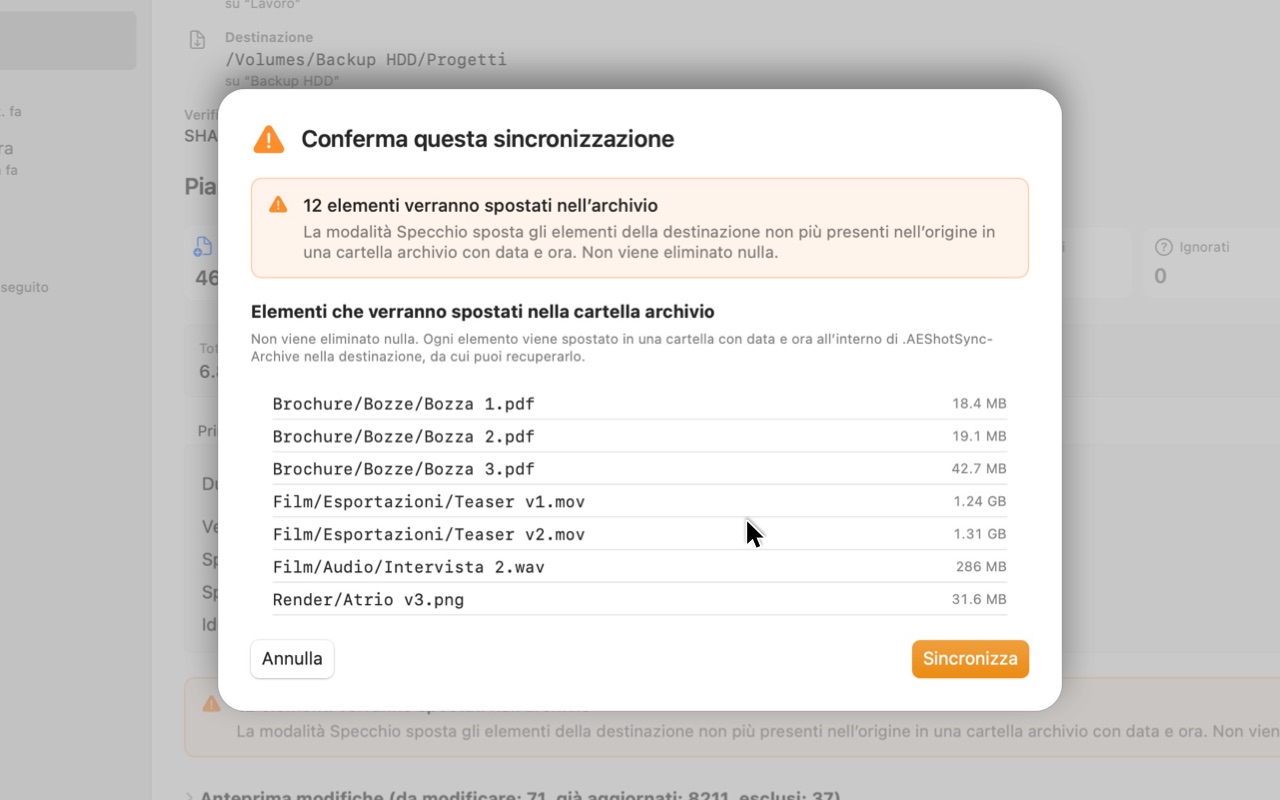
Non di sua iniziativa. La modalità “Aggiornamento” non rimuove mai nulla. La modalità “Specchio” sposta gli elementi che non sono più nella sorgente in una cartella di archivio sulla destinazione, dopo che hai confermato l’elenco. Eliminare i vecchi archivi è un passaggio separato, che confermi tu.
Cosa succede se scollego il disco durante una sincronizzazione?
Il file in scrittura resta con il suo nome temporaneo; la tua copia esistente non viene toccata. La volta successiva, AEShot Sync mostra il residuo e propone di rimuoverlo.
Funziona con dischi esterni, SSD, chiavette USB e schede di memoria?
Sì. Con qualsiasi disco che il tuo computer può leggere e scrivere, e anche tra due cartelle sullo stesso disco.
Sincronizza in entrambe le direzioni o con servizi online?
No. AEShot Sync copia in una sola direzione. Può usare come sorgente o destinazione le cartelle delle app cloud, come iCloud Drive, OneDrive o Dropbox; il caricamento è affidato alle rispettive app.
Serve una connessione a Internet?
Nessun account, e la sincronizzazione non richiede mai Internet. AEShot Sync si collega solo per cercare aggiornamenti e contare la propria installazione in forma anonima. I tuoi file non lasciano mai il tuo computer.
Nessun account, e la sincronizzazione non richiede mai Internet. Su Linux, AEShot Sync si collega solo per contare la propria installazione in forma anonima. I tuoi file non lasciano mai il tuo computer.
Come la disinstallo?
Esci da AEShot Sync e spostalo dalla cartella Applicazioni al Cestino.
Disinstalla AEShot Sync dall’elenco delle app installate in Impostazioni di Windows. I tuoi profili, le impostazioni e i registri restano.
Rimuovi il pacchetto: sudo apt purge aeshot-sync (Debian, Ubuntu), sudo dnf remove aeshot-sync (Fedora), sudo zypper remove aeshot-sync (openSUSE) o sudo pacman -R aeshot-sync (Arch). Elimina prima i tuoi profili, altrimenti le loro programmazioni restano.
Dove sono salvate le sue impostazioni?
I profili e i registri delle esecuzioni si trovano nel contenitore dell’app: ~/Library/Containers/com.ckyr.AEShotSync. Un archivio di Specchio si trova in .AEShotSync-Archive sulla destinazione.
I profili e le impostazioni si trovano in %APPDATA%\AEShot Sync, i registri delle esecuzioni in %LOCALAPPDATA%\AEShot Sync\Logs. Un archivio di Specchio si trova in .AEShotSync-Archive sulla destinazione.
I profili e le impostazioni si trovano in ~/.config/AEShot Sync, i registri delle esecuzioni in ~/.local/share/AEShot Sync/Logs. Un archivio di Specchio si trova in .AEShotSync-Archive sulla destinazione.
Di cosa ha bisogno per funzionare?
macOS 14 o versione successiva, su Mac con chip Apple o processore Intel.
Windows 10 (versione 2004) o versione successiva, a 64 bit.
Linux a 64 bit con systemd. È consigliato KDE Plasma 6; funzionano anche altri desktop.
E la mia privacy?
I tuoi file restano sul tuo computer e nessuna informazione su di loro viene inviata da nessuna parte. L’informativa sulla privacy contiene i dettagli.
In quali lingue è disponibile?
Inglese, tedesco, francese, spagnolo, italiano, portoghese (Brasile), giapponese, coreano e cinese (semplificato e tradizionale).
Come segnalo un problema?
Domande, un problema o un’idea per AEShot Sync? Scrivi a support@aeshot.com. Indica la versione del tuo sistema, la versione di AEShot Sync (indicata nella sua finestra Informazioni) e, per un problema con un’esecuzione, il relativo registro.