インストール
ダウンロードしたディスクイメージを開き、AEShot Sync を「アプリケーション」フォルダにドラッグします。
ダウンロードしたインストーラを実行します。AEShot Sync は管理者権限なしでお使いのアカウントにインストールされ、スタートメニューに追加されます。
AEShot Sync のページの「ダウンロード」でお使いの Linux 用のパッケージを選び、そこに表示されるコマンドでインストールします。
インストーラにまだコード署名がないために Edge や Windows から警告が表示された場合は、こちらの対処方法をご覧ください。
初めての起動
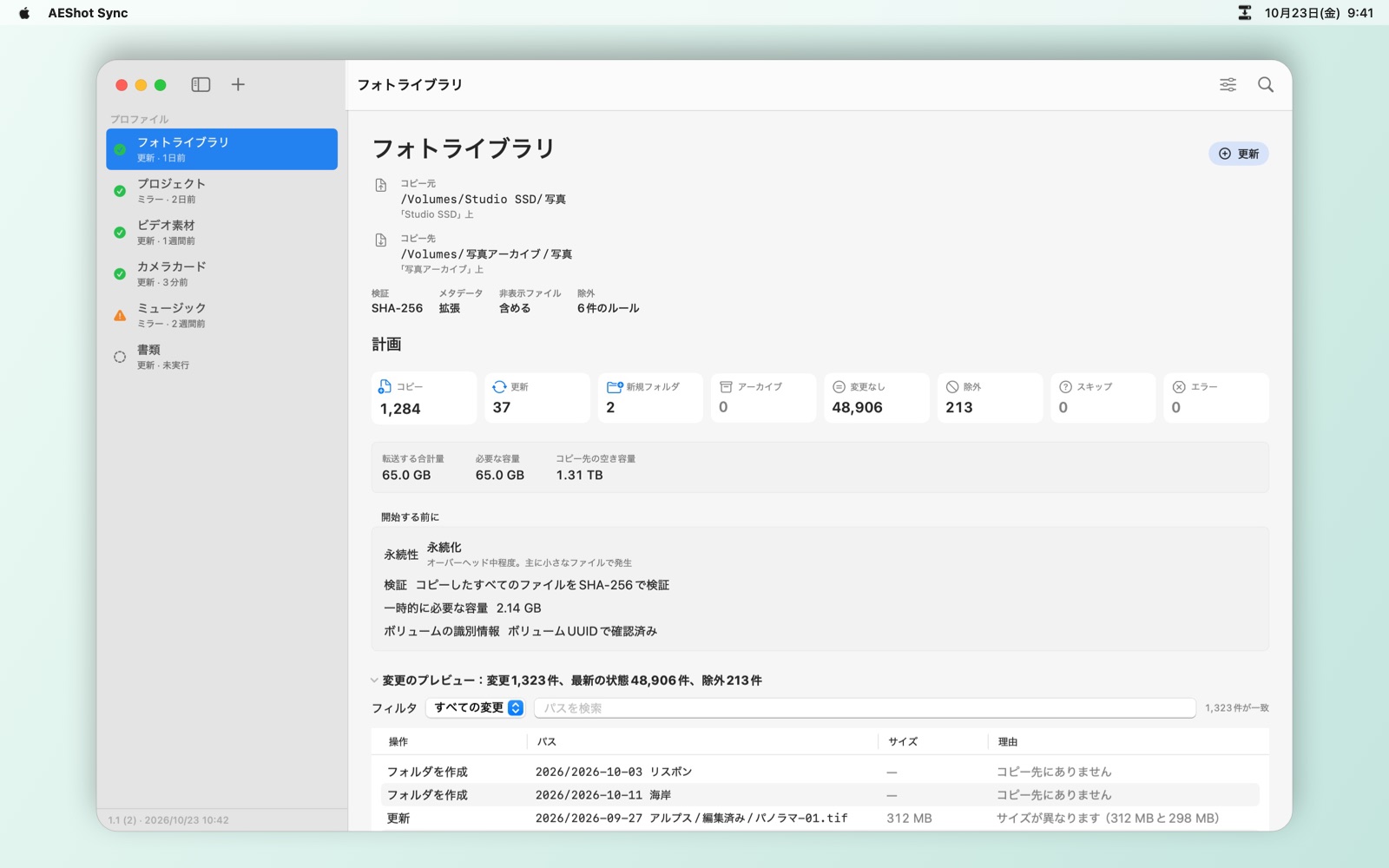
AEShot Sync を開くと、空の一覧が表示されます。新規プロファイルをクリックして、最初のフォルダの組み合わせを設定します。
AEShot Sync を開くと、空の一覧が表示されます。新しいプロファイルをクリックして、最初のフォルダの組み合わせを設定します。
アクセス許可
AEShot Sync に特別なアクセス許可は必要ありません。フォルダは、選択した時点で使えるようになります。スケジュールを設定したプロファイルを初めて保存するときに、通知を送ってよいかどうかを macOS が一度だけ確認します。
AEShot Sync に特別なアクセス許可は必要ありません。プロファイルに選択したフォルダを使用します。
アプリの場所
AEShot Sync には、ウインドウとメニューバーのアイコンがあります。アイコンのメニューには現在の状況が表示され、分析と同期を実行できます。設定でウインドウを閉じてもメニューバーで実行し続けるをオンにしていない場合、ウインドウを閉じるとアプリは終了します。
AEShot Sync には、ウインドウと通知領域のアイコンがあります。アイコンのメニューには現在の状況が表示され、分析と同期を実行できます。設定でウィンドウを閉じても通知領域で実行し続けるをオンにしていない場合、ウインドウを閉じるとアプリは終了します。
AEShot Sync には、ウインドウとシステムトレイのアイコンがあります。アイコンのメニューには現在の状況が表示され、分析と同期を実行できます。設定でウィンドウを閉じてもシステムトレイで実行を続けるをオンにしていない場合、ウインドウを閉じるとアプリは終了します。
アップデート
AEShot Sync は起動の約 1 分後に新しいバージョンを確認し、その後は 1 日に 1 回確認します。新しいバージョンがあると、新機能を紹介するウインドウが表示されます。アップデートをクリックすると、アップデートをダウンロードして署名を確認し、インストールして再び開きます。設定とプロファイルはそのまま残ります。重要なアップデートは、インストールするまで通知されます。すぐに確認するには、AEShot Sync メニューの「AEShot Sync について」の下、またはメニューバーのメニューにあるアップデートを確認…を選ぶか、「設定」›「一般」›「アップデート」の今すぐ確認をクリックします。そこにはアップデートを自動的に確認もあります。
AEShot Sync は起動の約 1 分後に新しいバージョンを確認し、その後は 1 時間ごとに確認します。新しいバージョンがあると、新機能を紹介するウインドウが表示されます。アップデートをクリックすると、アップデートをダウンロードして署名を確認し、インストールして再び開きます。設定とプロファイルはそのまま残ります。重要なアップデートは、インストールするまで通知されます。すぐに確認するには、通知領域のアイコンのメニューまたは「…」(その他)メニューで「AEShot Sync について」の隣にあるアップデートを確認…を選ぶか、「設定」›「一般」›「アップデート」の今すぐ確認をクリックします。そこにはアップデートを自動的に確認するもあります。AEShot Sync 1.1.0 から 1.1.3 は自分でアップデートできないため、AEShot Sync のページから 1.1.4 以降を一度インストールしてください。1.1.2 と 1.1.3 では、失敗の通知のダウンロードボタンでインストーラが開きます。
Linux では、AEShot Sync は起動の約 1 分後に新しいバージョンを確認し、その後は 1 日に 1 回確認します。新しいバージョンがあると、新機能を紹介するウインドウが表示されます。アップデートをクリックすると、アップデートをダウンロードして署名を確認し、パスワードを求めたうえでシステムのパッケージマネージャ(apt、dnf、zypper、pacman)でインストールして、再び開きます。設定とプロファイルはそのまま残ります。重要なアップデートは、インストールするまで通知されます。すぐに確認するには、「AEShot Sync について」の隣の「…」(その他)メニュー、またはトレイのアイコンのメニューにあるアップデートを確認…を選ぶか、「設定」›「一般」›「アップデート」の今すぐ確認をクリックします。そこにはアップデートを自動的に確認もあります。aeshot.com のパッケージからインストールしていないコピーでは、ダウンロードだけが表示されます。1.1.1 より前のバージョンではまだこの機能がないため、AEShot Sync のページから新しいパッケージを一度インストールしてください。
インストール ID とレビュー
「設定」›「一般」に、このインストールのインストール ID とコピーボタンが表示されます。aeshot.com でレビューを書くをクリックすると、ID が入力された状態でレビューページが開きます。レビューを書くには、このインストールをカウントするをオンにしておく必要があります。レビューのしくみ
アプリ内から書くこともできます。AEShot Sync メニューでレビューを書く…を選択します。
アプリ内から書くこともできます。レビューを書く…を選択します。このコマンドは、アイコンのメニューとその他にあります。
AEShot Sync がファイルを削除することはありますか?
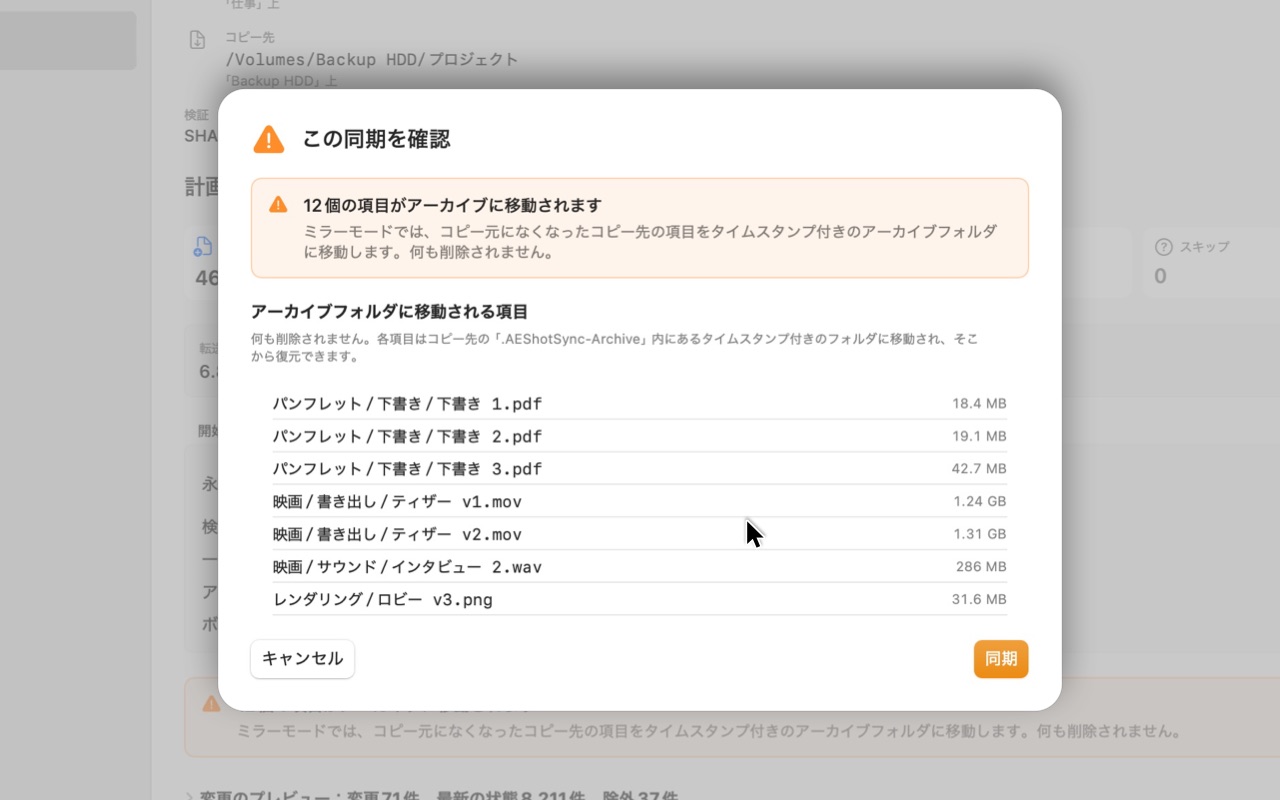
勝手に削除することはありません。「更新」モードは何も削除しません。「ミラー」モードでは、コピー元にもう存在しない項目を、一覧を確認したあとでコピー先のアーカイブフォルダに移動します。古いアーカイブの削除は、確認を経て行う別の操作です。
同期中にディスクを取り外すとどうなりますか?
書き込み中のファイルは一時的な名前のまま残り、既存のコピーには影響しません。次回、AEShot Sync がその残りを表示し、削除するかどうかを尋ねます。
外部ディスク、SSD、USB メモリ、メモリカードで使えますか?
はい。コンピュータで読み書きできるディスクならどれでも使えます。同じディスク上の 2 つのフォルダ間でも使えます。
双方向の同期や、オンラインサービスとの同期はできますか?
いいえ。AEShot Sync は一方向にコピーします。iCloud Drive、OneDrive、Dropbox などのクラウドアプリのフォルダを、コピー元またはコピー先として使えます。アップロードは、それぞれのアプリが行います。
インターネット接続は必要ですか?
アカウントは不要で、同期にインターネット接続が必要になることはありません。AEShot Sync がインターネットに接続するのは、アップデートの確認とインストール数の匿名カウントのときだけです。ファイルがお使いのコンピュータの外に出ることはありません。
アカウントは不要で、同期にインターネット接続が必要になることはありません。Linux では、AEShot Sync がインターネットに接続するのは、インストール数の匿名カウントのときだけです。ファイルがお使いのコンピュータの外に出ることはありません。
アンインストールするには?
AEShot Sync を終了し、「アプリケーション」フォルダからゴミ箱に移動します。
Windows の「設定」にあるインストール済みアプリの一覧から、AEShot Sync をアンインストールします。プロファイル、設定、ログは残ります。
パッケージを削除します:sudo apt purge aeshot-sync(Debian、Ubuntu)、sudo dnf remove aeshot-sync(Fedora)、sudo zypper remove aeshot-sync(openSUSE)、sudo pacman -R aeshot-sync(Arch)。先にプロファイルを削除してください。削除しないと、スケジュールが残ります。
設定はどこに保存されますか?
プロファイルと実行ログは、アプリのコンテナ ~/Library/Containers/com.ckyr.AEShotSync にあります。「ミラー」のアーカイブは、コピー先の .AEShotSync-Archive にあります。
プロファイルと設定は %APPDATA%\AEShot Sync に、実行ログは %LOCALAPPDATA%\AEShot Sync\Logs にあります。「ミラー」のアーカイブは、コピー先の .AEShotSync-Archive にあります。
プロファイルと設定は ~/.config/AEShot Sync に、実行ログは ~/.local/share/AEShot Sync/Logs にあります。「ミラー」のアーカイブは、コピー先の .AEShotSync-Archive にあります。
動作環境は?
macOS 14 以降、Apple シリコンまたは Intel プロセッサ搭載の Mac。
Windows 10(バージョン 2004)以降、64 ビット。
systemd を搭載した 64 ビットの Linux。KDE Plasma 6 を推奨しますが、ほかのデスクトップでも動作します。
プライバシーは守られますか?
ファイルはお使いのコンピュータに保存されたままで、ファイルに関する情報がどこかに送信されることはありません。詳しくはプライバシーポリシーをご覧ください。
対応言語は?
英語、ドイツ語、フランス語、スペイン語、イタリア語、ポルトガル語(ブラジル)、日本語、韓国語、中国語(簡体字、繁体字)に対応しています。
問題を報告するには?
AEShot Sync についてのご質問、問題、アイデアは support@aeshot.com までお寄せください。システムのバージョン、AEShot Sync のバージョン(「AEShot Sync について」ウインドウに表示されます)、実行時の問題の場合はその実行ログを添えてください。