Instalación
Abre la imagen de disco que has descargado y arrastra AEShot Sync a la carpeta Aplicaciones.
Ejecuta el instalador que has descargado. Instala AEShot Sync para tu cuenta, sin permisos de administrador, y lo añade al menú Inicio.
Elige el paquete para tu Linux en Descargar, en la página de AEShot Sync, e instálalo con el comando que se muestra allí.
Si Edge o Windows te avisan porque el instalador aún no está firmado, esto es lo que debes hacer.
Primer inicio
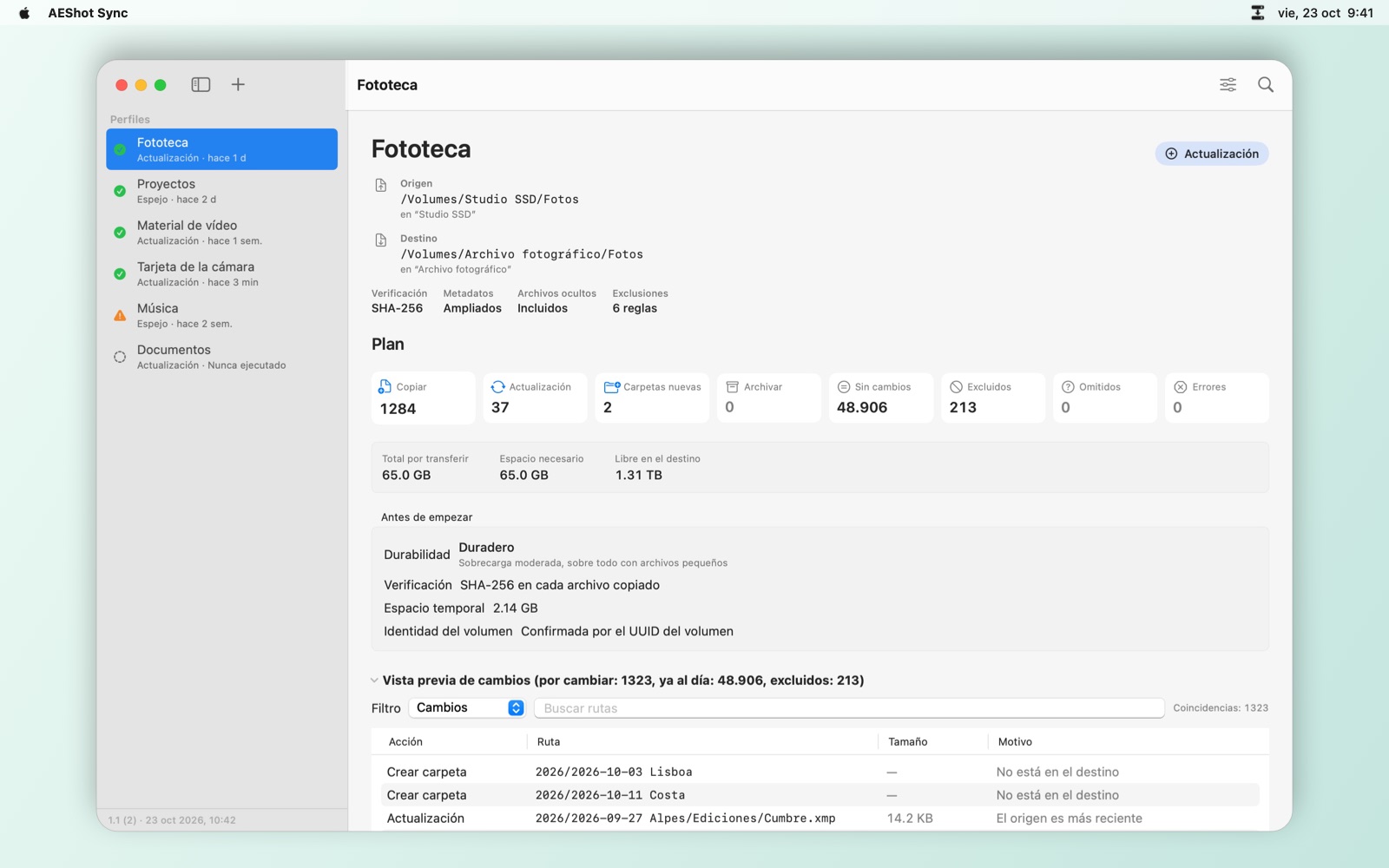
AEShot Sync se abre con una lista vacía. Haz clic en Nuevo perfil para configurar tu primer par de carpetas.
AEShot Sync se abre con una lista vacía. Haz clic en Nuevo perfil para configurar tu primer par de carpetas.
Permisos
AEShot Sync no necesita permisos especiales: puede usar una carpeta en cuanto la eliges. macOS pregunta una vez si puede enviar notificaciones, cuando guardas por primera vez un perfil con una programación.
AEShot Sync no necesita permisos especiales. Usa las carpetas que eliges para un perfil.
Dónde encontrarla
AEShot Sync tiene una ventana y un icono en la barra de menús. El menú del icono muestra lo que está pasando y ejecuta Analizar y Sincronizar. Al cerrar la ventana, la app se cierra, salvo que actives Seguir ejecutándose en la barra de menús al cerrar la ventana en los ajustes.
AEShot Sync tiene una ventana y un icono en el área de notificación. El menú del icono muestra lo que está pasando y ejecuta Analizar y Sincronizar. Al cerrar la ventana, la app se cierra, salvo que actives Seguir ejecutándose en el área de notificación al cerrar la ventana en la configuración.
AEShot Sync tiene una ventana y un icono en la bandeja del sistema. El menú del icono muestra lo que está pasando y ejecuta Analizar y Sincronizar. Al cerrar la ventana, la app se cierra, salvo que actives Seguir en la bandeja del sistema al cerrar la ventana en la configuración.
Actualizaciones
AEShot Sync busca una versión nueva un minuto después de abrirse, más o menos, y luego una vez al día. Cuando hay una, una ventana muestra las novedades. Haz clic en Actualizar: descarga la actualización, comprueba su firma, la instala y se vuelve a abrir, y tus ajustes y perfiles se conservan. Te recuerda una actualización crítica hasta que la instalas. Para buscar ahora, elige Buscar actualizaciones… en el menú AEShot Sync, debajo de «Acerca de AEShot Sync», o en su menú de la barra de menús, o haz clic en Buscar ahora en Ajustes › General › Actualizaciones, donde también está Buscar actualizaciones automáticamente.
AEShot Sync busca una versión nueva un minuto después de abrirse, más o menos, y luego cada hora. Cuando hay una, una ventana muestra las novedades. Haz clic en Actualizar: descarga la actualización, comprueba su firma, la instala y se vuelve a abrir, y tus ajustes y perfiles se conservan. Te recuerda una actualización crítica hasta que la instalas. Para buscar ahora, elige Buscar actualizaciones… junto a «Acerca de AEShot Sync» en el menú de su icono en el área de notificación o en el menú «…» (Más), o haz clic en Buscar ahora en Configuración › General › Actualizaciones, donde también está Buscar actualizaciones automáticamente. AEShot Sync 1.1.0 a 1.1.3 no pueden actualizarse solas: instala una vez la 1.1.4 o posterior desde la página de AEShot Sync. En la 1.1.2 y la 1.1.3, el botón Descargar del aviso de error abre el instalador.
En Linux, AEShot Sync busca una versión nueva un minuto después de abrirse, más o menos, y luego una vez al día. Cuando hay una, una ventana muestra las novedades. Haz clic en Actualizar: descarga la actualización, comprueba su firma, la instala con el gestor de paquetes de tu sistema (apt, dnf, zypper o pacman) tras pedirte la contraseña y se vuelve a abrir; tus ajustes y perfiles se conservan. Te recuerda una actualización crítica hasta que la instalas. Para buscar ahora, elige Buscar actualizaciones… en el menú «…» (Más) junto a «Acerca de AEShot Sync», o en el menú de su icono de la bandeja del sistema, o haz clic en Buscar ahora en Configuración › General › Actualizaciones, donde también está Buscar actualizaciones automáticamente. Una copia que no se instaló desde los paquetes de aeshot.com solo muestra Descargar. Las versiones anteriores a 1.1.1 aún no lo hacen: instala una vez el paquete más reciente desde la página de AEShot Sync.
ID de instalación y reseñas
En los ajustes, General muestra el ID de instalación de esta instalación con Copiar, y Escribir una reseña en aeshot.com abre la página de reseñas con el ID ya rellenado. Para las reseñas, Contar esta instalación debe estar activado. Cómo funcionan las reseñas
También puedes escribir una en la app: elige Escribir una reseña… en el menú AEShot Sync.
También puedes escribir una en la app: elige Escribir una reseña… en el menú del icono o en Más.
¿Puede AEShot Sync eliminar mis archivos?
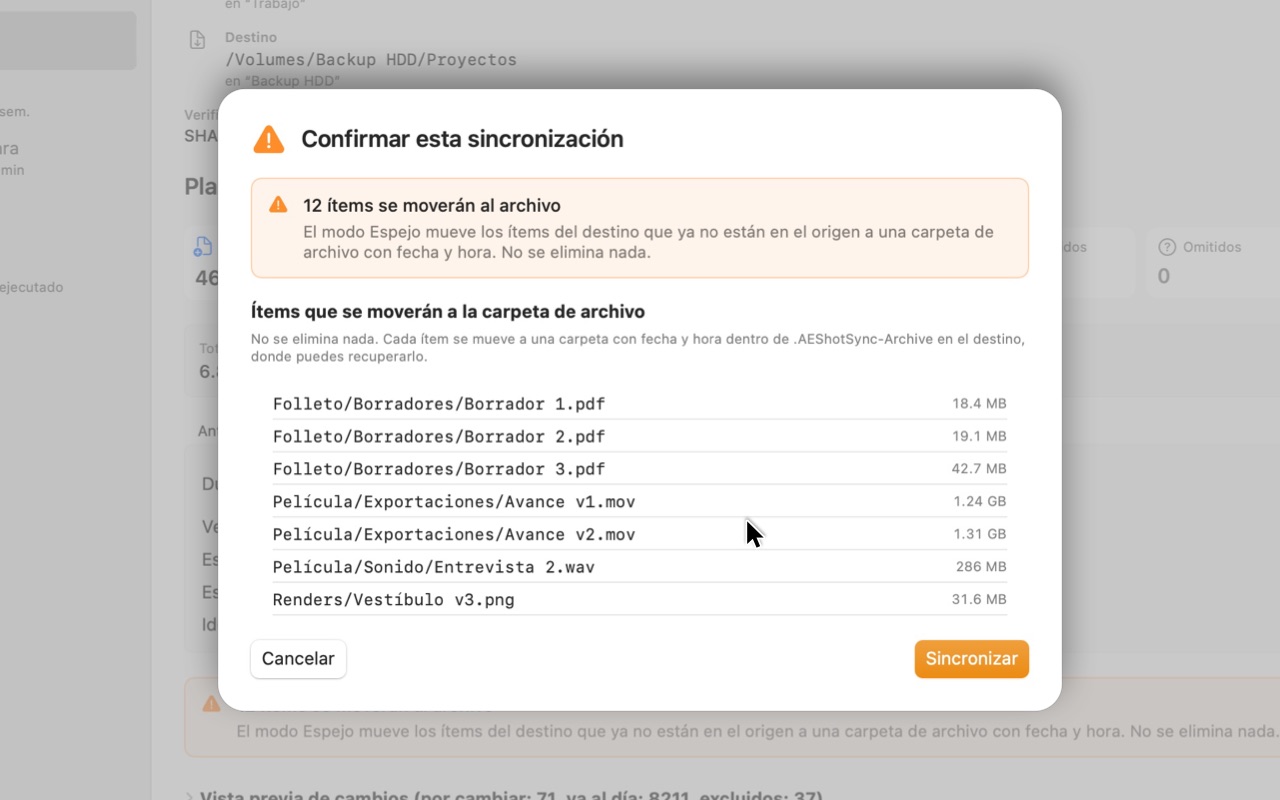
No por sí solo. El modo “Actualización” nunca quita nada. El modo “Espejo” mueve los elementos que ya no están en el origen a una carpeta de archivo en el destino, después de que confirmes la lista. Eliminar carpetas de archivo antiguas es un paso aparte que también confirmas.
¿Qué pasa si desconecto el disco durante una sincronización?
El archivo que se estaba escribiendo se queda con su nombre temporal; tu copia existente no se toca. La próxima vez, AEShot Sync te muestra ese resto y te ofrece eliminarlo.
¿Funciona con discos externos, SSD, memorias USB y tarjetas de memoria?
Sí. Con cualquier disco que tu ordenador pueda leer y escribir, y también entre dos carpetas del mismo disco.
¿Sincroniza en ambos sentidos o con servicios en línea?
No. AEShot Sync copia en un solo sentido. Puede usar las carpetas de apps en la nube, como iCloud Drive, OneDrive o Dropbox, como origen o destino; de subir los archivos se encargan sus propias apps.
¿Necesita internet?
No hace falta cuenta, y sincronizar nunca necesita internet. AEShot Sync solo se conecta para buscar actualizaciones y para contar su instalación de forma anónima. Tus archivos nunca salen de tu ordenador.
No hace falta cuenta, y sincronizar nunca necesita internet. En Linux, AEShot Sync solo se conecta para contar su instalación de forma anónima. Tus archivos nunca salen de tu ordenador.
¿Cómo la desinstalo?
Sal de AEShot Sync y trasládalo de la carpeta Aplicaciones a la Papelera.
Desinstala AEShot Sync desde la lista de aplicaciones instaladas en Configuración de Windows. Tus perfiles, ajustes y registros se conservan.
Elimina el paquete: sudo apt purge aeshot-sync (Debian, Ubuntu), sudo dnf remove aeshot-sync (Fedora), sudo zypper remove aeshot-sync (openSUSE) o sudo pacman -R aeshot-sync (Arch). Elimina antes tus perfiles; si no, sus programaciones se quedan.
¿Dónde se guardan sus ajustes?
Los perfiles y los registros de ejecución están en el contenedor de la app: ~/Library/Containers/com.ckyr.AEShotSync. Un archivo de Espejo está en .AEShotSync-Archive, en el destino.
Los perfiles y los ajustes están en %APPDATA%\AEShot Sync, y los registros de ejecución, en %LOCALAPPDATA%\AEShot Sync\Logs. Un archivo de Espejo está en .AEShotSync-Archive, en el destino.
Los perfiles y los ajustes están en ~/.config/AEShot Sync, y los registros de ejecución, en ~/.local/share/AEShot Sync/Logs. Un archivo de Espejo está en .AEShotSync-Archive, en el destino.
¿Qué necesita para funcionar?
macOS 14 o posterior, en un Mac con chip de Apple o con procesador Intel.
Windows 10 (versión 2004) o posterior, de 64 bits.
Linux de 64 bits con systemd. Se recomienda KDE Plasma 6, pero otros escritorios también funcionan.
¿Y mi privacidad?
Tus archivos se quedan en tu ordenador y no se envía nada sobre ellos a ningún sitio. Tienes los detalles en la política de privacidad.
¿En qué idiomas está?
Inglés, alemán, francés, español, italiano, portugués (Brasil), japonés, coreano y chino (simplificado y tradicional).
¿Cómo informo de un problema?
¿Tienes una pregunta, un problema o una idea para AEShot Sync? Escribe a support@aeshot.com. Indica la versión de tu sistema, la versión de AEShot Sync (aparece en su ventana Acerca de) y, si hay un problema con una ejecución, su registro.