Installation
Ouvrez l’image disque téléchargée et faites glisser AEShot Sync dans le dossier Applications.
Exécutez le programme d’installation téléchargé. Il installe AEShot Sync pour votre compte, sans droits d’administrateur, et l’ajoute au menu Démarrer.
Choisissez le paquet pour votre Linux sous Télécharger sur la page d’AEShot Sync et installez-le avec la commande indiquée.
Si Edge ou Windows affiche un avertissement parce que le programme d’installation n’est pas encore signé, voici ce qu’il faut faire.
Premier lancement
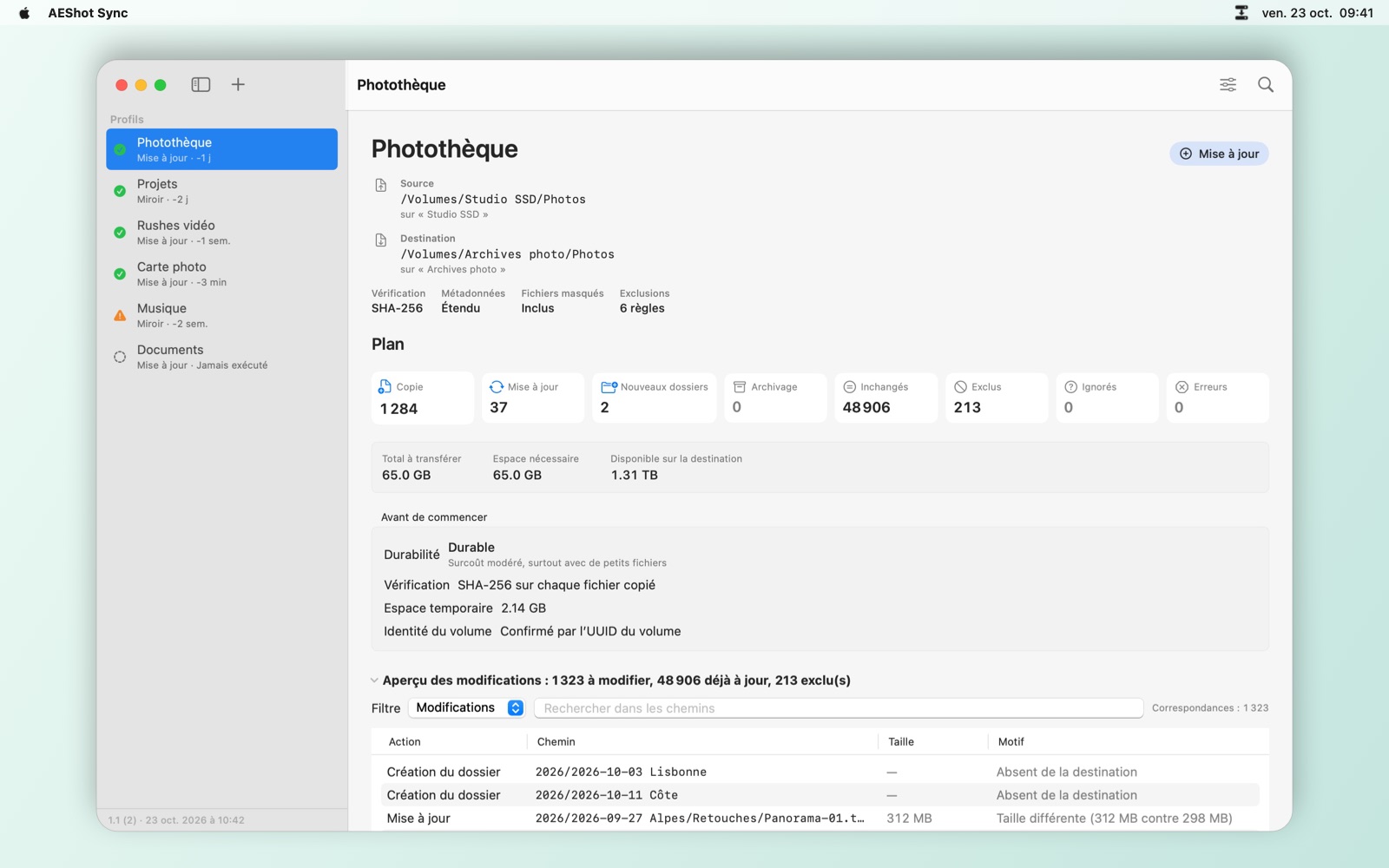
AEShot Sync s’ouvre avec une liste vide. Cliquez sur Nouveau profil pour configurer votre première paire de dossiers.
AEShot Sync s’ouvre avec une liste vide. Cliquez sur Nouveau profil pour configurer votre première paire de dossiers.
Autorisations
AEShot Sync n’a besoin d’aucune autorisation particulière : il peut utiliser un dossier dès que vous le choisissez. macOS demande une fois s’il peut envoyer des notifications, lorsque vous enregistrez pour la première fois un profil avec une programmation.
AEShot Sync n’a besoin d’aucune autorisation particulière. Il utilise les dossiers que vous choisissez pour un profil.
Où le trouver
AEShot Sync a une fenêtre et une icône dans la barre des menus. Le menu de l’icône montre ce qui se passe et lance Analyser et Synchroniser. Fermer la fenêtre quitte l’app, sauf si vous activez Rester actif dans la barre des menus lorsque la fenêtre est fermée dans les réglages.
AEShot Sync a une fenêtre et une icône dans la zone de notification. Le menu de l’icône montre ce qui se passe et lance Analyser et Synchroniser. Fermer la fenêtre quitte l’app, sauf si vous activez Rester actif dans la zone de notification lorsque la fenêtre est fermée dans les paramètres.
AEShot Sync a une fenêtre et une icône dans la zone de notification. Le menu de l’icône montre ce qui se passe et lance Analyser et Synchroniser. Fermer la fenêtre quitte l’app, sauf si vous activez Continuer dans la zone de notification quand la fenêtre est fermée dans les paramètres.
Mises à jour
AEShot Sync recherche une nouvelle version environ une minute après son ouverture, puis une fois par jour. Quand une version est disponible, une fenêtre présente les nouveautés. Cliquez sur Mettre à jour : la mise à jour est téléchargée, sa signature vérifiée, elle s’installe et l’app se rouvre ; vos réglages et vos profils sont conservés. Une mise à jour critique vous est rappelée jusqu’à son installation. Pour vérifier tout de suite, choisissez Rechercher des mises à jour… dans le menu AEShot Sync, sous « À propos d’AEShot Sync », ou dans son menu de la barre des menus, ou cliquez sur Rechercher maintenant dans Réglages › Général › Mises à jour, où se trouve aussi Rechercher automatiquement les mises à jour.
AEShot Sync recherche une nouvelle version environ une minute après son ouverture, puis toutes les heures. Quand une version est disponible, une fenêtre présente les nouveautés. Cliquez sur Mettre à jour : la mise à jour est téléchargée, sa signature vérifiée, elle s’installe et l’app se rouvre ; vos réglages et vos profils sont conservés. Une mise à jour critique vous est rappelée jusqu’à son installation. Pour vérifier tout de suite, choisissez Rechercher des mises à jour… à côté de « À propos d’AEShot Sync » dans le menu de son icône dans la zone de notification ou dans le menu « … » (Plus), ou cliquez sur Rechercher maintenant dans Paramètres › Général › Mises à jour, où se trouve aussi Rechercher automatiquement les mises à jour. AEShot Sync 1.1.0 à 1.1.3 ne peuvent pas se mettre à jour eux-mêmes : installez une fois la version 1.1.4 ou ultérieure depuis la page de AEShot Sync. Dans les versions 1.1.2 et 1.1.3, le bouton Télécharger de l’avis d’échec ouvre le programme d’installation.
Sous Linux, AEShot Sync recherche une nouvelle version environ une minute après son ouverture, puis une fois par jour. Quand une version est disponible, une fenêtre présente les nouveautés. Cliquez sur Mettre à jour : la mise à jour est téléchargée, sa signature vérifiée, puis elle s’installe avec le gestionnaire de paquets de votre système (apt, dnf, zypper ou pacman) après avoir demandé votre mot de passe, et l’app se rouvre ; vos réglages et vos profils sont conservés. Une mise à jour critique vous est rappelée jusqu’à son installation. Pour vérifier tout de suite, choisissez Rechercher des mises à jour… dans le menu « … » (Plus) à côté de « À propos d’AEShot Sync », ou dans le menu de son icône de la barre système, ou cliquez sur Rechercher maintenant dans Paramètres › Général › Mises à jour, où se trouve aussi Rechercher automatiquement les mises à jour. Une copie qui n’a pas été installée depuis les paquets d’aeshot.com affiche seulement Télécharger. Les versions antérieures à 1.1.1 ne le font pas encore : installez une fois le paquet plus récent depuis la page de AEShot Sync.
Identifiant d’installation et avis
Les réglages, sous Général, affichent l’Identifiant d’installation de cette installation avec Copier, et Rédiger un avis sur aeshot.com ouvre la page d’avis avec cet identifiant déjà rempli. Les avis nécessitent que Compter cette installation soit activé. Comment fonctionnent les avis
Vous pouvez aussi en rédiger un dans l’app : choisissez Rédiger un avis… dans le menu AEShot Sync.
Vous pouvez aussi en rédiger un dans l’app : choisissez Rédiger un avis… dans le menu de l’icône ou sous Plus.
AEShot Sync peut-il supprimer mes fichiers ?
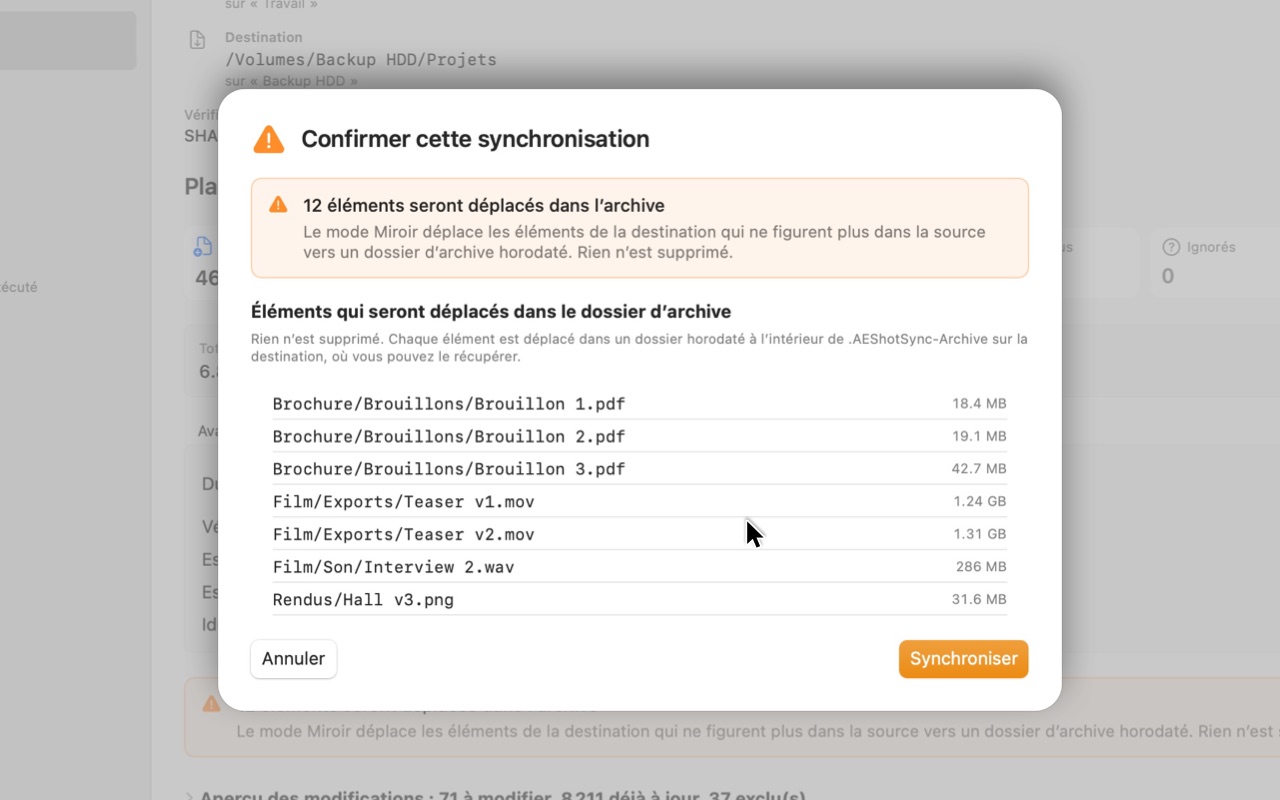
Pas de lui-même. Le mode « Mettre à jour » ne retire jamais rien. Le mode « Miroir » déplace les éléments qui ne sont plus dans la source vers un dossier d’archive sur la destination, une fois que vous avez confirmé la liste. Supprimer d’anciennes archives est une étape distincte, que vous confirmez.
Que se passe-t-il si je débranche le disque pendant une synchronisation ?
Le fichier en cours d’écriture garde son nom temporaire ; votre copie existante reste intacte. La fois suivante, AEShot Sync affiche ce reste et propose de le supprimer.
Fonctionne-t-il avec les disques externes, les SSD, les clés USB et les cartes mémoire ?
Oui. Avec tout disque que votre ordinateur peut lire et écrire, et aussi entre deux dossiers d’un même disque.
Synchronise-t-il dans les deux sens ou avec des services en ligne ?
Non. AEShot Sync copie dans un seul sens. Il peut utiliser les dossiers d’apps cloud, comme iCloud Drive, OneDrive ou Dropbox, comme source ou destination ; ce sont les apps correspondantes qui se chargent de l’envoi.
A-t-il besoin d’Internet ?
Aucun compte, et la synchronisation n’a jamais besoin d’Internet. AEShot Sync ne se connecte que pour rechercher des mises à jour et compter son installation de manière anonyme. Vos fichiers ne quittent jamais votre ordinateur.
Aucun compte, et la synchronisation n’a jamais besoin d’Internet. Sous Linux, AEShot Sync ne se connecte que pour compter son installation de manière anonyme. Vos fichiers ne quittent jamais votre ordinateur.
Comment le désinstaller ?
Quittez AEShot Sync et faites-le glisser du dossier Applications vers la Corbeille.
Désinstallez AEShot Sync depuis la liste des applications installées dans les Paramètres Windows. Vos profils, réglages et journaux sont conservés.
Supprimez le paquet : sudo apt purge aeshot-sync (Debian, Ubuntu), sudo dnf remove aeshot-sync (Fedora), sudo zypper remove aeshot-sync (openSUSE) ou sudo pacman -R aeshot-sync (Arch). Supprimez d’abord vos profils, sinon leurs programmations restent en place.
Où sont conservés ses réglages ?
Les profils et les journaux d’exécution se trouvent dans le conteneur de l’app : ~/Library/Containers/com.ckyr.AEShotSync. Une archive Miroir se trouve dans .AEShotSync-Archive sur la destination.
Les profils et les réglages se trouvent dans %APPDATA%\AEShot Sync, les journaux d’exécution dans %LOCALAPPDATA%\AEShot Sync\Logs. Une archive Miroir se trouve dans .AEShotSync-Archive sur la destination.
Les profils et les réglages se trouvent dans ~/.config/AEShot Sync, les journaux d’exécution dans ~/.local/share/AEShot Sync/Logs. Une archive Miroir se trouve dans .AEShotSync-Archive sur la destination.
De quoi a-t-il besoin pour fonctionner ?
macOS 14 ou version ultérieure, sur un Mac avec puce Apple ou processeur Intel.
Windows 10 (version 2004) ou version ultérieure, en 64 bits.
Linux 64 bits avec systemd. KDE Plasma 6 est recommandé ; les autres bureaux fonctionnent aussi.
Et ma vie privée ?
Vos fichiers restent sur votre ordinateur et rien les concernant n’est envoyé nulle part. La politique de confidentialité donne tous les détails.
Quelles langues ?
Anglais, allemand, français, espagnol, italien, portugais (Brésil), japonais, coréen et chinois (simplifié et traditionnel).
Comment signaler un problème ?
Une question, un problème ou une idée pour AEShot Sync ? Écrivez à support@aeshot.com. Indiquez votre version du système, la version d’AEShot Sync (affichée dans sa fenêtre À propos) et, pour un problème lors d’une exécution, son journal d’exécution.