Edite, assine e organize seus PDFs, passo a passo.
Primeiros passos
Instalar
Abra a imagem de disco que você baixou e arraste o AEShot PDF para a pasta Aplicativos.
Execute o instalador que você baixou. Ele instala o AEShot PDF para a sua conta, sem direitos de administrador, e o adiciona ao menu Iniciar.
Escolha o pacote para o seu Linux em Download, na página do AEShot PDF, e instale-o com o comando mostrado ali.
Se o Edge ou o Windows mostrar um aviso porque o instalador ainda não tem assinatura de código, veja o que fazer.
Primeira abertura
O Guia de Boas-Vindas abre na primeira vez: abra um PDF, crie sua assinatura ou clique em Experimentar um exemplo. Ajuda › Guia de boas-vindas mostra o guia de novo.
Permissões
O AEShot PDF não precisa de permissões especiais. Para assinar com um cartão inteligente ou um token USB, o PIN dele é pedido.
O AEShot PDF não precisa de permissões especiais. Para assinar com um cartão inteligente ou um token USB, o PIN dele é pedido. Reconhecer texto precisa do Tesseract.
Onde encontrar
O AEShot PDF fica na pasta Aplicativos e no Dock. Para abrir PDFs nele com um clique duplo, clique em Usar o AEShot PDF em Ajustes › Geral › App padrão para PDFs.
O AEShot PDF fica no menu Iniciar. Para abrir PDFs nele com um clique duplo, clique em Escolher nas Configurações do Windows em Arquivo › Configurações › Geral › App padrão para PDFs e escolha o AEShot PDF para .pdf.
O AEShot PDF fica no menu de aplicativos. Para abrir PDFs nele com um clique duplo, clique em Associações de arquivos… em Arquivo › Configurações › Geral › App padrão para PDFs.
Atualizações
O AEShot PDF procura uma nova versão cerca de um minuto depois de abrir e, depois, uma vez por dia. Quando sai uma, uma janela mostra as novidades. Clique em Atualizar: ele baixa a atualização, verifica a assinatura, instala e abre de novo, e seus ajustes e documentos continuam lá. Ele lembra você de uma atualização crítica até que ela seja instalada. Para verificar agora, escolha Verificar Atualizações… no menu AEShot PDF, abaixo de “Sobre o AEShot PDF”, ou clique em Verificar agora em Ajustes › Geral › Atualizações, onde também fica Verificar atualizações automaticamente. O AEShot PDF 1.0 não consegue se atualizar sozinho: instale uma vez a 1.0.1 ou posterior pela página do AEShot PDF.
O AEShot PDF procura uma nova versão cerca de um minuto depois de abrir e, depois, a cada hora. Quando sai uma, uma janela mostra as novidades. Clique em Atualizar: ele baixa a atualização, verifica a assinatura, instala e abre de novo, e seus ajustes e documentos continuam lá. Ele lembra você de uma atualização crítica até que ela seja instalada. Para verificar agora, escolha Verificar atualizações… no menu Ajuda, ou clique em Verificar Agora em Configurações › Geral › Atualizações, onde também fica Verificar atualizações automaticamente. O AEShot PDF 1.0.0 não consegue se atualizar sozinho: instale uma vez a 1.0.1 ou posterior pela página do AEShot PDF.
No Linux, o AEShot PDF procura uma nova versão cerca de um minuto depois de abrir e, depois, uma vez por dia. Quando sai uma, uma janela mostra as novidades. Clique em Atualizar: ele baixa a atualização, verifica a assinatura, instala com o gerenciador de pacotes do seu sistema (apt, dnf, zypper ou pacman) depois de pedir sua senha e abre de novo; seus ajustes e documentos continuam lá. Ele lembra você de uma atualização crítica até que ela seja instalada. Para verificar agora, escolha Verificar atualizações… no menu Ajuda, ou clique em Verificar agora em Configurações › Geral › Atualizações, onde também fica Verificar atualizações automaticamente. Uma cópia que não foi instalada pelos pacotes do aeshot.com mostra só Baixar. Versões anteriores à 1.0.1 ainda não fazem isso: instale uma vez o pacote mais novo pela página do AEShot PDF.
ID da instalação e avaliações
Nos ajustes, Geral mostra o ID da instalação com Copiar, e Escrever uma avaliação no aeshot.com abre a página de avaliação com ele já preenchido. Para avaliar, Contar esta instalação precisa estar ativado. Como as avaliações funcionam
Você também pode escrever uma no app: escolha Escrever uma avaliação… no menu AEShot PDF.
Você também pode escrever uma no app: escolha Ajuda › Escrever uma avaliação….
Passo a passo
Editar texto
Altere as palavras de um PDF; a fonte, o tamanho e a cor continuam iguais.
Clique em Editar Texto na barra de ferramentas ou pressione ⌃⌘E.
Clique em Editar texto na barra de ferramentas ou pressione Ctrl+Shift+E.
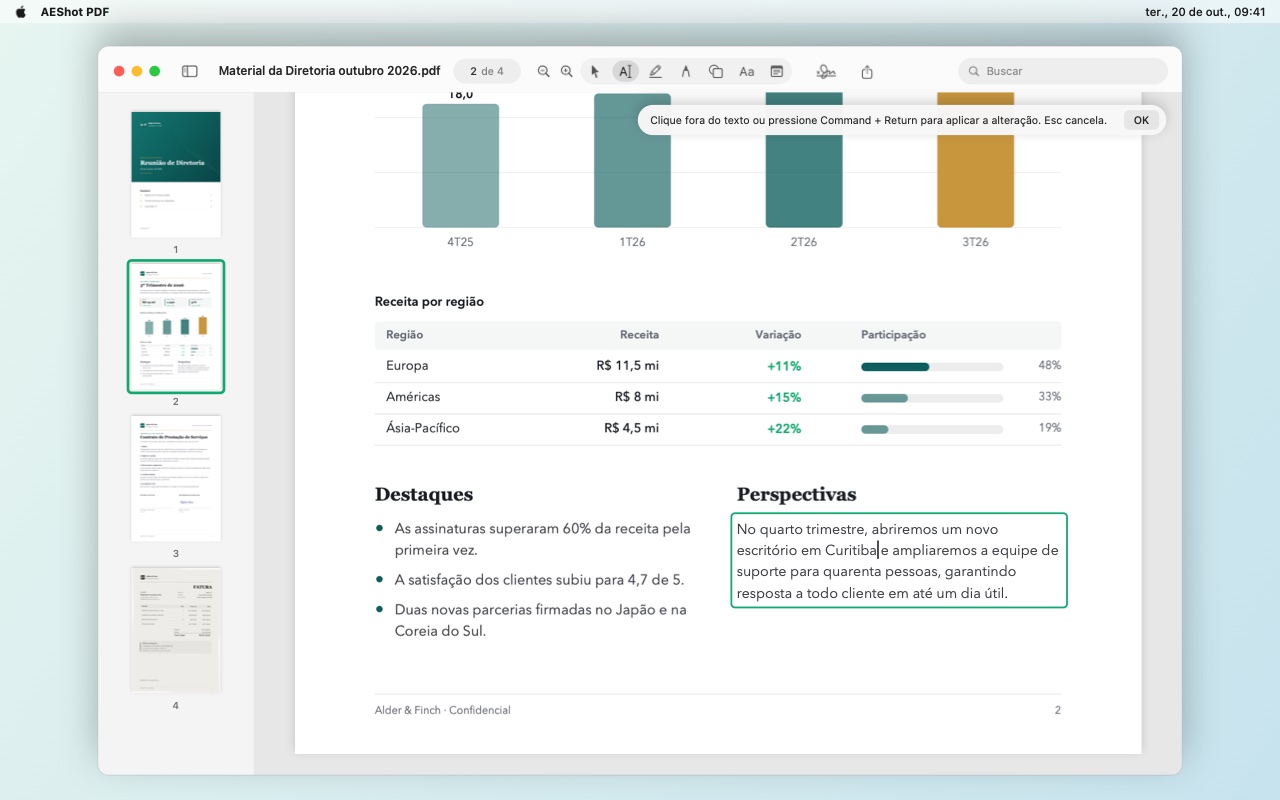
Os parágrafos se destacam sob o ponteiro. Clique em um.
Digite a alteração. As linhas se reorganizam enquanto você digita.
Clique em outro lugar ou pressione ⌘Return para aplicar, ou Esc para cancelar. ⌘Z desfaz a alteração.
Clique em outro lugar ou pressione Ctrl+Enter para aplicar, ou Esc para cancelar. Ctrl+Z desfaz a alteração.
Texto em imagens, em campos de formulário ou em digitalizações não pode ser editado dessa forma.
Assinar com sua assinatura
Desenhe, digite ou use uma foto dela uma vez e posicione-a onde precisar.
Clique em Assinar na barra de ferramentas e escolha Nova assinatura….
Escolha Desenhar, Digitar ou Imagem: assine, digite seu nome ou escolha uma foto da sua assinatura em papel branco.
Clique em Salvar.
Escolha a assinatura em Assinar e clique na página. Arraste-a para movê-la, ou arraste um canto para redimensioná-la.
Suas assinaturas ficam guardadas, criptografadas, nas Chaves do seu Mac. Assinar › Gerenciar Assinaturas… remove uma.
Suas assinaturas ficam guardadas neste PC, criptografadas para a sua conta do Windows. Assinar › Remover uma assinatura salva remove uma.
Suas assinaturas ficam guardadas neste computador, criptografadas com uma chave no KWallet ou no GNOME Keyring. Assinar › Remover uma assinatura salva remove uma.
Assinar com certificado
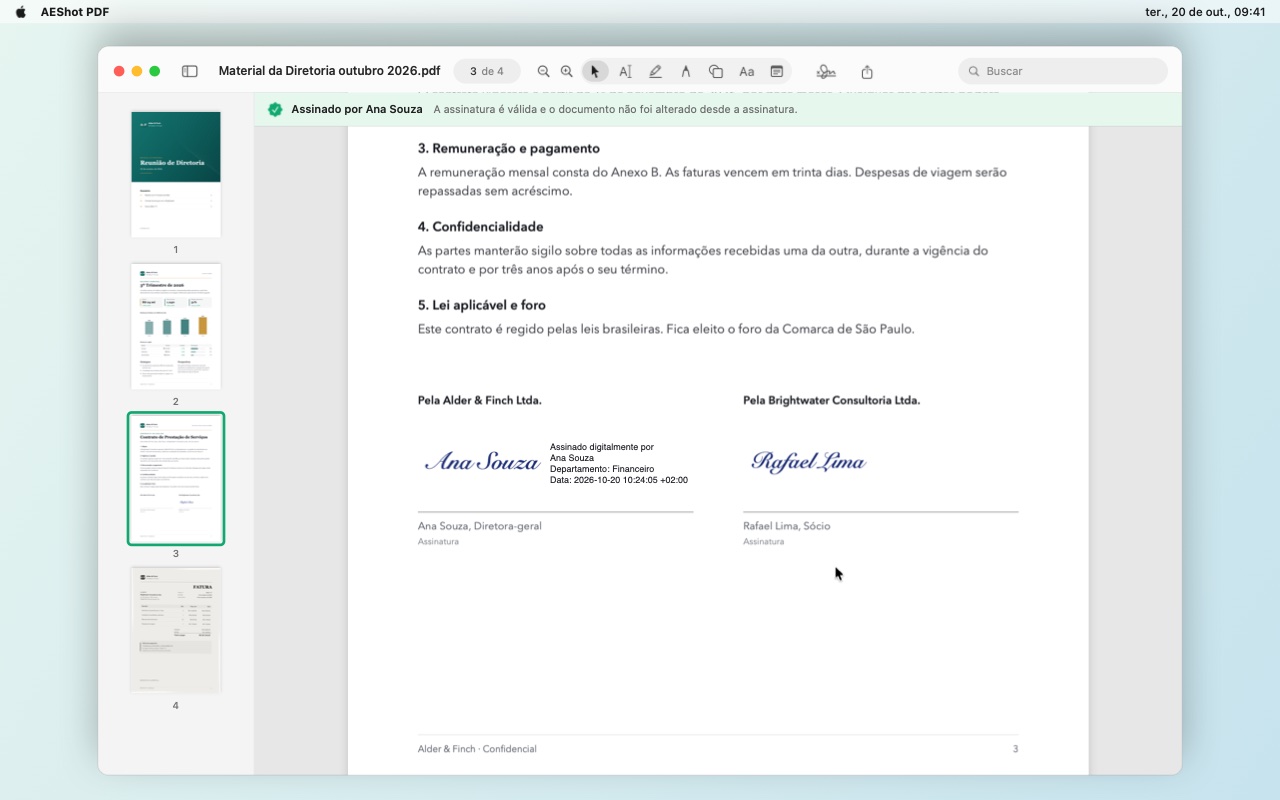
Uma assinatura digital mostra quem assinou e que nada mudou desde então.
Escolha Ferramentas › Assinar com Certificado… (⌃⌥⌘S).
Clique em Assinar na barra de ferramentas e escolha Assinar com certificado….
Em Certificado, escolha um das Chaves ou do seu cartão inteligente. Ou clique em Abrir Arquivo de Certificado… para um arquivo .p12, ou em Criar Meu Certificado… para criar um.
Em Certificado, escolha um do Windows ou do seu cartão inteligente. Ou clique em Abrir arquivo de certificado… para um arquivo .p12, ou em Criar meu certificado… para criar um.
Em Certificado, escolha um do seu cartão inteligente ou token USB. Ou clique em Abrir arquivo de certificado… para um arquivo .p12, ou em Criar meu certificado… para criar um.
Escolha o que a assinatura mostra, como seu nome e a data, e se deve adicionar um carimbo de data e hora.
Clique em Posicionar assinatura… e arraste um retângulo na página. O documento é assinado na hora.
Organizar páginas
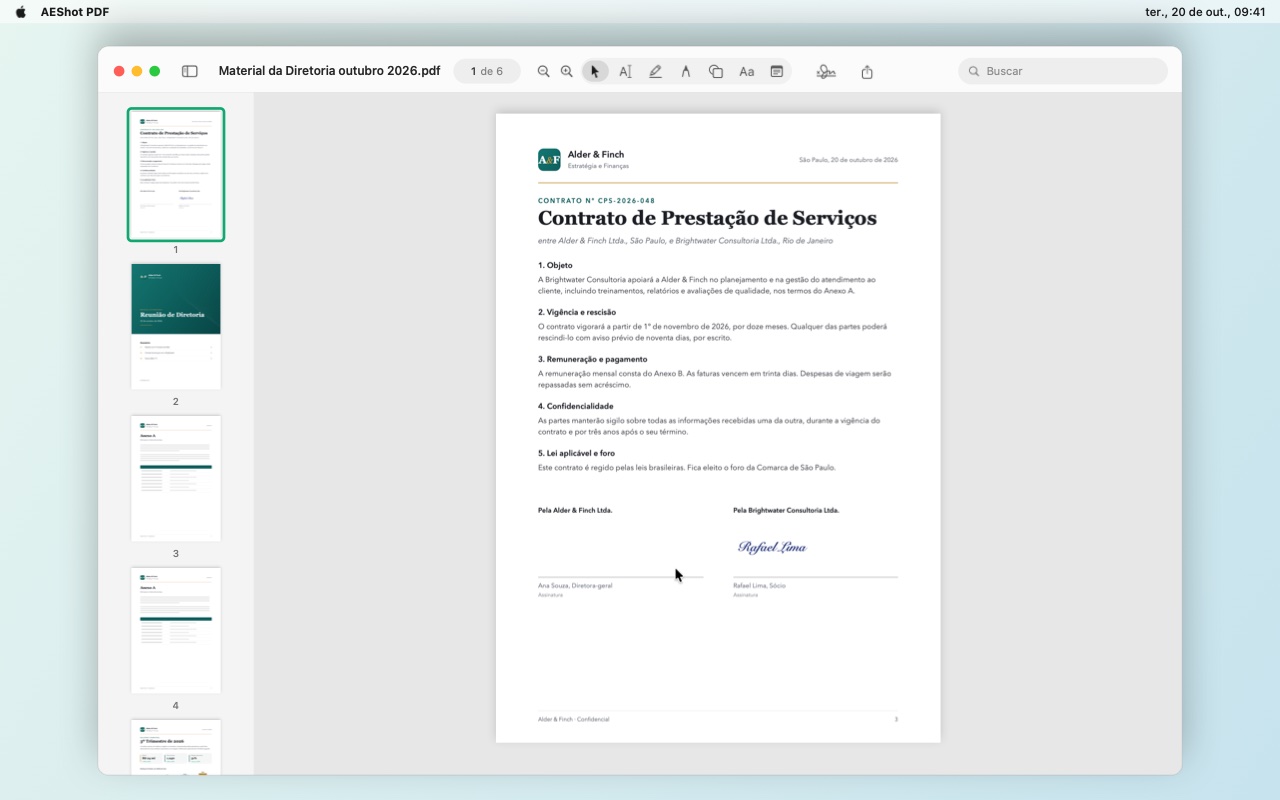
Reordene, gire, apague e insira páginas na barra lateral.
Mostre a barra lateral com ⌃⌘S.
Mostre a barra lateral com o botão da barra lateral na barra de ferramentas.
Selecione as páginas. ⌘-clique ou Shift-clique seleciona várias.
Selecione as páginas. Ctrl+clique ou Shift+clique seleciona várias.
Arraste-as para o novo lugar.
Gire-as com ⌘L ou ⌘R, ou apague-as com a tecla Delete.
Gire-as com Ctrl+L ou Ctrl+R, ou apague-as com a tecla Delete.
Clique com o botão direito para mais opções: inserir uma página em branco ou páginas de um arquivo, duplicar páginas ou extraí-las para um novo documento.
Combinar arquivos
Transforme vários PDFs e imagens em um único documento.
Escolha Arquivo › Combinar Arquivos… (⌥⌘K).
Escolha Arquivo › Combinar arquivos….
Selecione os PDFs e as imagens a combinar.
Eles são adicionados na ordem dos nomes, e o novo documento se abre.
O novo documento é salvo enquanto você trabalha.
Salve-o com Ctrl+S.
Para adicionar arquivos a um documento aberto, arraste-os para a barra lateral, entre as páginas.
Preencher um formulário
Digite nos campos de um formulário PDF, ou sobre as linhas de um formulário sem campos.
Clique em um campo azul-claro e digite. Tab passa para o próximo campo.
Marque as caixas de seleção e escolha nas listas da mesma forma.
Sem campos? Use a ferramenta Texto para digitar sobre as linhas.
Para tornar o que você preencheu parte da página, escolha Arquivo › Achatar anotações e campos de formulário….
Reconhecer texto em uma digitalização
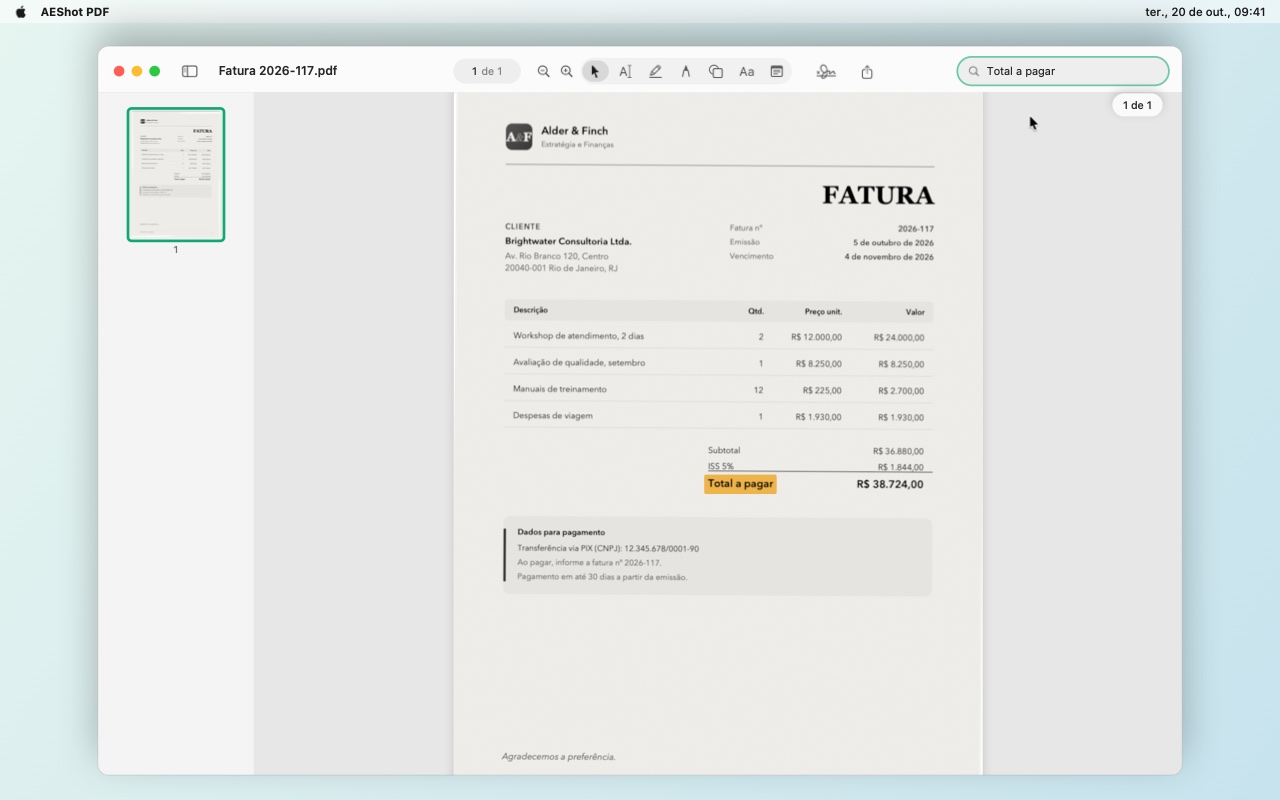
Torne um PDF digitalizado pesquisável, para que você possa buscar, selecionar e copiar o texto dele.
Abra um PDF digitalizado. Uma barra acima dele oferece Reconhecer texto; clique nela ou escolha Ferramentas › Reconhecer texto.
O AEShot PDF lê todas as páginas. Depois, você pode buscar, selecionar e copiar o texto.
O texto é reconhecido no seu Mac. ⌘Z desfaz o reconhecimento.
O Windows reconhece os idiomas instalados para a sua conta; para adicionar um, vá para Configurações › Hora e idioma › Idioma e região. Ctrl+Z desfaz o reconhecimento.
O Linux precisa do Tesseract e dos dados do seu idioma, por exemplo o pacote tesseract-ocr-por. Ctrl+Z desfaz o reconhecimento.
Realçar e anotar
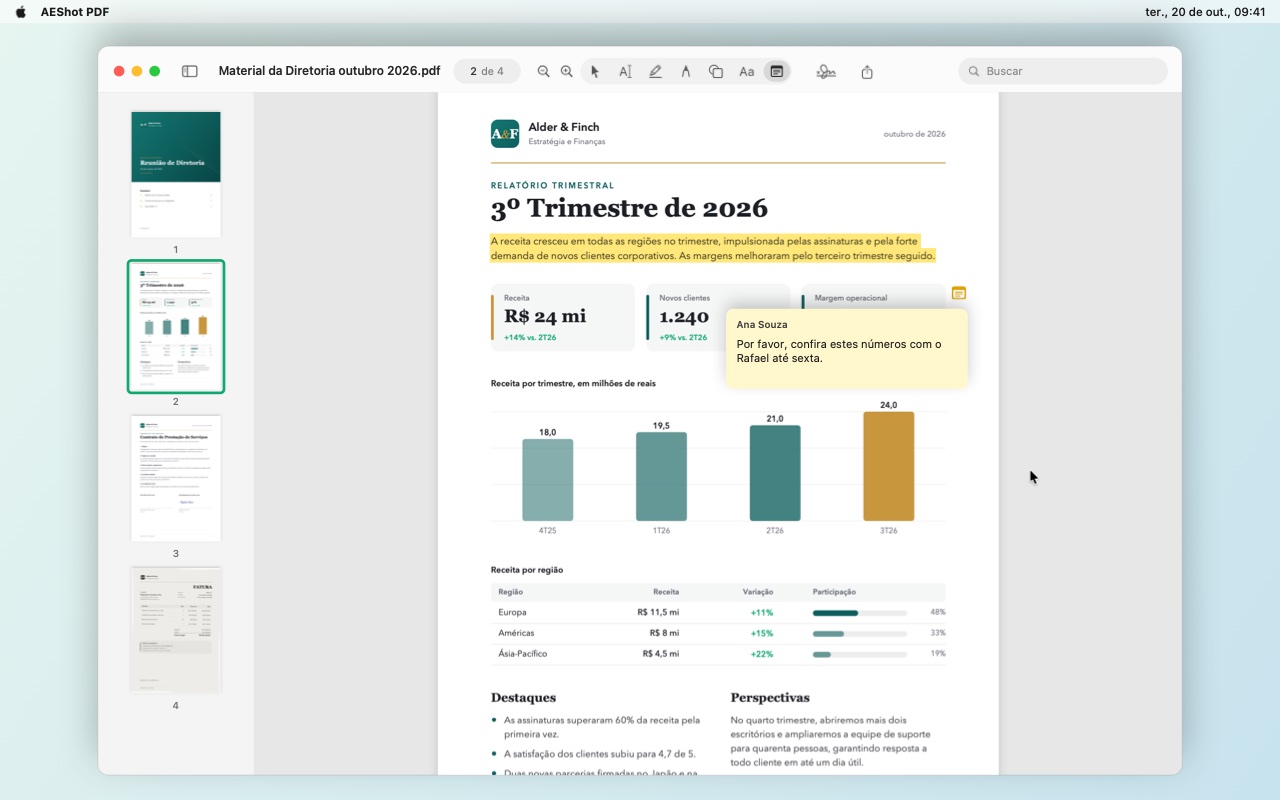
Realce, desenhe, adicione formas, texto e notas.
Escolha uma ferramenta na barra de ferramentas, como Realce, Desenhar, uma forma, Texto ou Nota.
Defina a cor e a espessura da linha ou o tamanho do texto.
Arraste sobre o texto para realçá-lo, ou arraste na página para desenhar. Para texto, clique e digite.
Para alterar uma marcação depois, clique nela com a ferramenta Selecionar: arraste para movê-la, arraste um canto para redimensioná-la ou pressione Delete para removê-la.
Perguntas
Como salvo minhas alterações?
O AEShot PDF salva enquanto você trabalha. Arquivo › Reverter Para traz de volta uma versão anterior, e Arquivo › Duplicar cria uma cópia.
Escolha Arquivo › Salvar (Ctrl+S), ou Salvar como… (Ctrl+Shift+S) para uma cópia. O AEShot PDF pergunta antes de fechar um documento com alterações.
Como desinstalo?
Encerre o AEShot PDF e mova-o da pasta Aplicativos para o Lixo.
Desinstale o AEShot PDF pela lista de aplicativos instalados nas Configurações do Windows. Seus ajustes e assinaturas continuam lá.