Ouvrez l’image disque téléchargée et faites glisser AEShot PDF dans le dossier Applications.
Exécutez le programme d’installation téléchargé. Il installe AEShot PDF pour votre compte, sans droits d’administrateur, et l’ajoute au menu Démarrer.
Choisissez le paquet pour votre Linux sous Télécharger sur la page d’AEShot PDF et installez-le avec la commande indiquée.
Si Edge ou Windows affiche un avertissement parce que le programme d’installation n’est pas encore signé, voici ce qu’il faut faire.
Premier lancement
Le Guide de bienvenue s’ouvre la première fois : ouvrez un PDF, créez votre signature ou cliquez sur Essayer un exemple. Aide › Guide de bienvenue l’affiche de nouveau.
Autorisations
AEShot PDF n’a besoin d’aucune autorisation particulière. Pour signer avec une carte à puce ou un jeton USB, son code PIN vous est demandé.
AEShot PDF n’a besoin d’aucune autorisation particulière. Pour signer avec une carte à puce ou un jeton USB, son code PIN vous est demandé. Reconnaître le texte nécessite Tesseract.
Où le trouver
AEShot PDF se trouve dans le dossier Applications et dans le Dock. Pour que les PDF s’y ouvrent quand vous double-cliquez dessus, cliquez sur Utiliser AEShot PDF dans Réglages › Général › App PDF par défaut.
AEShot PDF se trouve dans le menu Démarrer. Pour que les PDF s’y ouvrent quand vous double-cliquez dessus, cliquez sur Choisir dans les Paramètres Windows dans Fichier › Paramètres › Général › Application PDF par défaut et choisissez AEShot PDF pour .pdf.
AEShot PDF se trouve dans le menu des applications. Pour que les PDF s’y ouvrent quand vous double-cliquez dessus, cliquez sur Associations de fichiers… dans Fichier › Paramètres › Général › Application PDF par défaut.
Mises à jour
AEShot PDF recherche une nouvelle version environ une minute après son ouverture, puis une fois par jour. Quand une version est disponible, une fenêtre présente les nouveautés. Cliquez sur Mettre à jour : la mise à jour est téléchargée, sa signature vérifiée, elle s’installe et l’app se rouvre ; vos réglages et vos documents sont conservés. Une mise à jour critique vous est rappelée jusqu’à son installation. Pour vérifier tout de suite, choisissez Rechercher des mises à jour… dans le menu AEShot PDF, sous « À propos d’AEShot PDF », ou cliquez sur Rechercher maintenant dans Réglages › Général › Mises à jour, où se trouve aussi Rechercher automatiquement les mises à jour. AEShot PDF 1.0 ne peut pas se mettre à jour lui-même : installez une fois la version 1.0.1 ou ultérieure depuis la page de AEShot PDF.
AEShot PDF recherche une nouvelle version environ une minute après son ouverture, puis toutes les heures. Quand une version est disponible, une fenêtre présente les nouveautés. Cliquez sur Mettre à jour : la mise à jour est téléchargée, sa signature vérifiée, elle s’installe et l’app se rouvre ; vos réglages et vos documents sont conservés. Une mise à jour critique vous est rappelée jusqu’à son installation. Pour vérifier tout de suite, choisissez Rechercher des mises à jour… dans le menu Aide, ou cliquez sur Rechercher maintenant dans Paramètres › Général › Mises à jour, où se trouve aussi Rechercher automatiquement les mises à jour. AEShot PDF 1.0.0 ne peut pas se mettre à jour lui-même : installez une fois la version 1.0.1 ou ultérieure depuis la page de AEShot PDF.
Sous Linux, AEShot PDF recherche une nouvelle version environ une minute après son ouverture, puis une fois par jour. Quand une version est disponible, une fenêtre présente les nouveautés. Cliquez sur Mettre à jour : la mise à jour est téléchargée, sa signature vérifiée, puis elle s’installe avec le gestionnaire de paquets de votre système (apt, dnf, zypper ou pacman) après avoir demandé votre mot de passe, et l’app se rouvre ; vos réglages et vos documents sont conservés. Une mise à jour critique vous est rappelée jusqu’à son installation. Pour vérifier tout de suite, choisissez Rechercher des mises à jour… dans le menu Aide, ou cliquez sur Rechercher maintenant dans Paramètres › Général › Mises à jour, où se trouve aussi Rechercher automatiquement les mises à jour. Une copie qui n’a pas été installée depuis les paquets d’aeshot.com affiche seulement Télécharger. Les versions antérieures à 1.0.1 ne le font pas encore : installez une fois le paquet plus récent depuis la page de AEShot PDF.
Identifiant d’installation et avis
Les réglages, sous Général, affichent l’ID d’installation de cette installation avec Copier, et Rédiger un avis sur aeshot.com ouvre la page d’avis avec cet identifiant déjà rempli. Les avis nécessitent que Compter cette installation soit activé. Comment fonctionnent les avis
Vous pouvez aussi en rédiger un dans l’app : choisissez Rédiger un avis… dans le menu AEShot PDF.
Vous pouvez aussi en rédiger un dans l’app : choisissez Aide › Rédiger un avis….
Pas à pas
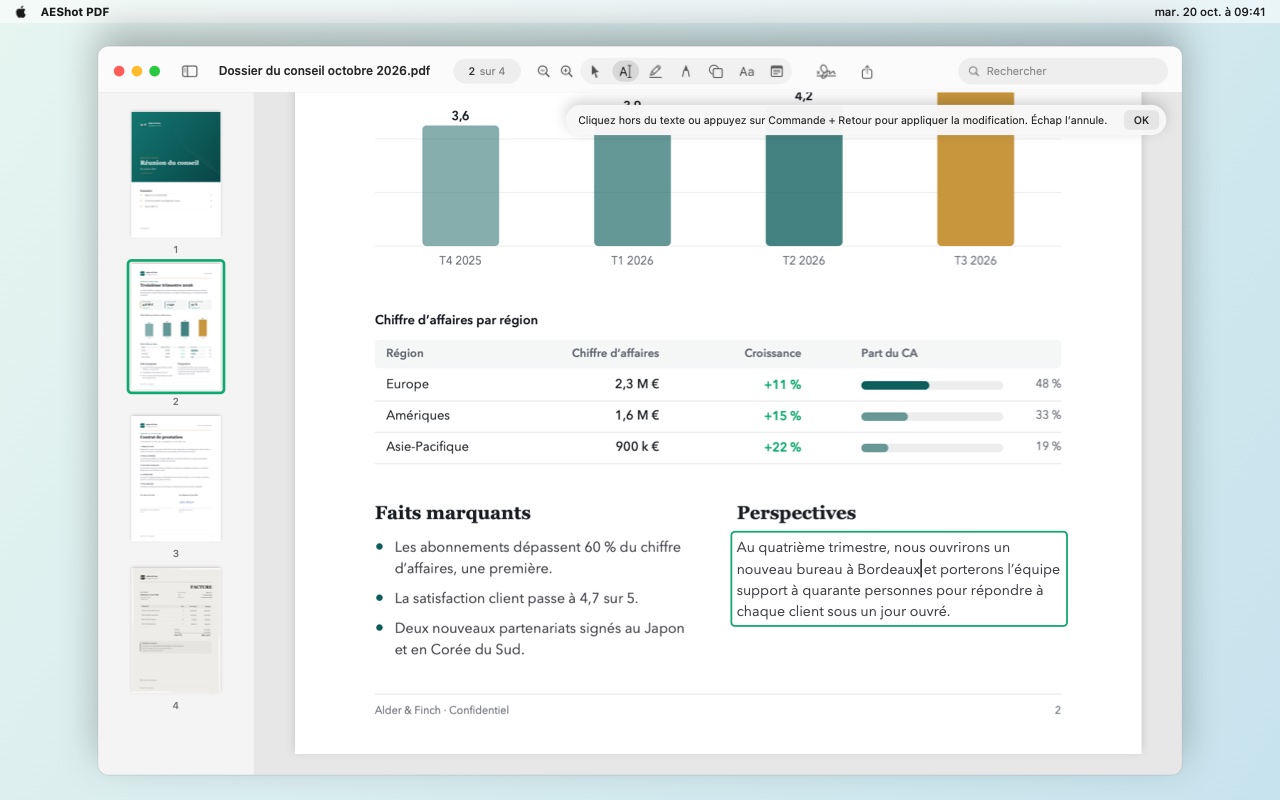
Modifier du texte
Changez les mots d’un PDF ; la police, la taille et la couleur sont conservées.
Cliquez sur Modifier le texte dans la barre d’outils, ou appuyez sur ⌃⌘E.
Cliquez sur Modifier le texte dans la barre d’outils, ou appuyez sur Ctrl+Shift+E.
Les paragraphes s’éclairent sous le pointeur. Cliquez sur l’un d’eux.
Saisissez votre modification. Les lignes se réorganisent au fil de la saisie.
Cliquez ailleurs ou appuyez sur ⌘Return pour l’appliquer, ou sur Esc pour annuler. ⌘Z l’annule.
Cliquez ailleurs ou appuyez sur Ctrl+Enter pour l’appliquer, ou sur Esc pour annuler. Ctrl+Z l’annule.
Le texte des images, des champs de formulaire ou des documents numérisés ne peut pas être modifié de cette façon.
Signer avec votre signature
Dessinez-la, saisissez-la ou utilisez-en une photo, une seule fois, puis placez-la où vous voulez.
Cliquez sur Signer dans la barre d’outils et choisissez Nouvelle signature….
Choisissez Dessiner, Saisir ou Image : signez, saisissez votre nom ou choisissez une photo de votre signature sur papier blanc.
Cliquez sur Enregistrer.
Choisissez la signature sous Signer et cliquez sur la page. Faites-la glisser pour la déplacer, ou faites glisser un coin pour la redimensionner.
Vos signatures sont conservées chiffrées dans le trousseau de votre Mac. Signer › Gérer les signatures… permet d’en supprimer une.
Vos signatures sont conservées sur ce PC, chiffrées pour votre compte Windows. Signer › Supprimer une signature enregistrée permet d’en supprimer une.
Vos signatures sont conservées sur cet ordinateur, chiffrées avec une clé stockée dans KWallet ou GNOME Keyring. Signer › Supprimer une signature enregistrée permet d’en supprimer une.
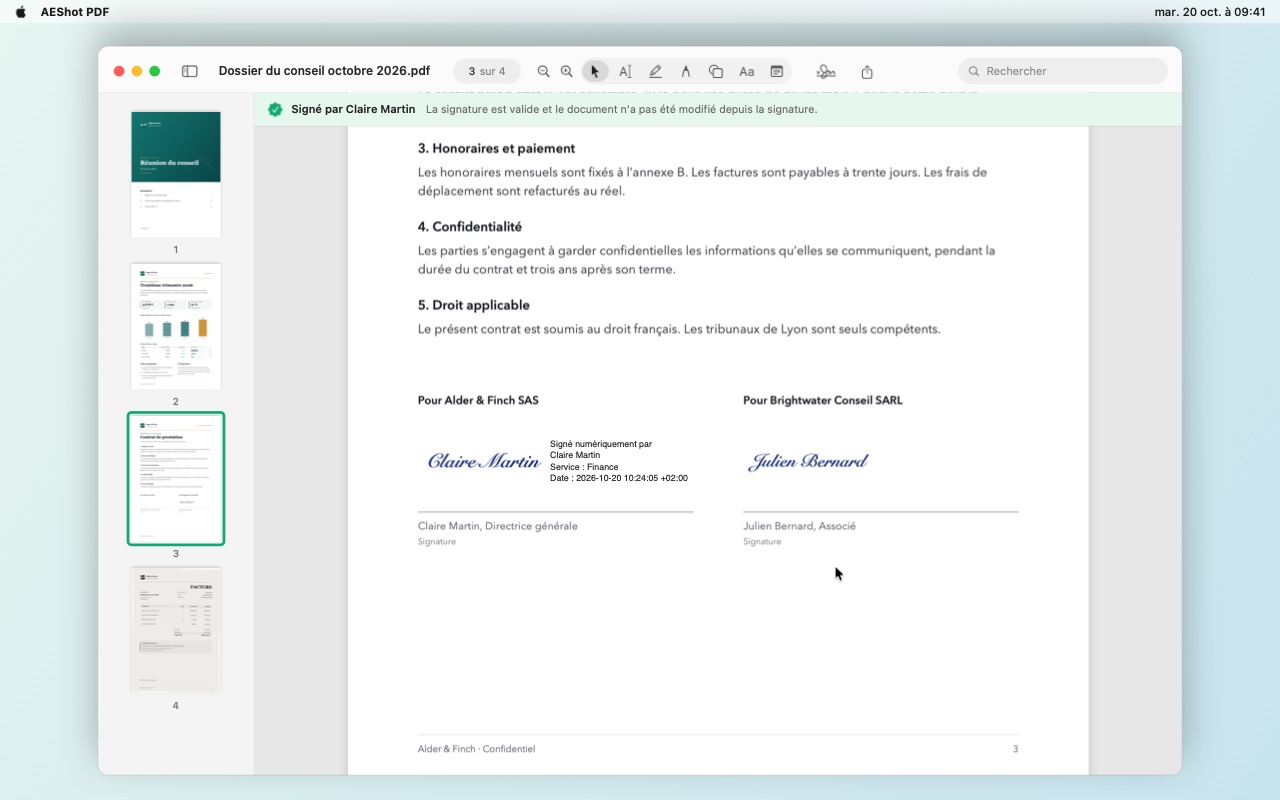
Signer avec un certificat
Une signature numérique indique qui a signé et que rien n’a changé depuis.
Choisissez Outils › Signer avec un certificat… (⌃⌥⌘S).
Cliquez sur Signer dans la barre d’outils et choisissez Signer avec un certificat….
Sous Certificat, choisissez-en un dans votre trousseau ou sur votre carte à puce. Ou cliquez sur Ouvrir un fichier de certificat… pour un fichier .p12, ou sur Créer mon certificat… pour en créer un.
Sous Certificat, choisissez-en un dans Windows ou sur votre carte à puce. Ou cliquez sur Ouvrir un fichier de certificat… pour un fichier .p12, ou sur Créer mon certificat… pour en créer un.
Sous Certificat, choisissez-en un sur votre carte à puce ou votre jeton USB. Ou cliquez sur Ouvrir un fichier de certificat… pour un fichier .p12, ou sur Créer mon certificat… pour en créer un.
Choisissez ce que la signature affiche, par exemple votre nom et la date, et s’il faut ajouter un horodatage.
Cliquez sur Placer la signature… et tracez un cadre sur la page. Le document est signé immédiatement.
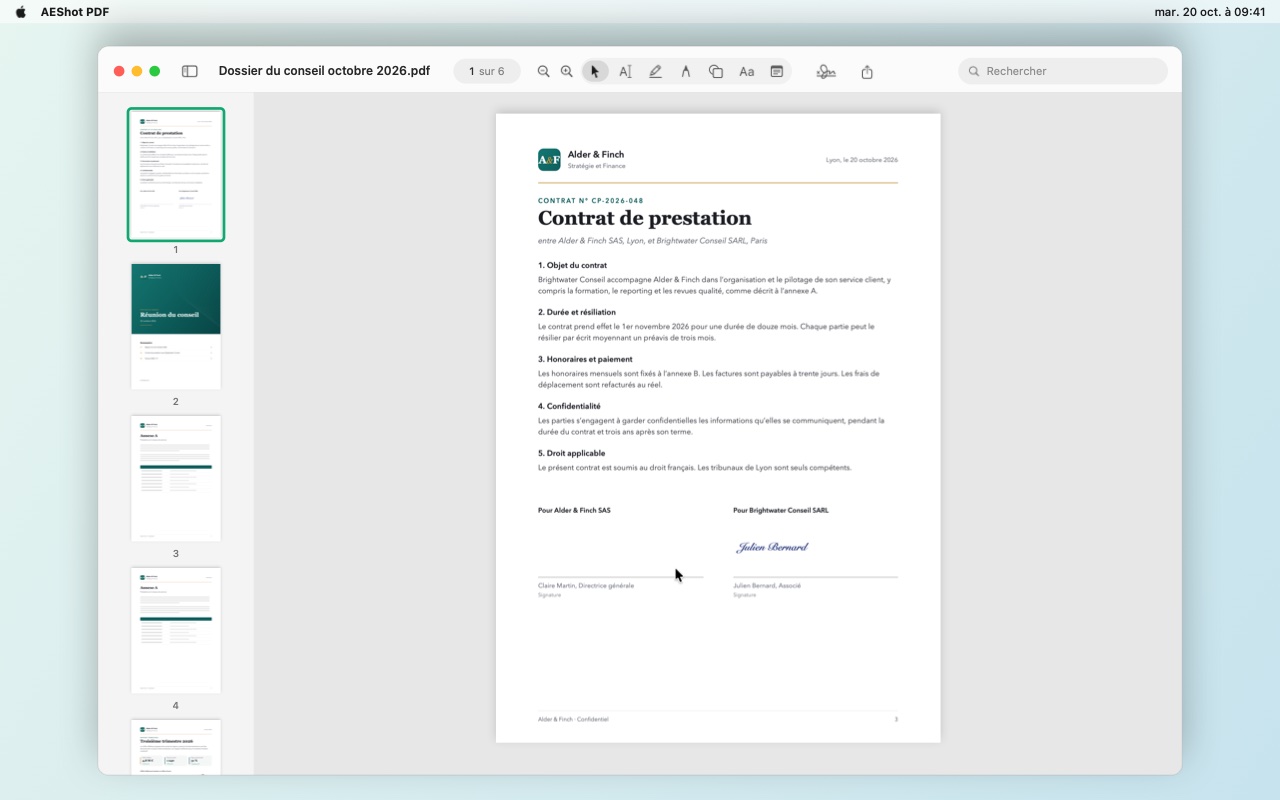
Organiser les pages
Réorganisez, faites pivoter, supprimez et insérez des pages dans la barre latérale.
Affichez la barre latérale avec ⌃⌘S.
Affichez la barre latérale avec le bouton correspondant dans la barre d’outils.
Sélectionnez des pages. ⌘-clic ou Shift-clic en sélectionne plusieurs.
Sélectionnez des pages. Ctrl+clic ou Shift+clic en sélectionne plusieurs.
Faites-les glisser à leur nouvel emplacement.
Faites-les pivoter avec ⌘L ou ⌘R, ou supprimez-les avec la touche Delete.
Faites-les pivoter avec Ctrl+L ou Ctrl+R, ou supprimez-les avec la touche Delete.
Faites un clic droit pour plus d’options : insérer une page vierge ou des pages d’un fichier, dupliquer des pages ou les extraire dans un nouveau document.
Combiner des fichiers
Rassemblez plusieurs PDF et images en un seul document.
Choisissez Fichier › Combiner des fichiers… (⌥⌘K).
Choisissez Fichier › Combiner des fichiers….
Sélectionnez les PDF et les images à combiner.
Ils sont ajoutés dans l’ordre de leurs noms, et le nouveau document s’ouvre.
Le nouveau document est enregistré au fur et à mesure.
Enregistrez-le avec Ctrl+S.
Pour ajouter des fichiers à un document ouvert, faites-les glisser dans la barre latérale, entre les pages.
Remplir un formulaire
Saisissez du texte dans les champs d’un formulaire PDF, ou sur les lignes d’un formulaire sans champs.
Cliquez sur un champ bleu clair et saisissez votre texte. Tab passe au champ suivant.
Cochez les cases et choisissez dans les listes de la même façon.
Pas de champs ? Utilisez l’outil Texte pour écrire sur les lignes.
Pour intégrer vos saisies à la page, choisissez Fichier › Aplatir les annotations et les champs de formulaire….
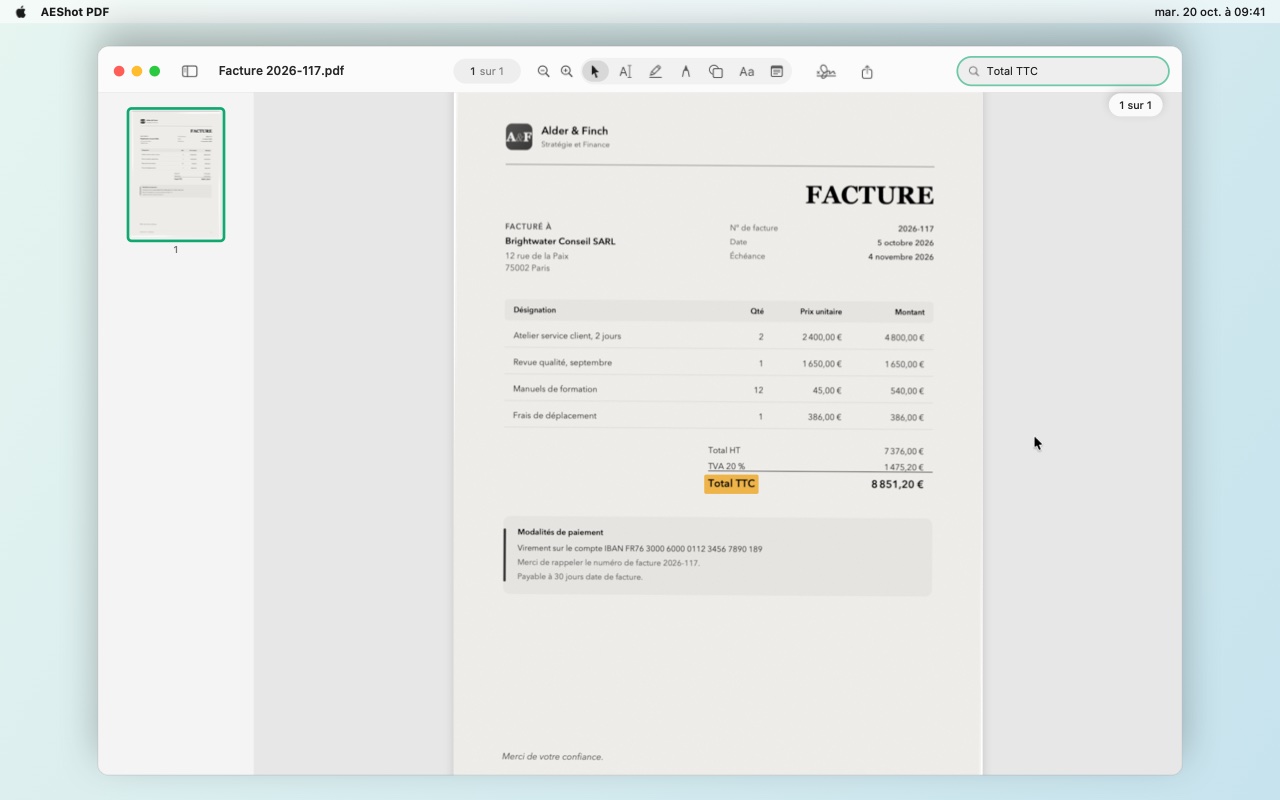
Reconnaître le texte d’un document numérisé
Rendez un PDF numérisé consultable, pour pouvoir rechercher, sélectionner et copier son texte.
Ouvrez un PDF numérisé. Une barre au-dessus propose Reconnaître le texte ; cliquez dessus, ou choisissez Outils › Reconnaître le texte.
AEShot PDF lit chaque page. Vous pouvez ensuite rechercher, sélectionner et copier le texte.
Le texte est reconnu sur votre Mac. ⌘Z annule l’opération.
Windows reconnaît les langues installées pour votre compte ; pour en ajouter une, allez dans Paramètres › Heure et langue › Langue et région. Ctrl+Z annule l’opération.
Linux nécessite Tesseract et les données de votre langue, par exemple le paquet tesseract-ocr-fra. Ctrl+Z annule l’opération.
Surligner et annoter
Surlignez, dessinez, ajoutez des formes, du texte et des notes.
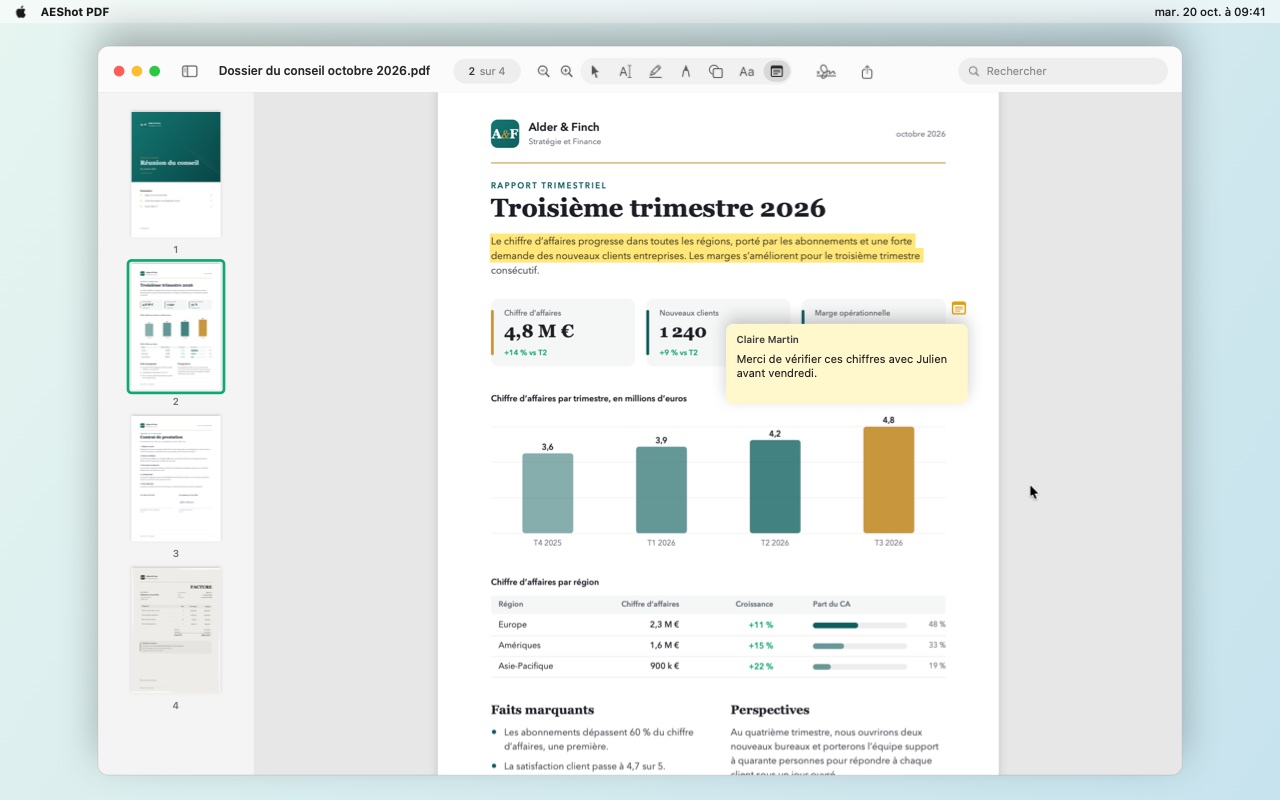
Choisissez un outil dans la barre d’outils, par exemple Surligner, Dessiner, une forme, Texte ou Note.
Réglez sa couleur et l’épaisseur du trait ou la taille du texte.
Faites glisser sur du texte pour le surligner, ou sur la page pour dessiner. Pour du texte, cliquez et saisissez.
Pour modifier une annotation plus tard, cliquez dessus avec l’outil Sélection : faites-la glisser pour la déplacer, faites glisser un coin pour la redimensionner, ou appuyez sur Delete pour la supprimer.
Questions
Comment enregistrer mes modifications ?
AEShot PDF enregistre au fur et à mesure. Fichier › Revenir à rétablit une version antérieure, et Fichier › Dupliquer crée une copie.
Choisissez Fichier › Enregistrer (Ctrl+S), ou Enregistrer sous… (Ctrl+Shift+S) pour une copie. AEShot PDF vous demande confirmation avant de fermer un document modifié.
Comment le désinstaller ?
Quittez AEShot PDF et faites-le glisser du dossier Applications vers la Corbeille.
Désinstallez AEShot PDF depuis la liste des applications installées dans les Paramètres Windows. Vos réglages et vos signatures sont conservés.