Modifica, firma e organizza i tuoi PDF, passo dopo passo.
Primi passi
Installazione
Apri l’immagine disco che hai scaricato e trascina AEShot PDF nella cartella Applicazioni.
Esegui il programma di installazione che hai scaricato. Installa AEShot PDF per il tuo account, senza diritti di amministratore, e lo aggiunge al menu Start.
Scegli il pacchetto per la tua distribuzione Linux nella sezione Download della pagina di AEShot PDF e installalo con il comando indicato lì.
Se Edge o Windows mostra un avviso perché il programma di installazione non è ancora firmato digitalmente, ecco cosa fare.
Primo avvio
La Guida di benvenuto si apre la prima volta: apri un PDF, crea la tua firma o fai clic su Prova un esempio. Aiuto › Guida di benvenuto la mostra di nuovo.
Autorizzazioni
AEShot PDF non richiede autorizzazioni speciali. Per firmare con una smart card o un token USB, ti viene chiesto il suo PIN.
AEShot PDF non richiede autorizzazioni speciali. Per firmare con una smart card o un token USB, ti viene chiesto il suo PIN. Riconosci testo richiede Tesseract.
Dove trovarla
AEShot PDF si trova nella cartella Applicazioni e nel Dock. Per aprire i PDF con AEShot PDF quando fai doppio clic, fai clic su Usa AEShot PDF in Impostazioni › Generali › App PDF predefinita.
AEShot PDF si trova nel menu Start. Per aprire i PDF con AEShot PDF quando fai doppio clic, fai clic su Scegli in Impostazioni di Windows in File › Impostazioni › Generali › App PDF predefinita e scegli AEShot PDF per .pdf.
AEShot PDF si trova nel menu delle applicazioni. Per aprire i PDF con AEShot PDF quando fai doppio clic, fai clic su Associazioni dei file… in File › Impostazioni › Generali › App PDF predefinita.
Aggiornamenti
AEShot PDF cerca una nuova versione circa un minuto dopo l’avvio, poi una volta al giorno. Quando ne esce una, una finestra mostra le novità. Fai clic su Aggiorna: scarica l’aggiornamento, ne verifica la firma, lo installa e si riapre, e le tue impostazioni e i tuoi documenti restano. Un aggiornamento critico ti viene ricordato finché non è installato. Per controllare subito, scegli Cerca aggiornamenti… nel menu AEShot PDF, sotto «Informazioni su AEShot PDF», oppure fai clic su Controlla ora in Impostazioni › Generali › Aggiornamenti, dove trovi anche Cerca aggiornamenti automaticamente. AEShot PDF 1.0 non può aggiornarsi da solo: installa una volta la 1.0.1 o successiva dalla pagina di AEShot PDF.
AEShot PDF cerca una nuova versione circa un minuto dopo l’avvio, poi ogni ora. Quando ne esce una, una finestra mostra le novità. Fai clic su Aggiorna: scarica l’aggiornamento, ne verifica la firma, lo installa e si riapre, e le tue impostazioni e i tuoi documenti restano. Un aggiornamento critico ti viene ricordato finché non è installato. Per controllare subito, scegli Cerca aggiornamenti… nel menu Guida, oppure fai clic su Cerca ora in Impostazioni › Generali › Aggiornamenti, dove trovi anche Cerca aggiornamenti automaticamente. AEShot PDF 1.0.0 non può aggiornarsi da solo: installa una volta la 1.0.1 o successiva dalla pagina di AEShot PDF.
Su Linux, AEShot PDF cerca una nuova versione circa un minuto dopo l’avvio, poi una volta al giorno. Quando ne esce una, una finestra mostra le novità. Fai clic su Aggiorna: scarica l’aggiornamento, ne verifica la firma, lo installa con il gestore di pacchetti del sistema (apt, dnf, zypper o pacman) dopo averti chiesto la password e si riapre; le tue impostazioni e i tuoi documenti restano. Un aggiornamento critico ti viene ricordato finché non è installato. Per controllare subito, scegli Controlla aggiornamenti… nel menu Guida, oppure fai clic su Controlla ora in Impostazioni › Generali › Aggiornamenti, dove trovi anche Cerca aggiornamenti automaticamente. Una copia non installata dai pacchetti di aeshot.com mostra solo Scarica. Le versioni precedenti alla 1.0.1 non lo fanno ancora: installa una volta il pacchetto più recente dalla pagina di AEShot PDF.
ID di installazione e recensioni
Impostazioni › Generali mostra l’ID di installazione di questa installazione con Copia, e Scrivi una recensione su aeshot.com apre la pagina delle recensioni con l’ID già inserito. Per le recensioni deve essere attiva l’opzione Conta questa installazione. Come funzionano le recensioni
Puoi anche scriverne una nell’app: scegli Scrivi una recensione… nel menu AEShot PDF.
Puoi anche scriverne una nell’app: scegli Guida › Scrivi una recensione….
Passo dopo passo
Modifica il testo
Cambia le parole di un PDF; carattere, dimensione e colore restano.
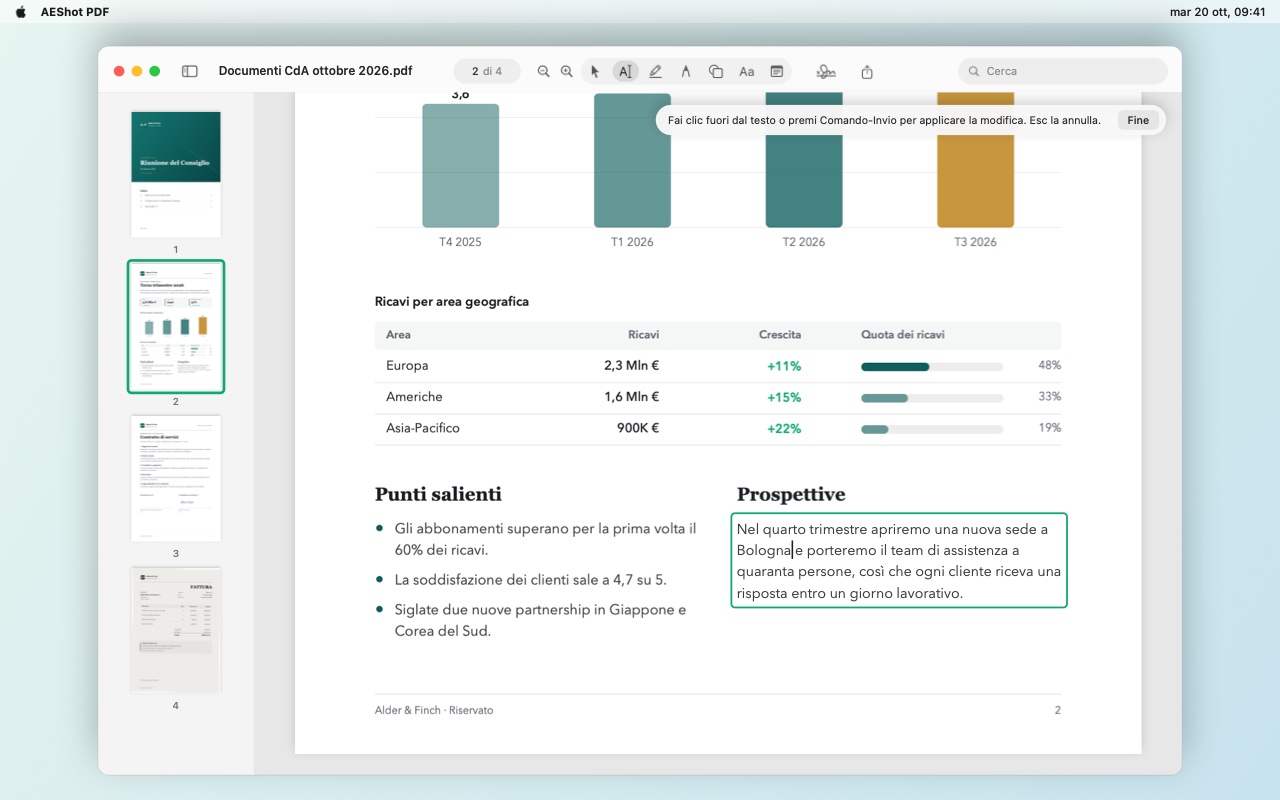
Fai clic su Modifica testo nella barra degli strumenti, oppure premi ⌃⌘E.
Fai clic su Modifica testo nella barra degli strumenti, oppure premi Ctrl+Shift+E.
I paragrafi si evidenziano sotto il puntatore. Fai clic su uno.
Digita la modifica. Le righe si ridistribuiscono mentre scrivi.
Fai clic altrove o premi ⌘Return per applicarla, oppure Esc per annullare. ⌘Z la annulla.
Fai clic altrove o premi Ctrl+Enter per applicarla, oppure Esc per annullare. Ctrl+Z la annulla.
Il testo nelle immagini, nei campi dei moduli o nelle scansioni non si può modificare in questo modo.
Firma con la tua firma
Disegnala, digitala o usa una sua foto, una volta sola, e posizionala dove ti serve.
Fai clic su Firma nella barra degli strumenti e scegli Nuova firma….
Scegli Disegna, Digita o Immagine: firma, digita il tuo nome oppure scegli una foto della tua firma su carta bianca.
Fai clic su Salva.
Scegli la firma in Firma e fai clic sulla pagina. Trascinala per spostarla, oppure trascina un angolo per ridimensionarla.
Le tue firme sono conservate crittografate nel portachiavi del Mac. Firma › Gestisci firme… ne rimuove una.
Le tue firme sono conservate su questo PC, crittografate per il tuo account Windows. Firma › Rimuovi una firma salvata ne rimuove una.
Le tue firme sono conservate su questo computer, crittografate con una chiave in KWallet o GNOME Keyring. Firma › Rimuovi una firma salvata ne rimuove una.
Firma con un certificato
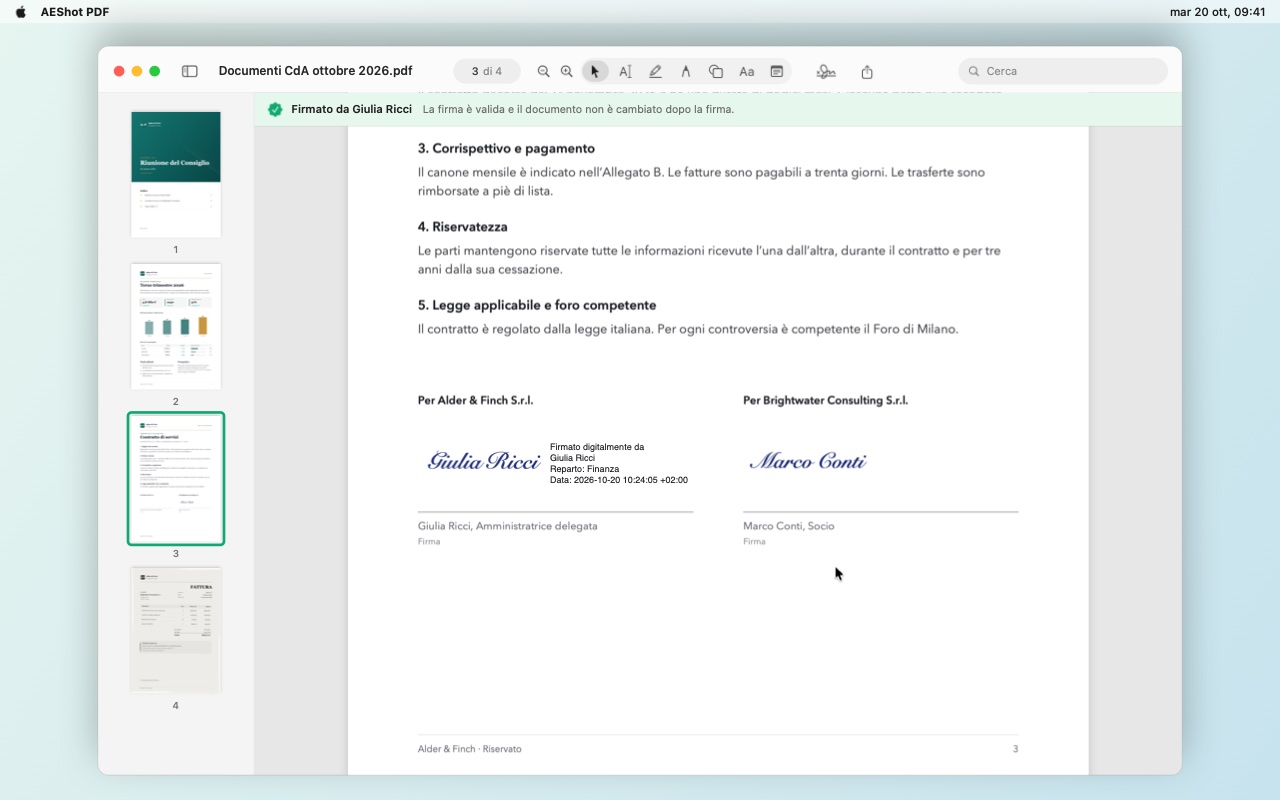
Una firma digitale mostra chi ha firmato e che da allora non è cambiato nulla.
Scegli Strumenti › Firma con certificato… (⌃⌥⌘S).
Fai clic su Firma nella barra degli strumenti e scegli Firma con certificato….
In Certificato, scegline uno dal portachiavi o dalla smart card. Oppure fai clic su Apri file di certificato… per un file .p12, o su Crea il mio certificato… per crearne uno.
In Certificato, scegline uno da Windows o dalla smart card. Oppure fai clic su Apri file di certificato… per un file .p12, o su Crea il mio certificato… per crearne uno.
In Certificato, scegline uno dalla smart card o dal token USB. Oppure fai clic su Apri file di certificato… per un file .p12, o su Crea il mio certificato… per crearne uno.
Scegli cosa mostra la firma, per esempio il tuo nome e la data, e se aggiungere una marca temporale.
Fai clic su Posiziona firma… e trascina un riquadro sulla pagina. Il documento viene firmato subito.
Organizza le pagine
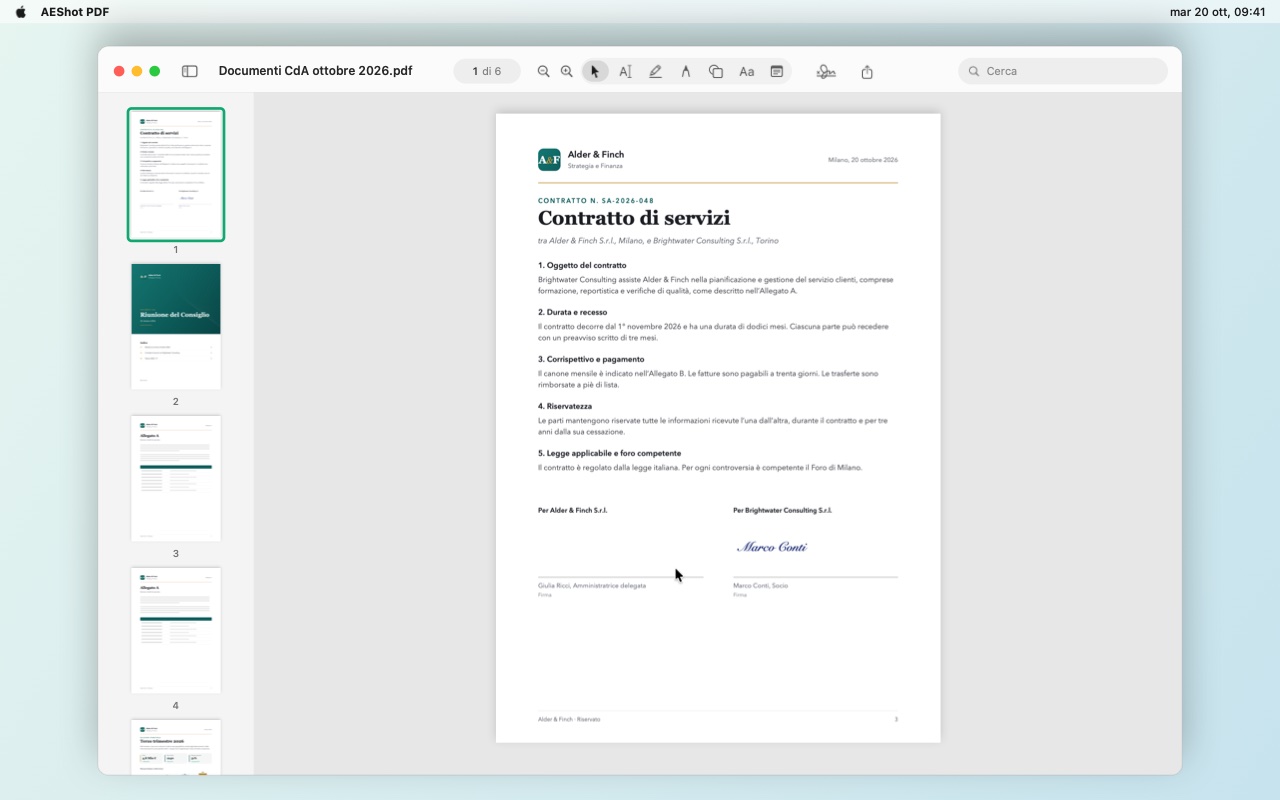
Riordina, ruota, elimina e inserisci pagine nella barra laterale.
Mostra la barra laterale con ⌃⌘S.
Mostra la barra laterale con il pulsante della barra laterale nella barra degli strumenti.
Seleziona le pagine. ⌘-clic o Shift-clic ne seleziona più di una.
Seleziona le pagine. Ctrl+clic o Shift+clic ne seleziona più di una.
Trascinale nella nuova posizione.
Ruotale con ⌘L o ⌘R, oppure eliminale con il tasto Delete.
Ruotale con Ctrl+L o Ctrl+R, oppure eliminale con il tasto Delete.
Fai clic con il tasto destro per altre opzioni: inserire una pagina vuota o pagine da un file, duplicare pagine o estrarle in un nuovo documento.
Combina file
Trasforma più PDF e immagini in un unico documento.
Scegli File › Combina file… (⌥⌘K).
Scegli File › Combina file….
Seleziona i PDF e le immagini da combinare.
Vengono aggiunti in ordine di nome, e si apre il nuovo documento.
Il nuovo documento viene salvato mentre lavori.
Salvalo con Ctrl+S.
Per aggiungere file a un documento aperto, trascinali nella barra laterale, tra le pagine.
Compila un modulo
Scrivi nei campi di un modulo PDF, oppure sulle righe di un modulo senza campi.
Fai clic su un campo azzurro e scrivi. Tab passa al campo successivo.
Allo stesso modo, seleziona le caselle e scegli dagli elenchi.
Nessun campo? Usa lo strumento Testo per scrivere sulle righe.
Per rendere i dati inseriti parte della pagina, scegli File › Appiattisci annotazioni e campi modulo….
Riconosci il testo in una scansione
Rendi ricercabile un PDF scansionato, così puoi trovarne, selezionarne e copiarne il testo.
Apri un PDF scansionato. Una barra sopra il documento propone Riconosci testo; fai clic lì, oppure scegli Strumenti › Riconosci testo.
AEShot PDF legge ogni pagina. Poi puoi cercare, selezionare e copiare il testo.
Il testo viene riconosciuto sul tuo Mac. ⌘Z annulla l’operazione.
Windows riconosce le lingue installate per il tuo account; per aggiungerne una, vai in Impostazioni › Ora e lingua › Lingua e area geografica. Ctrl+Z annulla l’operazione.
Linux richiede Tesseract e i dati per la tua lingua, per esempio il pacchetto tesseract-ocr-ita. Ctrl+Z annulla l’operazione.
Evidenzia e annota
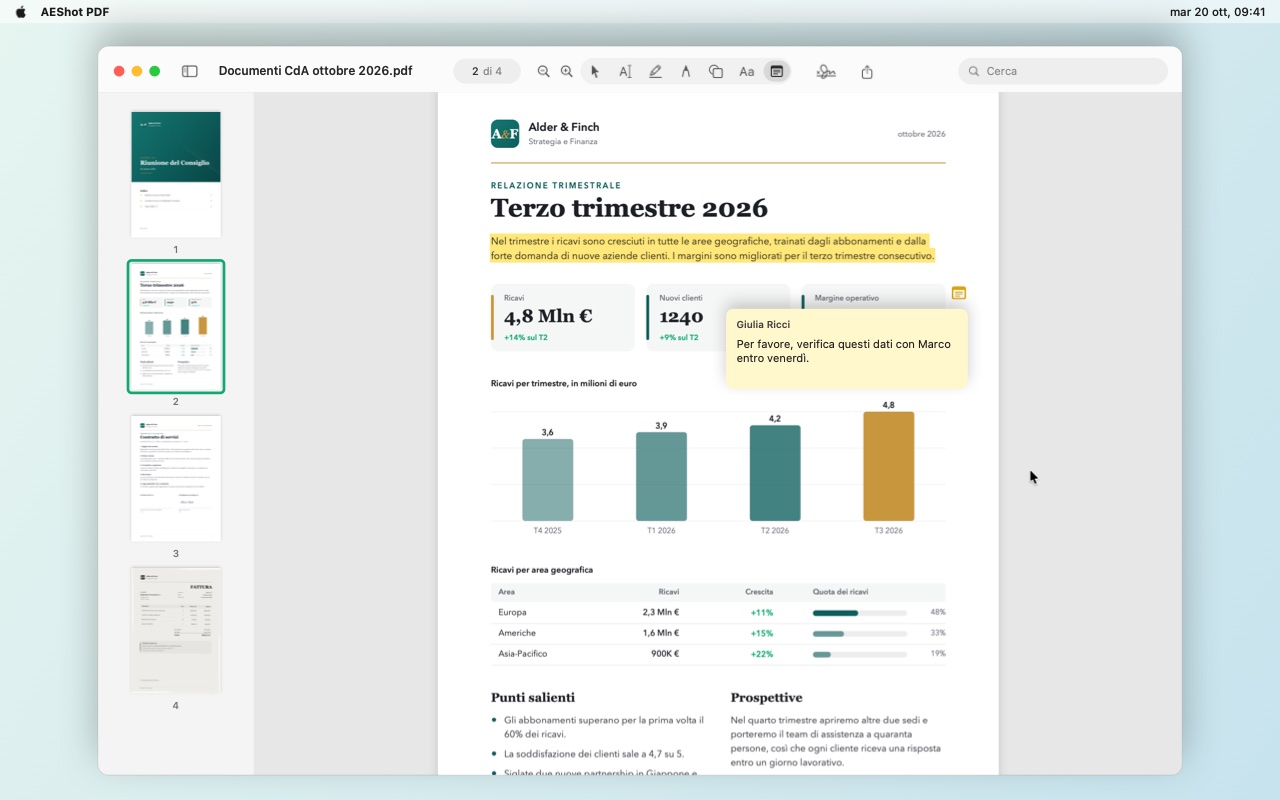
Evidenzia, disegna, aggiungi forme, testo e note.
Scegli uno strumento nella barra degli strumenti, come Evidenzia, Disegna, una forma, Testo o Nota.
Imposta il colore e lo spessore della linea o la dimensione del testo.
Trascina sul testo per evidenziarlo, oppure trascina sulla pagina per disegnare. Per il testo, fai clic e scrivi.
Per modificare un’annotazione in seguito, fai clic su di essa con lo strumento Seleziona: trascina per spostarla, trascina un angolo per ridimensionarla oppure premi Delete per rimuoverla.
Domande
Come salvo le modifiche?
AEShot PDF salva mentre lavori. File › Ripristina riporta una versione precedente, e File › Duplica crea una copia.
Scegli File › Salva (Ctrl+S), oppure Salva con nome… (Ctrl+Shift+S) per una copia. AEShot PDF chiede conferma prima di chiudere un documento con modifiche.
Come la disinstallo?
Esci da AEShot PDF e spostalo dalla cartella Applicazioni al Cestino.
Disinstalla AEShot PDF dall’elenco delle app installate in Impostazioni di Windows. Le tue impostazioni e le firme restano.