La Guía de bienvenida se abre la primera vez: abre un PDF, crea tu firma o haz clic en Probar un ejemplo. Ayuda › Guía de bienvenida la vuelve a mostrar.
Permisos
AEShot PDF no necesita permisos especiales. Para firmar con una tarjeta inteligente o un token USB, se te pide su PIN.
AEShot PDF no necesita permisos especiales. Para firmar con una tarjeta inteligente o un token USB, se te pide su PIN. Reconocer texto necesita Tesseract.
Dónde encontrarla
AEShot PDF está en la carpeta Aplicaciones y en el Dock. Para que los PDF se abran con él al hacer doble clic, haz clic en Usar AEShot PDF en Ajustes › General › App de PDF por omisión.
AEShot PDF está en el menú Inicio. Para que los PDF se abran con él al hacer doble clic, haz clic en Elegir en Configuración de Windows en Archivo › Configuración › General › Aplicación de PDF predeterminada y elige AEShot PDF para .pdf.
AEShot PDF está en tu menú de aplicaciones. Para que los PDF se abran con él al hacer doble clic, haz clic en Asociaciones de archivos… en Archivo › Configuración › General › Aplicación de PDF predeterminada.
Actualizaciones
AEShot PDF busca una versión nueva un minuto después de abrirse, más o menos, y luego una vez al día. Cuando hay una, una ventana muestra las novedades. Haz clic en Actualizar: descarga la actualización, comprueba su firma, la instala y se vuelve a abrir, y tus ajustes y documentos se conservan. Te recuerda una actualización crítica hasta que la instalas. Para buscar ahora, elige Buscar actualizaciones… en el menú AEShot PDF, debajo de «Acerca de AEShot PDF», o haz clic en Buscar ahora en Ajustes › General › Actualizaciones, donde también está Buscar actualizaciones automáticamente. AEShot PDF 1.0 no puede actualizarse solo: instala una vez la 1.0.1 o posterior desde la página de AEShot PDF.
AEShot PDF busca una versión nueva un minuto después de abrirse, más o menos, y luego cada hora. Cuando hay una, una ventana muestra las novedades. Haz clic en Actualizar: descarga la actualización, comprueba su firma, la instala y se vuelve a abrir, y tus ajustes y documentos se conservan. Te recuerda una actualización crítica hasta que la instalas. Para buscar ahora, elige Buscar actualizaciones… en el menú Ayuda, o haz clic en Buscar ahora en Configuración › General › Actualizaciones, donde también está Buscar actualizaciones automáticamente. AEShot PDF 1.0.0 no puede actualizarse solo: instala una vez la 1.0.1 o posterior desde la página de AEShot PDF.
En Linux, AEShot PDF busca una versión nueva un minuto después de abrirse, más o menos, y luego una vez al día. Cuando hay una, una ventana muestra las novedades. Haz clic en Actualizar: descarga la actualización, comprueba su firma, la instala con el gestor de paquetes de tu sistema (apt, dnf, zypper o pacman) tras pedirte la contraseña y se vuelve a abrir; tus ajustes y documentos se conservan. Te recuerda una actualización crítica hasta que la instalas. Para buscar ahora, elige Buscar actualizaciones… en el menú Ayuda, o haz clic en Buscar ahora en Configuración › General › Actualizaciones, donde también está Buscar actualizaciones automáticamente. Una copia que no se instaló desde los paquetes de aeshot.com solo muestra Descargar. Las versiones anteriores a 1.0.1 aún no lo hacen: instala una vez el paquete más reciente desde la página de AEShot PDF.
ID de instalación y reseñas
En los ajustes, General muestra el ID de instalación de esta instalación con Copiar, y Escribir una reseña en aeshot.com abre la página de reseñas con el ID ya rellenado. Para las reseñas, Contar esta instalación debe estar activado. Cómo funcionan las reseñas
También puedes escribir una en la app: elige Escribir una reseña… en el menú AEShot PDF.
También puedes escribir una en la app: elige Ayuda › Escribir una reseña….
Paso a paso
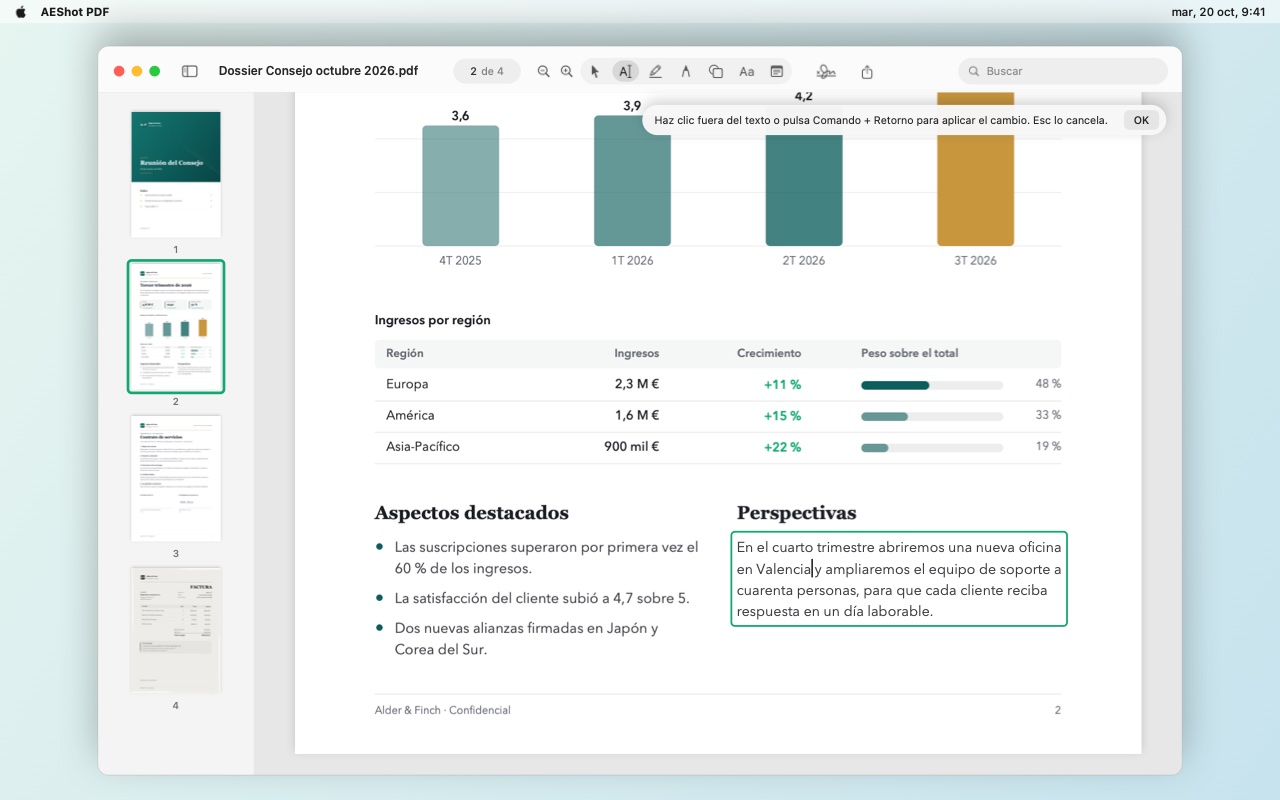
Editar texto
Cambia las palabras de un PDF; el tipo de letra, el tamaño y el color se conservan.
Haz clic en Editar texto en la barra de herramientas o pulsa ⌃⌘E.
Haz clic en Editar texto en la barra de herramientas o pulsa Ctrl+Shift+E.
Los párrafos se resaltan bajo el puntero. Haz clic en uno.
Escribe tu cambio. Las líneas se reajustan mientras escribes.
Haz clic en otro sitio o pulsa ⌘Return para aplicarlo, o Esc para cancelar. ⌘Z lo deshace.
Haz clic en otro sitio o pulsa Ctrl+Enter para aplicarlo, o Esc para cancelar. Ctrl+Z lo deshace.
El texto de imágenes, de campos de formulario o de documentos escaneados no se puede editar así.
Firmar con tu firma
Dibújala, escríbela o usa una foto de ella, una sola vez, y colócala donde la necesites.
Haz clic en Firmar en la barra de herramientas y elige Nueva firma….
Elige Dibujar, Escribir o Imagen: firma, escribe tu nombre o elige una foto de tu firma sobre papel blanco.
Haz clic en Guardar.
Elige la firma en Firmar y haz clic en la página. Arrástrala para moverla, o arrastra una esquina para cambiar su tamaño.
Tus firmas se guardan cifradas en el llavero de tu Mac. Firmar › Administrar firmas… elimina una.
Tus firmas se guardan en este PC, cifradas para tu cuenta de Windows. Firmar › Eliminar una firma guardada elimina una.
Tus firmas se guardan en este ordenador, cifradas con una clave en KWallet o GNOME Keyring. Firmar › Eliminar una firma guardada elimina una.
Firmar con un certificado
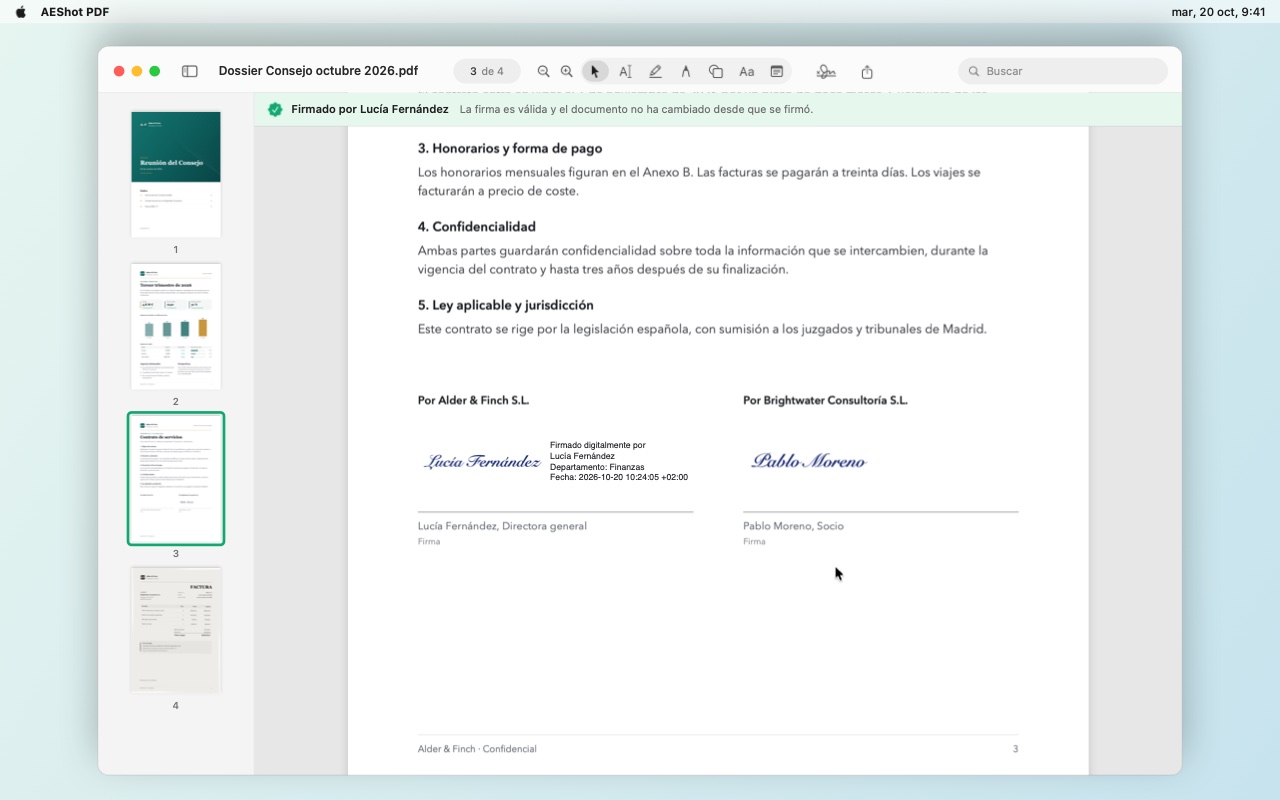
Una firma digital muestra quién firmó y que nada ha cambiado desde entonces.
Elige Herramientas › Firmar con certificado… (⌃⌥⌘S).
Haz clic en Firmar en la barra de herramientas y elige Firmar con certificado….
En Certificado, elige uno de tu llavero o de tu tarjeta inteligente. O haz clic en Abrir archivo de certificado… para un archivo .p12, o en Crear mi certificado… para crear uno.
En Certificado, elige uno de Windows o de tu tarjeta inteligente. O haz clic en Abrir archivo de certificado… para un archivo .p12, o en Crear mi certificado… para crear uno.
En Certificado, elige uno de tu tarjeta inteligente o tu token USB. O haz clic en Abrir archivo de certificado… para un archivo .p12, o en Crear mi certificado… para crear uno.
Elige lo que muestra la firma, como tu nombre y la fecha, y si quieres añadir un sello de tiempo.
Haz clic en Colocar firma… y arrastra un recuadro en la página. El documento se firma al instante.
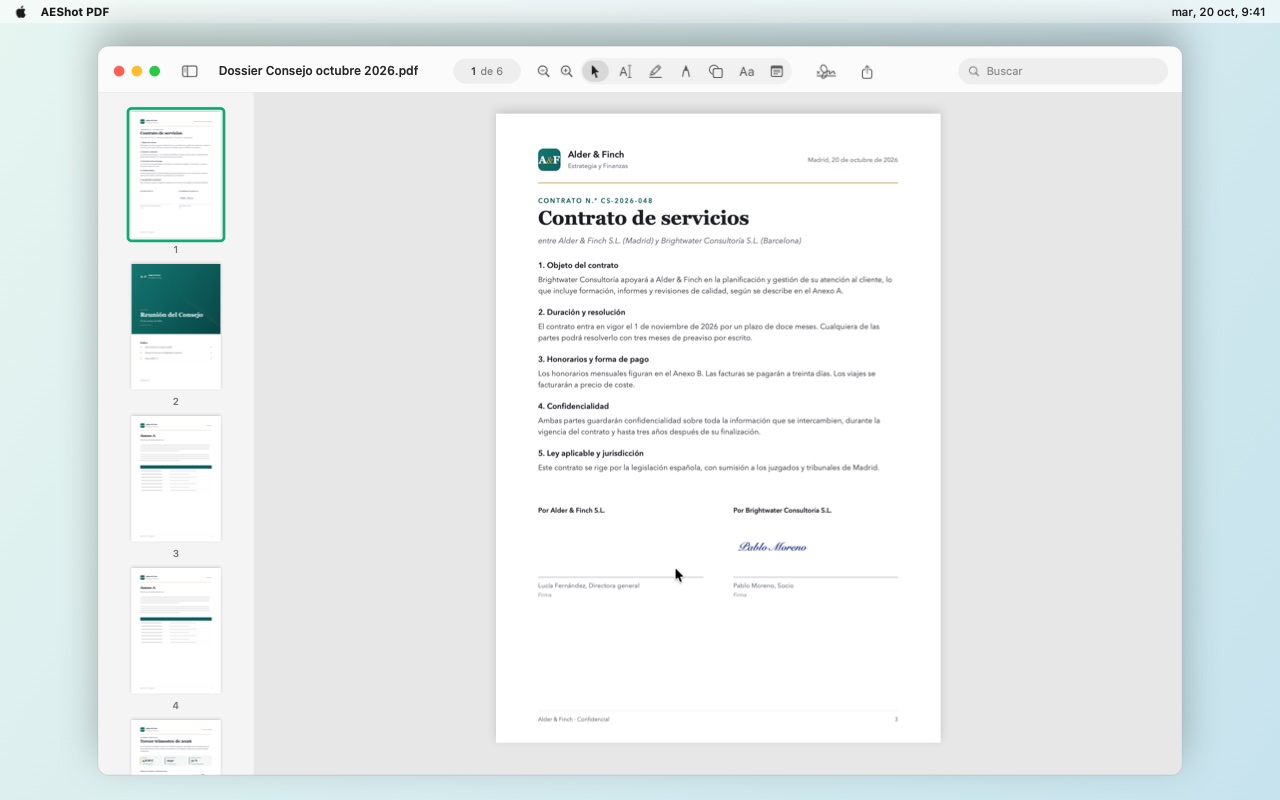
Organizar páginas
Reordena, gira, elimina e inserta páginas en la barra lateral.
Muestra la barra lateral con ⌃⌘S.
Muestra la barra lateral con el botón de la barra lateral de la barra de herramientas.
Selecciona páginas. Ctrl+clic o Shift+clic selecciona varias.
Arrástralas a su nuevo lugar.
Gíralas con ⌘L o ⌘R, o elimínalas con la tecla Delete.
Gíralas con Ctrl+L o Ctrl+R, o elimínalas con la tecla Delete.
Haz clic derecho para ver más: insertar una página en blanco o páginas desde un archivo, duplicar páginas o extraerlas a un documento nuevo.
Combinar archivos
Convierte varios PDF e imágenes en un solo documento.
Elige Archivo › Combinar archivos… (⌥⌘K).
Elige Archivo › Combinar archivos….
Selecciona los PDF y las imágenes que quieres combinar.
Se añaden en el orden de sus nombres y se abre el nuevo documento.
El nuevo documento se guarda a medida que trabajas.
Guárdalo con Ctrl+S.
Para añadir archivos a un documento abierto, arrástralos a la barra lateral, entre las páginas.
Rellenar un formulario
Escribe en los campos de un formulario PDF, o sobre las líneas de uno sin campos.
Haz clic en un campo azul claro y escribe. Tab pasa al campo siguiente.
Marca las casillas y elige en las listas de la misma forma.
¿No hay campos? Usa la herramienta Texto para escribir sobre las líneas.
Para que tus entradas formen parte de la página, elige Archivo › Acoplar anotaciones y campos de formulario….
Reconocer el texto de un documento escaneado
Haz que un PDF escaneado admita búsquedas, para poder buscar, seleccionar y copiar su texto.
Abre un PDF escaneado. Una barra encima ofrece Reconocer texto; haz clic en ella o elige Herramientas › Reconocer texto.
AEShot PDF lee todas las páginas. Después puedes buscar, seleccionar y copiar el texto.
El texto se reconoce en tu Mac. ⌘Z lo deshace.
Windows reconoce los idiomas instalados para tu cuenta; para agregar uno, ve a Configuración › Hora e idioma › Idioma y región. Ctrl+Z lo deshace.
Linux necesita Tesseract y los datos de tu idioma, por ejemplo el paquete tesseract-ocr-spa. Ctrl+Z lo deshace.
Resaltar y anotar
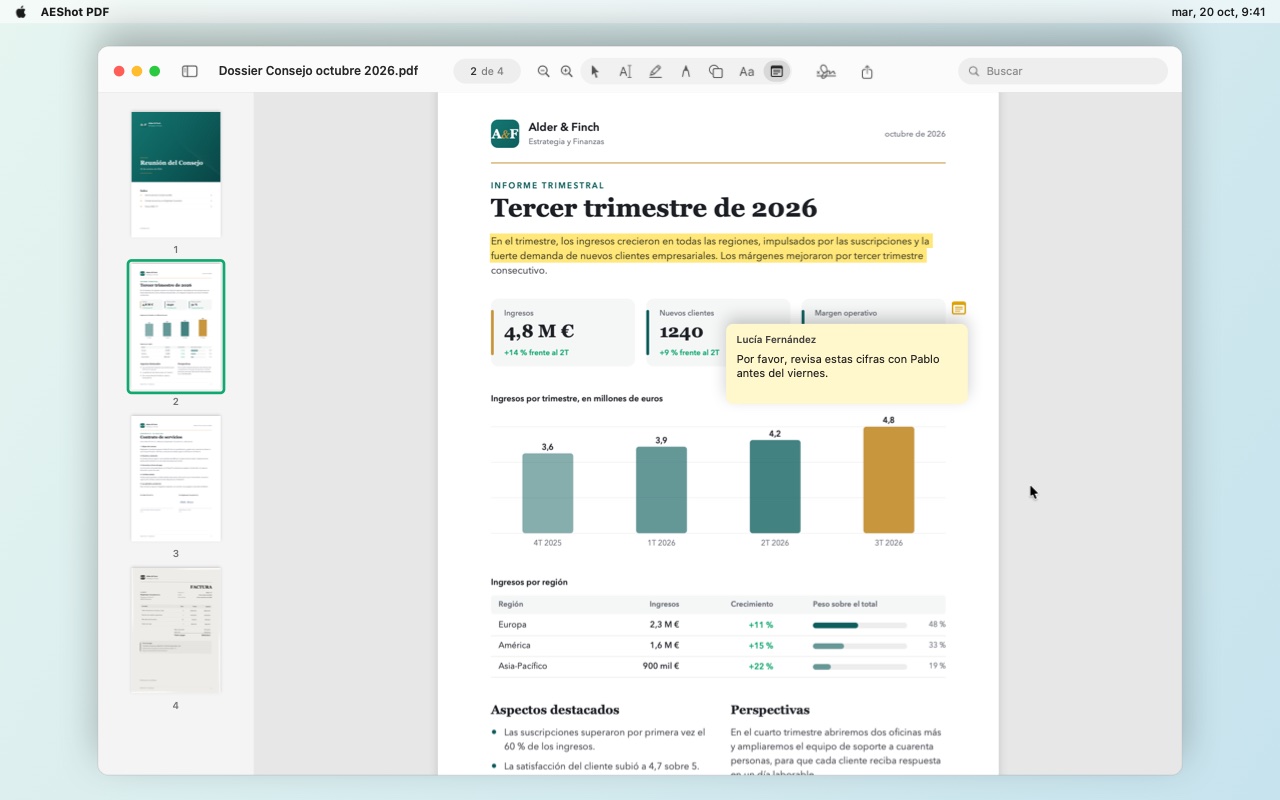
Resalta, dibuja y añade formas, texto y notas.
Elige una herramienta en la barra de herramientas, como Resaltar, Dibujar, una forma, Texto o Nota.
Ajusta su color y el grosor de línea o el tamaño del texto.
Arrastra sobre el texto para resaltarlo, o arrastra en la página para dibujar. Para texto, haz clic y escribe.
Para cambiar una marca más tarde, haz clic en ella con la herramienta Seleccionar: arrástrala para moverla, arrastra una esquina para cambiar su tamaño o pulsa Delete para eliminarla.
Preguntas
¿Cómo guardo mis cambios?
AEShot PDF guarda a medida que trabajas. Archivo › Volver a recupera una versión anterior, y Archivo › Duplicar hace una copia.
Elige Archivo › Guardar (Ctrl+S), o Guardar como… (Ctrl+Shift+S) para una copia. AEShot PDF pregunta antes de cerrar un documento con cambios.
¿Cómo la desinstalo?
Sal de AEShot PDF y trasládalo de la carpeta Aplicaciones a la Papelera.
Desinstala AEShot PDF desde la lista de aplicaciones instaladas en Configuración de Windows. Tus ajustes y firmas se conservan.