Deine PDFs bearbeiten, signieren und ordnen, Schritt für Schritt.
Erste Schritte
Installieren
Öffne das heruntergeladene Disk-Image und ziehe AEShot PDF in den Ordner „Programme“.
Führe das heruntergeladene Installationsprogramm aus. Es installiert AEShot PDF für deinen Account, ohne Administratorrechte, und fügt es dem Startmenü hinzu.
Wähle unter „Download“ auf der Seite von AEShot PDF das Paket für dein Linux und installiere es mit dem dort angezeigten Befehl.
Beim ersten Start öffnet sich die Einführung: Öffne ein PDF, erstelle deine Signatur oder klicke auf Beispiel ausprobieren. Hilfe › Einführung zeigt sie erneut.
Berechtigungen
AEShot PDF braucht keine besonderen Berechtigungen. Zum Signieren mit einer Smartcard oder einem USB-Token wirst du nach deren PIN gefragt.
AEShot PDF braucht keine besonderen Berechtigungen. Zum Signieren mit einer Smartcard oder einem USB-Token wirst du nach deren PIN gefragt. Text erkennen braucht Tesseract.
Wo du es findest
AEShot PDF ist im Ordner „Programme“ und im Dock. Damit sich PDFs per Doppelklick darin öffnen, klicke unter Einstellungen › Allgemein › Standard-PDF-App auf AEShot PDF verwenden.
AEShot PDF ist im Startmenü. Damit sich PDFs per Doppelklick darin öffnen, klicke unter Datei › Einstellungen › Allgemein › Standard-PDF-App auf In den Windows-Einstellungen auswählen und wähle AEShot PDF für .pdf.
AEShot PDF ist in deinem Anwendungsmenü. Damit sich PDFs per Doppelklick darin öffnen, klicke unter Datei › Einstellungen › Allgemein › Standard-PDF-App auf Dateizuordnungen….
Updates
AEShot PDF sucht etwa eine Minute nach dem Start nach einer neuen Version, danach einmal am Tag. Ist eine erschienen, zeigt ein Fenster, was neu ist. Klicke auf Aktualisieren: Es lädt das Update, prüft die Signatur, installiert es und öffnet sich wieder, und deine Einstellungen und Dokumente bleiben erhalten. An ein wichtiges Update erinnert es dich, bis es installiert ist. Um sofort zu suchen, wähle Nach Updates suchen … im Menü „AEShot PDF“ unter „Über AEShot PDF“ oder klicke auf Jetzt suchen unter Einstellungen › Allgemein › Updates; dort ist auch Automatisch nach Updates suchen. AEShot PDF 1.0 kann sich nicht selbst aktualisieren: Installiere einmal 1.0.1 oder neuer von der Seite von AEShot PDF.
AEShot PDF sucht etwa eine Minute nach dem Start nach einer neuen Version, danach jede Stunde. Ist eine erschienen, zeigt ein Fenster, was neu ist. Klicke auf Aktualisieren: Es lädt das Update, prüft die Signatur, installiert es und öffnet sich wieder, und deine Einstellungen und Dokumente bleiben erhalten. An ein wichtiges Update erinnert es dich, bis es installiert ist. Um sofort zu suchen, wähle Nach Updates suchen… im Menü „Hilfe“ oder klicke auf Jetzt suchen unter Einstellungen › Allgemein › Updates; dort ist auch Automatisch nach Updates suchen. AEShot PDF 1.0.0 kann sich nicht selbst aktualisieren: Installiere einmal 1.0.1 oder neuer von der Seite von AEShot PDF.
Unter Linux sucht AEShot PDF etwa eine Minute nach dem Start nach einer neuen Version, danach einmal am Tag. Ist eine erschienen, zeigt ein Fenster, was neu ist. Klicke auf Aktualisieren: Es lädt das Update, prüft die Signatur, installiert es nach Abfrage deines Passworts mit der Paketverwaltung deines Systems (apt, dnf, zypper oder pacman) und öffnet sich wieder; deine Einstellungen und Dokumente bleiben erhalten. An ein wichtiges Update erinnert es dich, bis es installiert ist. Um sofort zu suchen, wähle Nach Updates suchen … im Menü „Hilfe“ oder klicke auf Jetzt suchen unter Einstellungen › Allgemein › Updates; dort ist auch Automatisch nach Updates suchen. Eine Kopie, die nicht aus den Paketen von aeshot.com installiert ist, zeigt nur Herunterladen. Versionen vor 1.0.1 können das noch nicht: Installiere das neuere Paket einmal von der Seite von AEShot PDF.
Installations-ID und Bewertungen
Einstellungen › Allgemein zeigt die Installations-ID dieser Installation mit Kopieren, und Bewertung auf aeshot.com schreiben öffnet die Bewertungsseite mit bereits eingetragener ID. Für Bewertungen muss Diese Installation mitzählen eingeschaltet sein. So funktionieren Bewertungen
Du kannst auch in der App eine schreiben: Wähle Bewertung schreiben … im Menü „AEShot PDF“.
Du kannst auch in der App eine schreiben: Wähle Hilfe › Bewertung schreiben….
Schritt für Schritt
Text bearbeiten
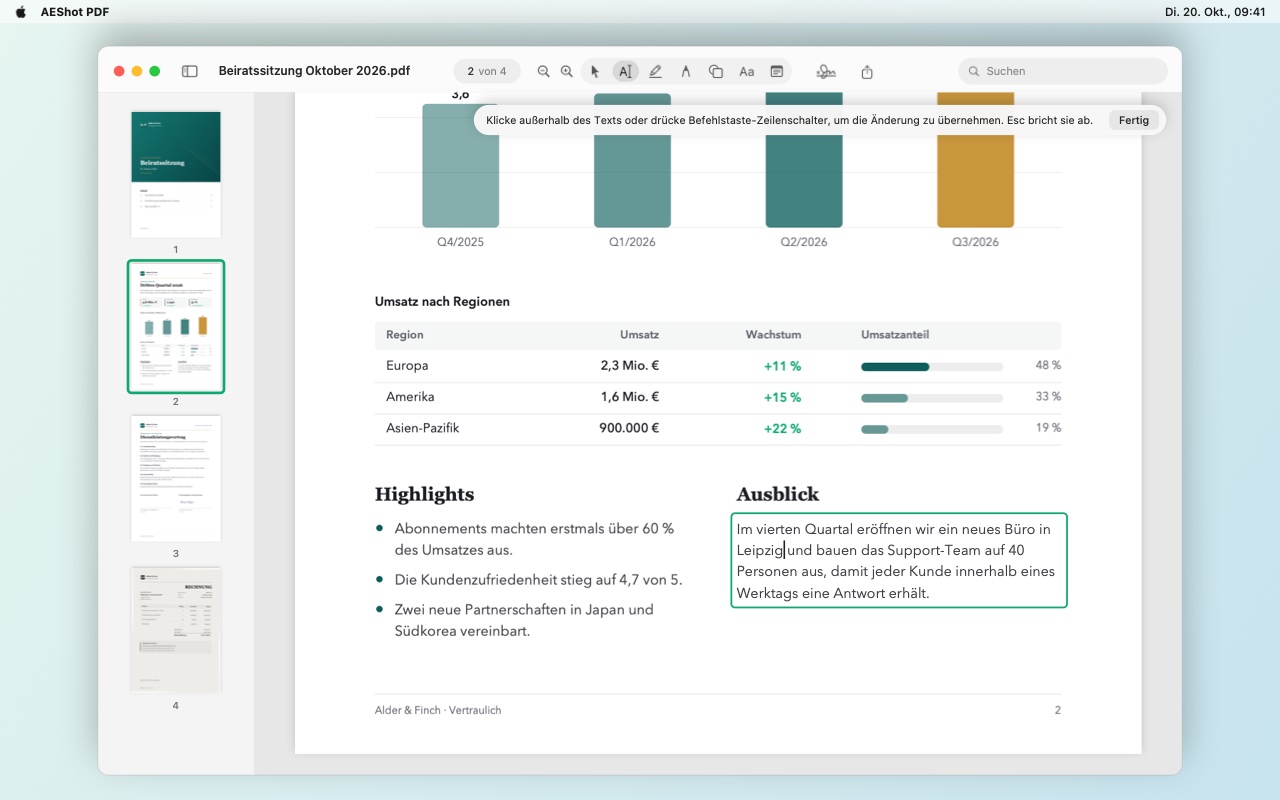
Ändere die Wörter in einem PDF; Schrift, Größe und Farbe bleiben erhalten.
Klicke in der Symbolleiste auf Text bearbeiten oder drücke ⌃⌘E.
Klicke in der Symbolleiste auf Text bearbeiten oder drücke Ctrl+Shift+E.
Absätze leuchten unter dem Zeiger auf. Klicke auf einen.
Tippe deine Änderung. Die Zeilen brechen beim Tippen neu um.
Klicke woandershin oder drücke ⌘Return, um sie zu übernehmen, oder Esc zum Abbrechen. ⌘Z macht sie rückgängig.
Klicke woandershin oder drücke Ctrl+Enter, um sie zu übernehmen, oder Esc zum Abbrechen. Ctrl+Z macht sie rückgängig.
Text in Bildern, in Formularfeldern oder in Scans lässt sich so nicht bearbeiten.
Mit deiner Unterschrift signieren
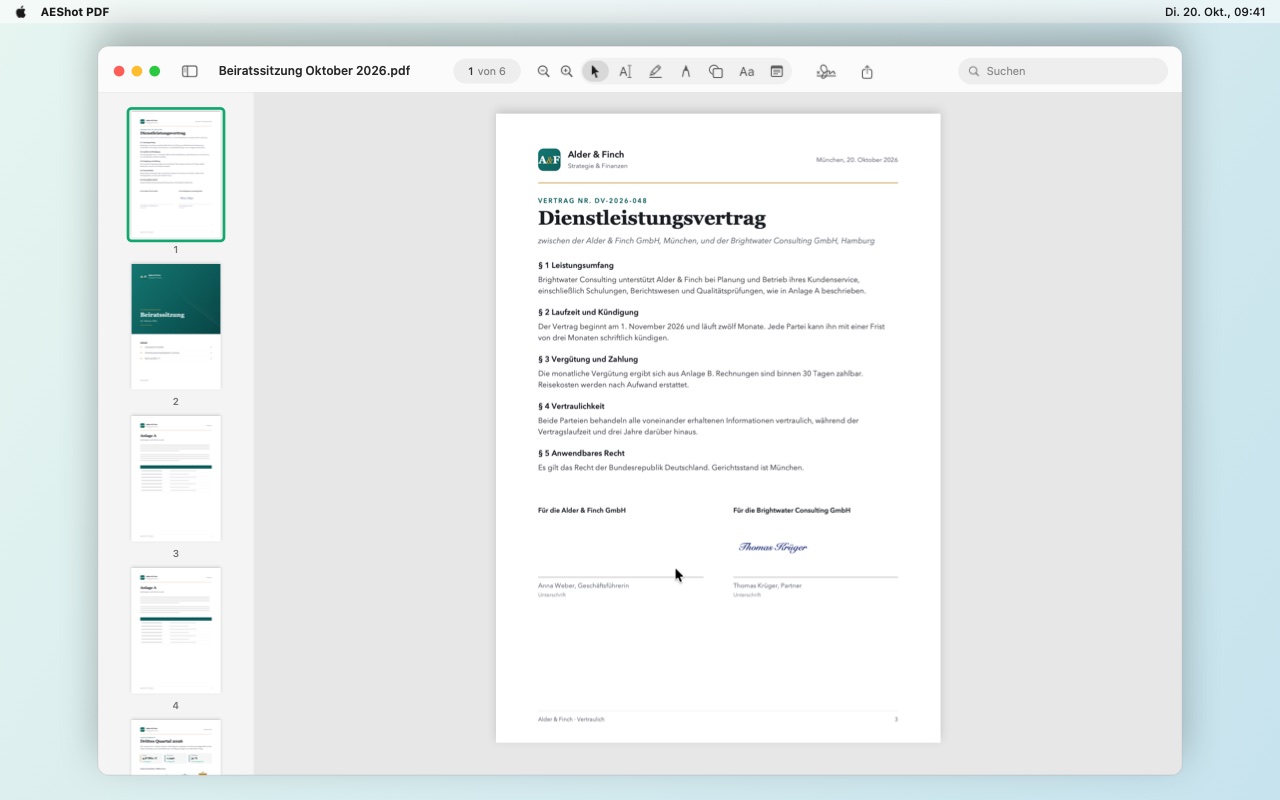
Zeichne sie, tippe sie oder verwende ein Foto davon, einmal, und setze sie überall ein, wo du sie brauchst.
Klicke in der Symbolleiste auf Signieren und wähle Neue Signatur ….
Wähle Zeichnen, Tippen oder Bild: Unterschreibe, tippe deinen Namen oder wähle ein Foto deiner Unterschrift auf weißem Papier.
Klicke auf Sichern.
Wähle die Signatur unter Signieren und klicke auf die Seite. Ziehe sie, um sie zu verschieben, oder an einer Ecke, um ihre Größe zu ändern.
Deine Signaturen werden verschlüsselt im Schlüsselbund deines Mac aufbewahrt. Signieren › Signaturen verwalten … entfernt eine.
Deine Signaturen werden auf diesem PC aufbewahrt, verschlüsselt für deinen Windows-Account. Signieren › Gespeicherte Signatur entfernen entfernt eine.
Deine Signaturen werden auf diesem Computer aufbewahrt, verschlüsselt mit einem Schlüssel in KWallet oder GNOME Keyring. Signieren › Gespeicherte Signatur entfernen entfernt eine.
Mit einem Zertifikat signieren
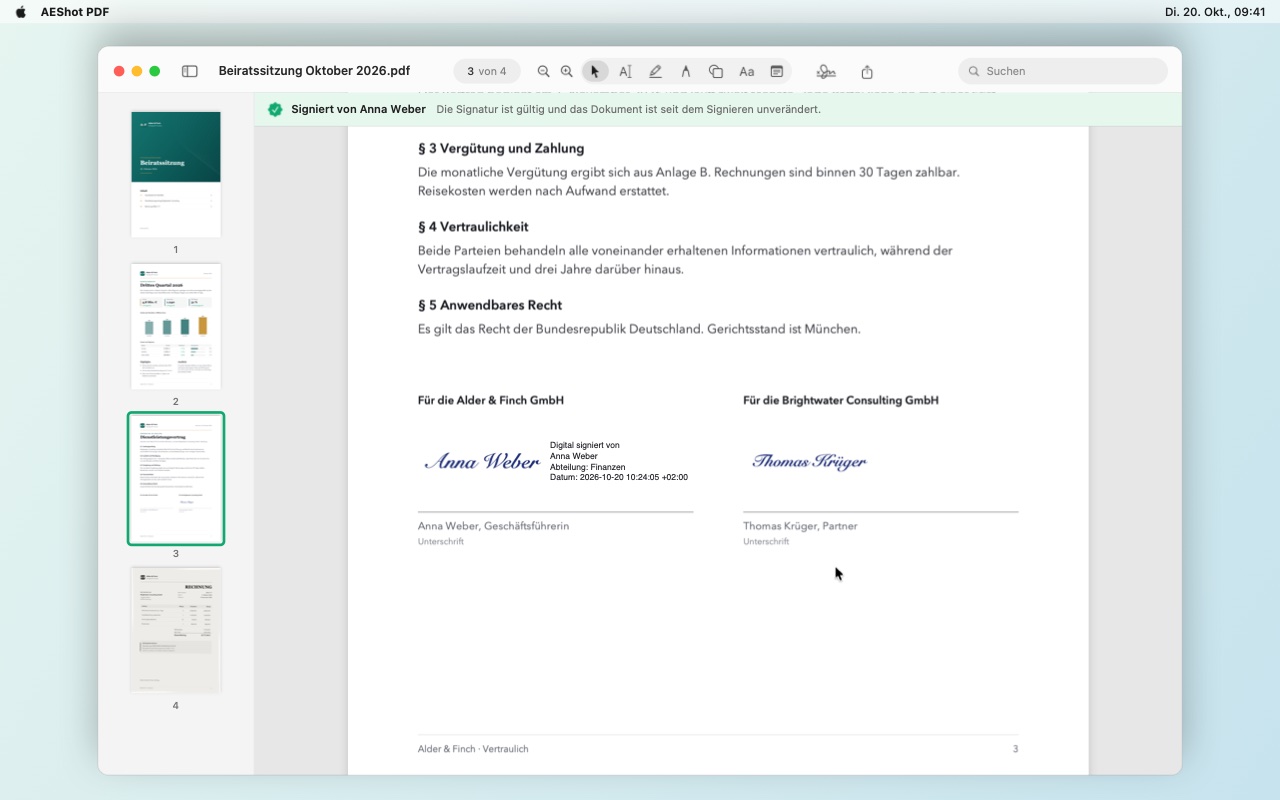
Eine digitale Signatur zeigt, wer signiert hat und dass seitdem nichts geändert wurde.
Wähle Werkzeuge › Mit Zertifikat signieren … (⌃⌥⌘S).
Klicke in der Symbolleiste auf Signieren und wähle Mit Zertifikat signieren….
Wähle unter Zertifikat eines aus deinem Schlüsselbund oder von deiner Smartcard. Oder klicke auf Zertifikatsdatei öffnen … für eine .p12-Datei oder auf Mein Zertifikat erstellen …, um eines zu erstellen.
Wähle unter Zertifikat eines aus Windows oder von deiner Smartcard. Oder klicke auf Zertifikatsdatei öffnen… für eine .p12-Datei oder auf Mein Zertifikat erstellen…, um eines zu erstellen.
Wähle unter Zertifikat eines von deiner Smartcard oder deinem USB-Token. Oder klicke auf Zertifikatsdatei öffnen… für eine .p12-Datei oder auf Mein Zertifikat erstellen…, um eines zu erstellen.
Wähle, was die Signatur zeigt, etwa deinen Namen und das Datum, und ob ein Zeitstempel hinzugefügt wird.
Klicke auf Signatur platzieren … und ziehe einen Rahmen auf der Seite auf. Das Dokument wird sofort signiert.
Seiten ordnen
Seiten in der Seitenleiste neu anordnen, drehen, löschen und einfügen.
Blende die Seitenleiste mit ⌃⌘S ein.
Blende die Seitenleiste mit der Seitenleistentaste in der Symbolleiste ein.
Wähle Seiten aus. Mit ⌘-Klick oder Shift-Klick wählst du mehrere.
Wähle Seiten aus. Mit Ctrl+Klick oder Shift+Klick wählst du mehrere.
Ziehe sie an ihre neue Stelle.
Drehe sie mit ⌘L oder ⌘R, oder lösche sie mit der Taste Delete.
Drehe sie mit Ctrl+L oder Ctrl+R, oder lösche sie mit der Taste Delete.
Mit einem Rechtsklick gibt es mehr: eine leere Seite oder Seiten aus einer Datei einfügen, Seiten duplizieren oder in ein neues Dokument extrahieren.
Dateien kombinieren
Mach aus mehreren PDFs und Bildern ein Dokument.
Wähle Ablage › Dateien kombinieren … (⌥⌘K).
Wähle Datei › Dateien kombinieren….
Wähle die PDFs und Bilder aus, die kombiniert werden sollen.
Sie werden in der Reihenfolge ihrer Namen hinzugefügt, und das neue Dokument öffnet sich.
Das neue Dokument wird laufend gesichert.
Speichere es mit Ctrl+S.
Um einem geöffneten Dokument Dateien hinzuzufügen, ziehe sie in die Seitenleiste zwischen die Seiten.
Ein Formular ausfüllen
Tippe in die Felder eines PDF-Formulars oder auf die Linien eines Formulars ohne Felder.
Klicke auf ein hellblaues Feld und tippe. Tab springt zum nächsten Feld.
Kreuze Kästchen an und wähle aus Listen auf dieselbe Weise.
Keine Felder? Tippe mit dem Werkzeug Text auf die Linien.
Um deine Eingaben fest in die Seite zu übernehmen, wähle Datei (auf dem Mac: Ablage) › Anmerkungen und Formularfelder fixieren ….
Text in einem Scan erkennen
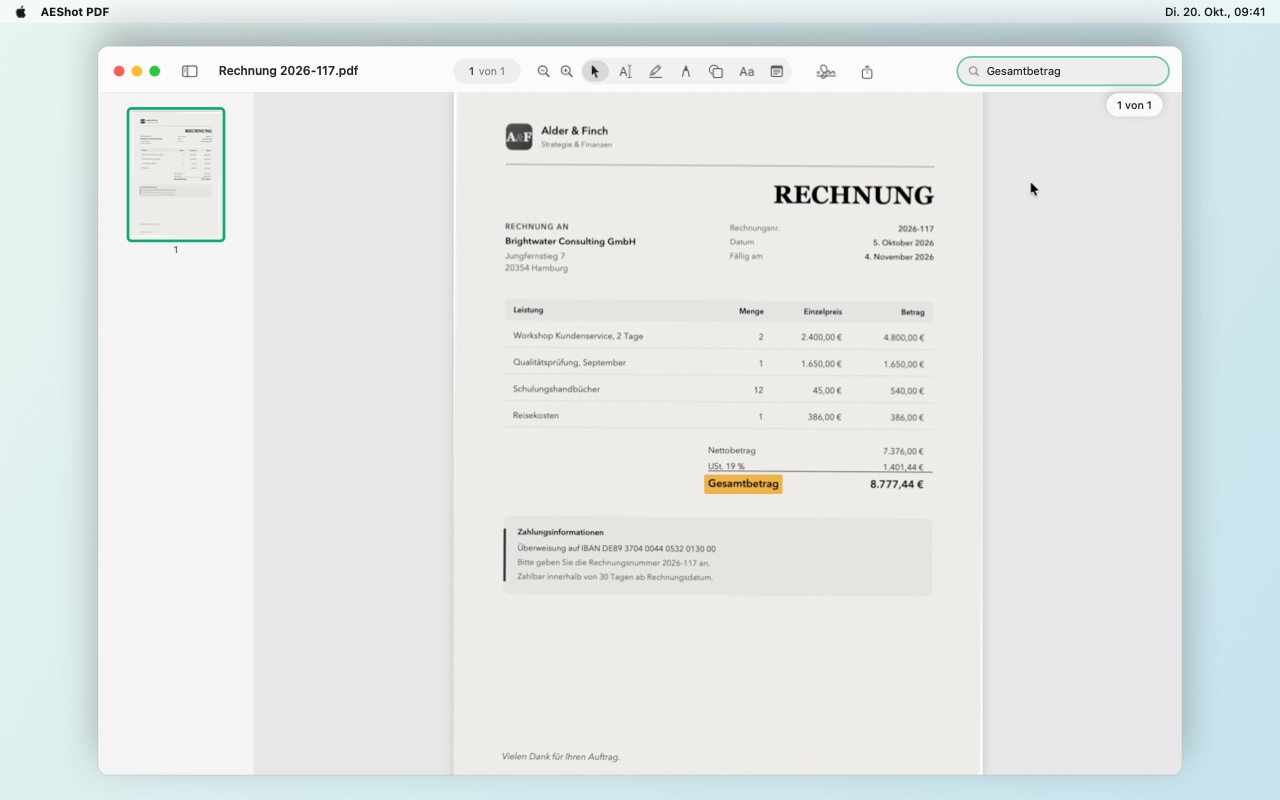
Mach ein gescanntes PDF durchsuchbar, damit du seinen Text finden, auswählen und kopieren kannst.
Öffne ein gescanntes PDF. Eine Leiste darüber bietet Text erkennen an; klicke darauf oder wähle Werkzeuge › Text erkennen.
AEShot PDF liest jede Seite. Danach kannst du den Text durchsuchen, auswählen und kopieren.
Der Text wird auf deinem Mac erkannt. ⌘Z macht es rückgängig.
Windows erkennt die Sprachen, die für deinen Account installiert sind; um eine hinzuzufügen, gehe zu Einstellungen › Zeit und Sprache › Sprache und Region. Ctrl+Z macht es rückgängig.
Linux braucht Tesseract und die Daten für deine Sprache, zum Beispiel das Paket tesseract-ocr-deu. Ctrl+Z macht es rückgängig.
Hervorheben und markieren
Hervorheben, zeichnen, Formen, Text und Notizen hinzufügen.
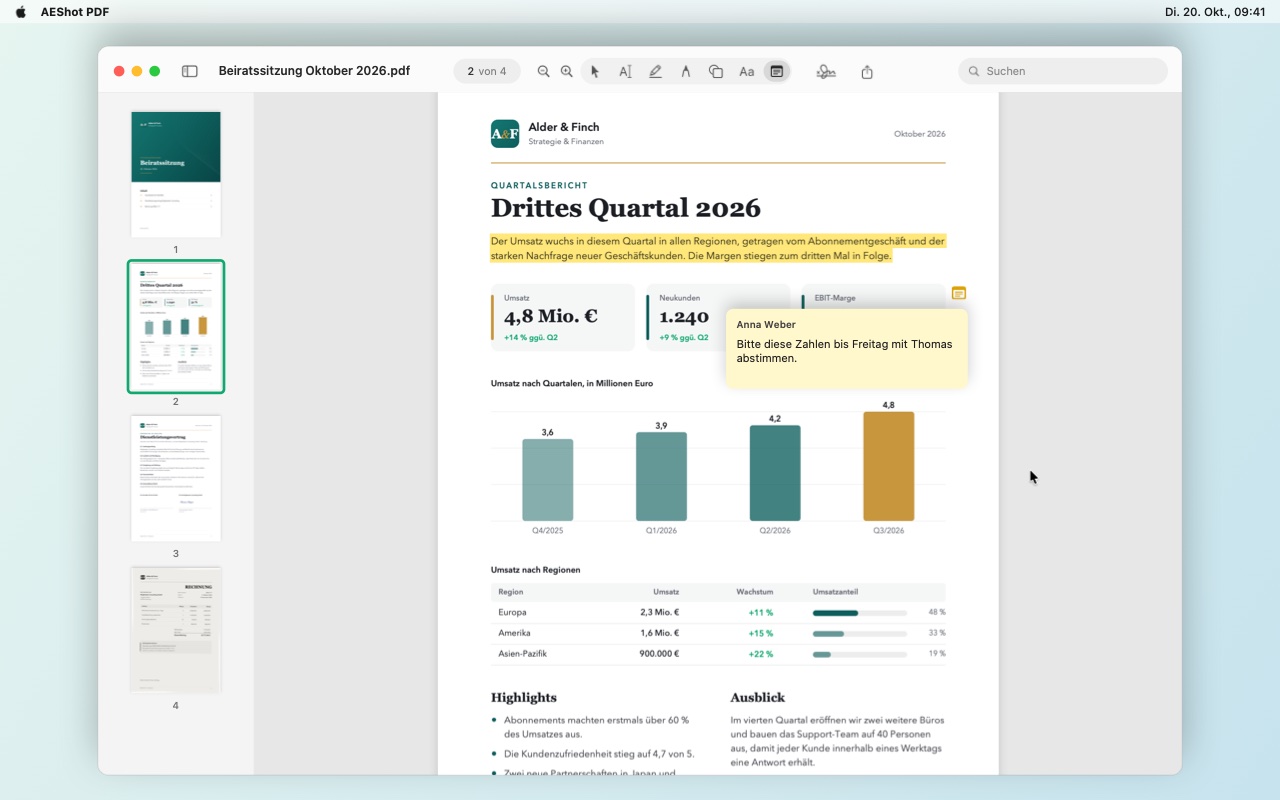
Wähle ein Werkzeug in der Symbolleiste, etwa Hervorheben, Zeichnen, eine Form, Text oder Notiz.
Lege Farbe und Linienstärke oder Textgröße fest.
Ziehe über Text, um ihn hervorzuheben, oder ziehe auf der Seite, um zu zeichnen. Für Text klicke und tippe.
Um eine Markierung später zu ändern, klicke sie mit dem Werkzeug Auswählen an: Ziehe sie, um sie zu verschieben, ziehe an einer Ecke, um ihre Größe zu ändern, oder drücke Delete, um sie zu entfernen.
Fragen
Wie sichere ich meine Änderungen?
AEShot PDF sichert laufend. Ablage › Zurücksetzen auf holt eine frühere Version zurück, und Ablage › Duplizieren erstellt eine Kopie.
Wähle Datei › Speichern (Ctrl+S) oder Speichern unter… (Ctrl+Shift+S) für eine Kopie. AEShot PDF fragt nach, bevor es ein Dokument mit Änderungen schließt.
Wie deinstalliere ich es?
Beende AEShot PDF und bewege es aus dem Ordner „Programme“ in den Papierkorb.
Deinstalliere AEShot PDF über die Liste der installierten Apps in den Windows-Einstellungen. Deine Einstellungen und Signaturen bleiben erhalten.