
編輯文字
更改 PDF 中的文字;字體、大小和顏色保持不變。
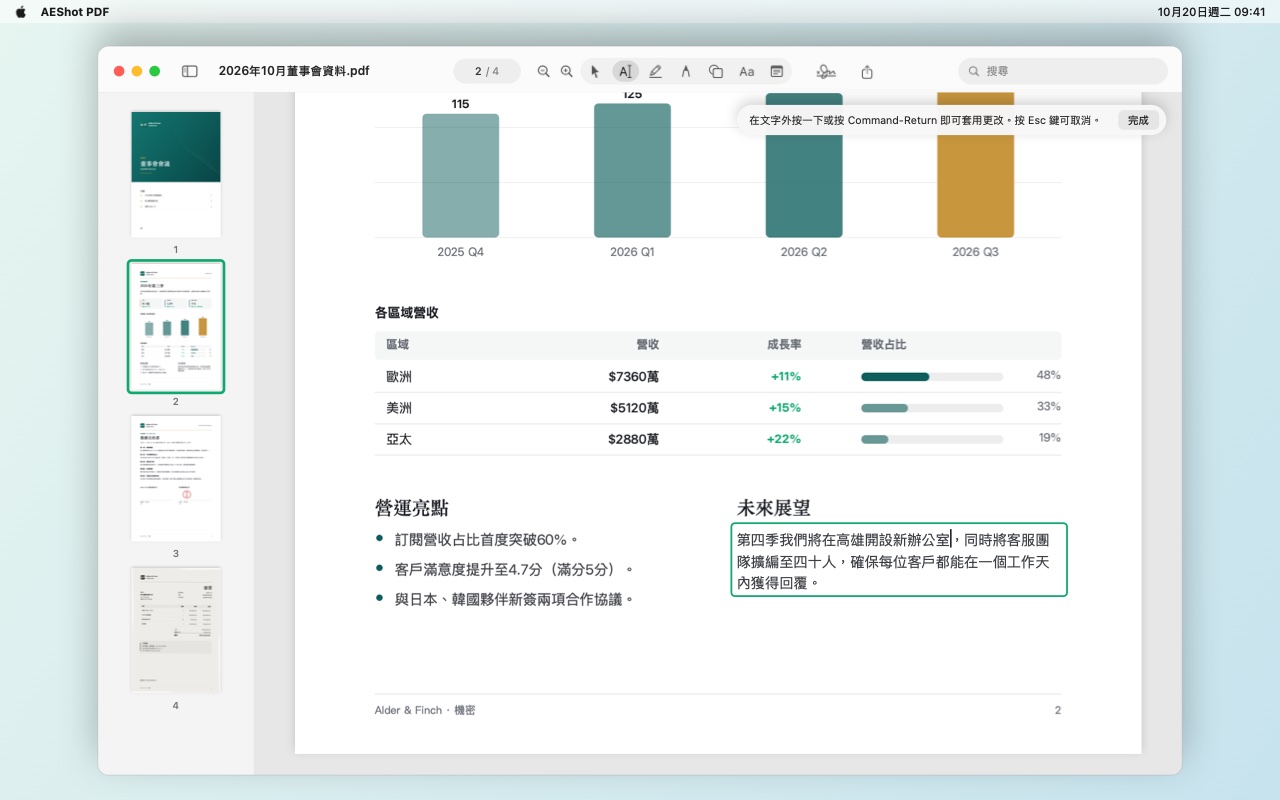
- 按一下工具列中的編輯文字,或按下 ⌃⌘E。
- 按一下工具列中的編輯文字,或按下 Ctrl+Shift+E。
- 指標經過的段落會亮起。按一下其中一個段落。
- 輸入你的修改。文字行會在你輸入時自動重新換行。
- 按一下其他地方或按下 ⌘Return 套用,或按下 Esc 取消。⌘Z 可還原。
- 按一下其他地方或按下 Ctrl+Enter 套用,或按下 Esc 取消。Ctrl+Z 可復原。
- 圖片中、表單欄位中或掃描檔中的文字無法以這種方式編輯。

編輯、簽署和整理你的 PDF,逐步說明。
打開你下載的磁碟映像檔,將 AEShot PDF 拖移到「應用程式」檔案夾。
執行你下載的安裝程式。它會為你的帳號安裝 AEShot PDF,不需要管理者權限,並將它加入「開始」功能表。
在 AEShot PDF 頁面的「下載」中選擇適用於你的 Linux 的套件,然後使用該處顯示的指令安裝。
如果 Edge 或 Windows 因為安裝程式尚未經過程式碼簽署而發出警告,請參閱處理方式。
首次開啟時會顯示歡迎指南:打開 PDF、建立你的簽名,或按一下試用範例。「說明」選單(Mac 上為「輔助說明」)中的歡迎指南可再次顯示它。
AEShot PDF 不需要特殊權限。使用智慧卡或 USB 權杖簽署時,系統會要求你輸入其 PIN 碼。
AEShot PDF 不需要特殊權限。使用智慧卡或 USB 權杖簽署時,系統會要求你輸入其 PIN 碼。辨識文字需要 Tesseract。
AEShot PDF 位於「應用程式」檔案夾和 Dock 中。若要在按兩下 PDF 時用它打開,請在「設定 › 一般 › 預設 PDF App」中按一下使用 AEShot PDF。
AEShot PDF 位於「開始」功能表中。若要在按兩下 PDF 時用它開啟,請在「檔案 › 設定 › 一般 › 預設 PDF 應用程式」中按一下在 Windows 設定中選擇,然後為 .pdf 選擇 AEShot PDF。
AEShot PDF 位於你的應用程式選單中。若要在按兩下 PDF 時用它開啟,請在「檔案 › 設定 › 一般 › 預設 PDF 應用程式」中按一下檔案關聯...。
AEShot PDF 會在啟動約一分鐘後檢查新版本,之後每天檢查一次。有新版本時,會出現一個介紹新功能的視窗。按一下更新:它會下載更新、驗證簽章、安裝並重新開啟,你的設定和文件都會保留。重要更新在安裝之前會一直提醒你。若要立即檢查,請在「AEShot PDF」選單中「關於 AEShot PDF」下方選擇檢查更新⋯,或按一下「設定 › 一般 › 更新」中的立即檢查;自動檢查更新也在那裡。AEShot PDF 1.0 無法自行更新:請從 AEShot PDF 頁面安裝一次 1.0.1 或更新版本。
AEShot PDF 會在啟動約一分鐘後檢查新版本,之後每小時檢查一次。有新版本時,會出現一個介紹新功能的視窗。按一下更新:它會下載更新、驗證簽章、安裝並重新開啟,你的設定和文件都會保留。重要更新在安裝之前會一直提醒你。若要立即檢查,請在「說明」選單中選擇檢查更新…,或按一下「設定 › 一般 › 更新」中的立即檢查;自動檢查更新也在那裡。AEShot PDF 1.0.0 無法自行更新:請從 AEShot PDF 頁面安裝一次 1.0.1 或更新版本。
在 Linux 上,AEShot PDF 會在啟動約一分鐘後檢查新版本,之後每天檢查一次。有新版本時,會出現一個介紹新功能的視窗。按一下更新:它會下載更新並驗證簽章,要求輸入密碼後透過系統的套件管理程式(apt、dnf、zypper 或 pacman)安裝,然後重新開啟;你的設定和文件都會保留。重要更新在安裝之前會一直提醒你。若要立即檢查,請在「說明」選單中選擇檢查更新…,或按一下「設定 › 一般 › 更新」中的立即檢查;自動檢查更新也在那裡。不是透過 aeshot.com 的套件安裝的副本只會顯示下載。1.0.1 之前的版本尚未具備此功能:請從 AEShot PDF 頁面安裝一次較新的套件。
「設定 › 一般」會顯示此安裝的安裝 ID和拷貝按鈕(Windows 和 Linux 上為「複製」),在 aeshot.com 上撰寫評論會打開已填入此 ID 的評論頁面。撰寫評論需要開啟統計此安裝(Windows 上為「將此安裝計入統計」)。評論如何運作
你也可以在 App 中撰寫:在 AEShot PDF 選單中選擇撰寫評論...。
你也可以在 App 中撰寫:選擇「說明」選單中的撰寫評論...(Linux 上為「撰寫評價...」)。
更改 PDF 中的文字;字體、大小和顏色保持不變。
手寫、輸入或使用簽名的照片,只需建立一次,就能放在任何需要的地方。
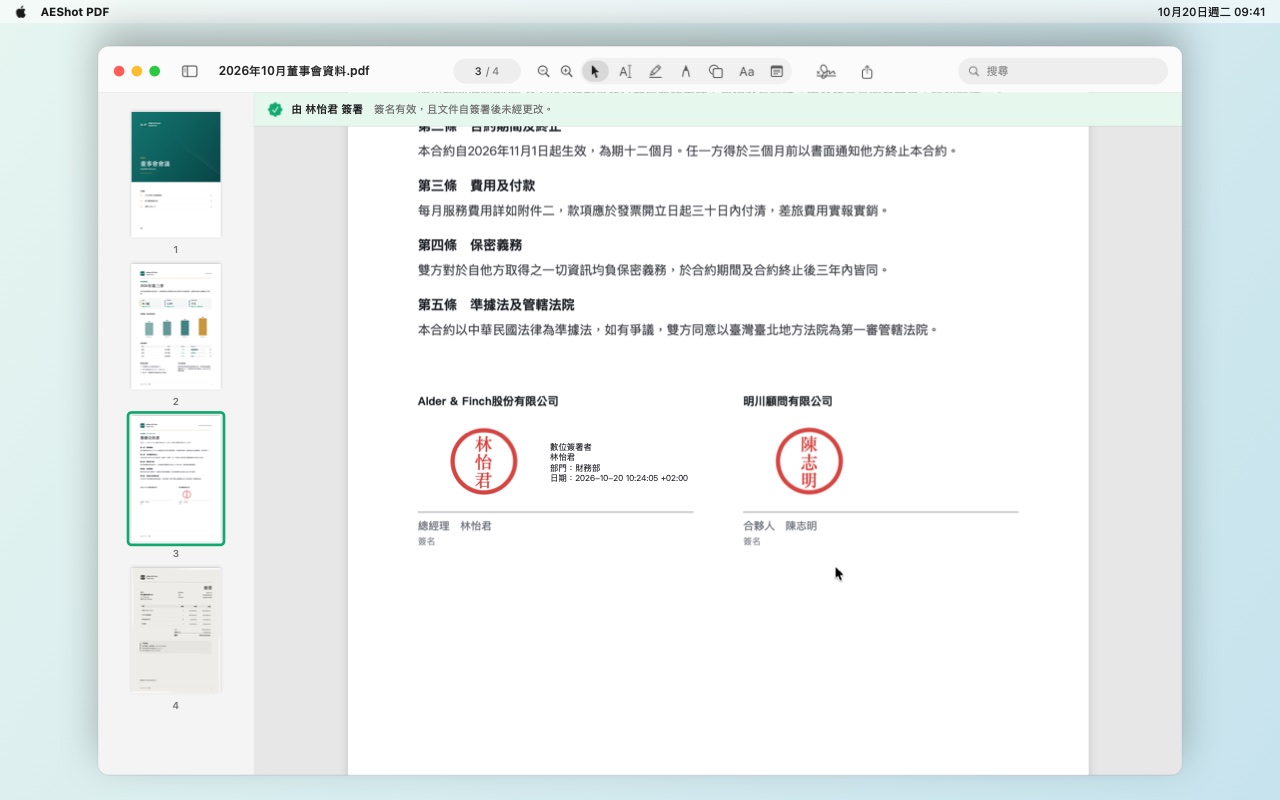
數位簽章會顯示簽署者,並證明簽署後內容未經更改。
在側邊欄中重新排序、旋轉、刪除和插入頁面。
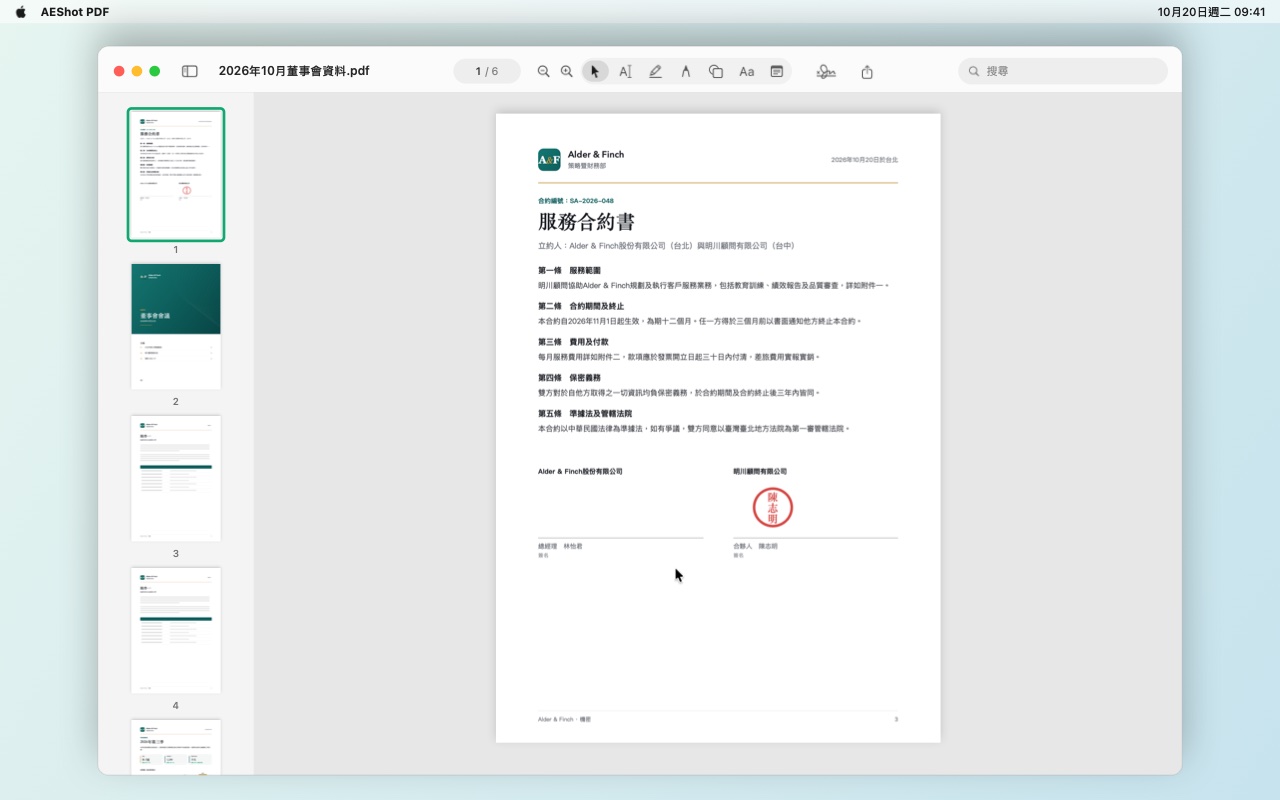
將多個 PDF 和圖片合併成一份文件。
在 PDF 表單的欄位中輸入,或在沒有欄位的表單線條上輸入。
讓掃描的 PDF 可供搜尋,這樣你就能尋找、選取和拷貝其中的文字。
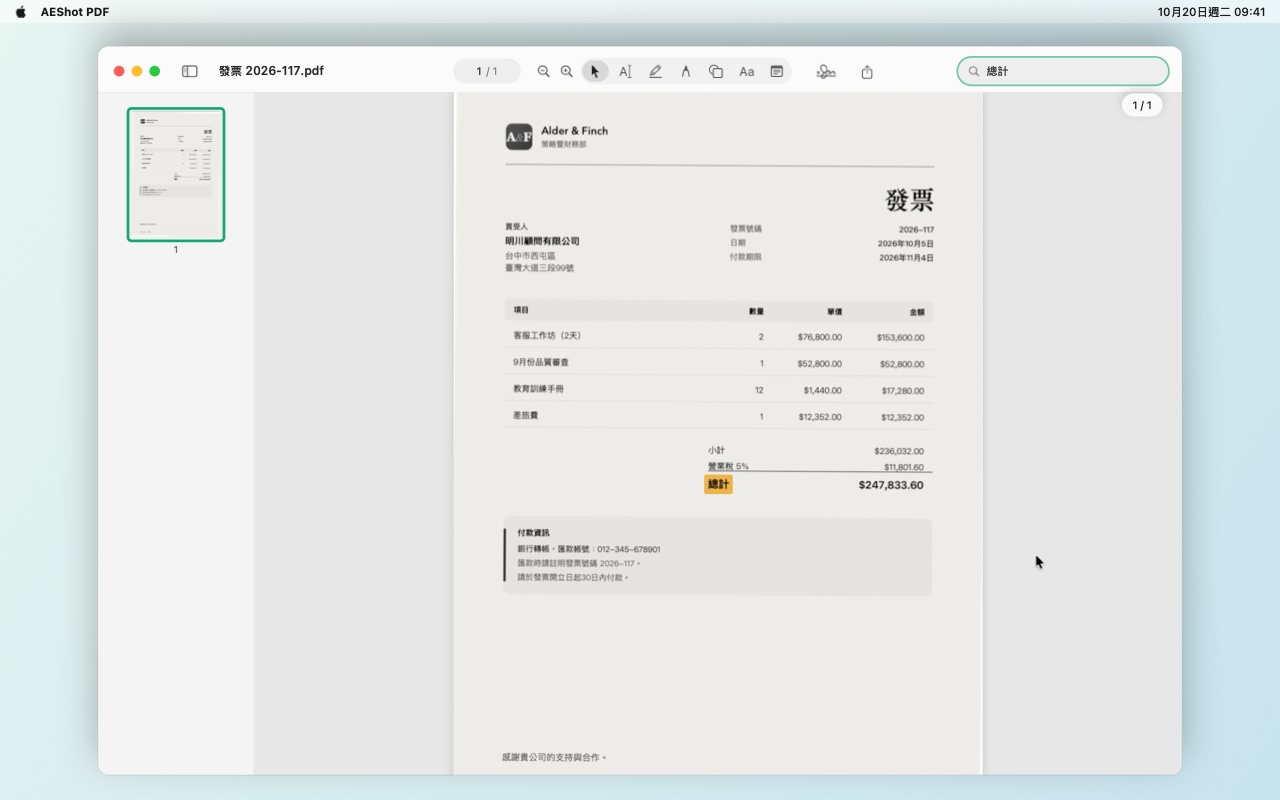
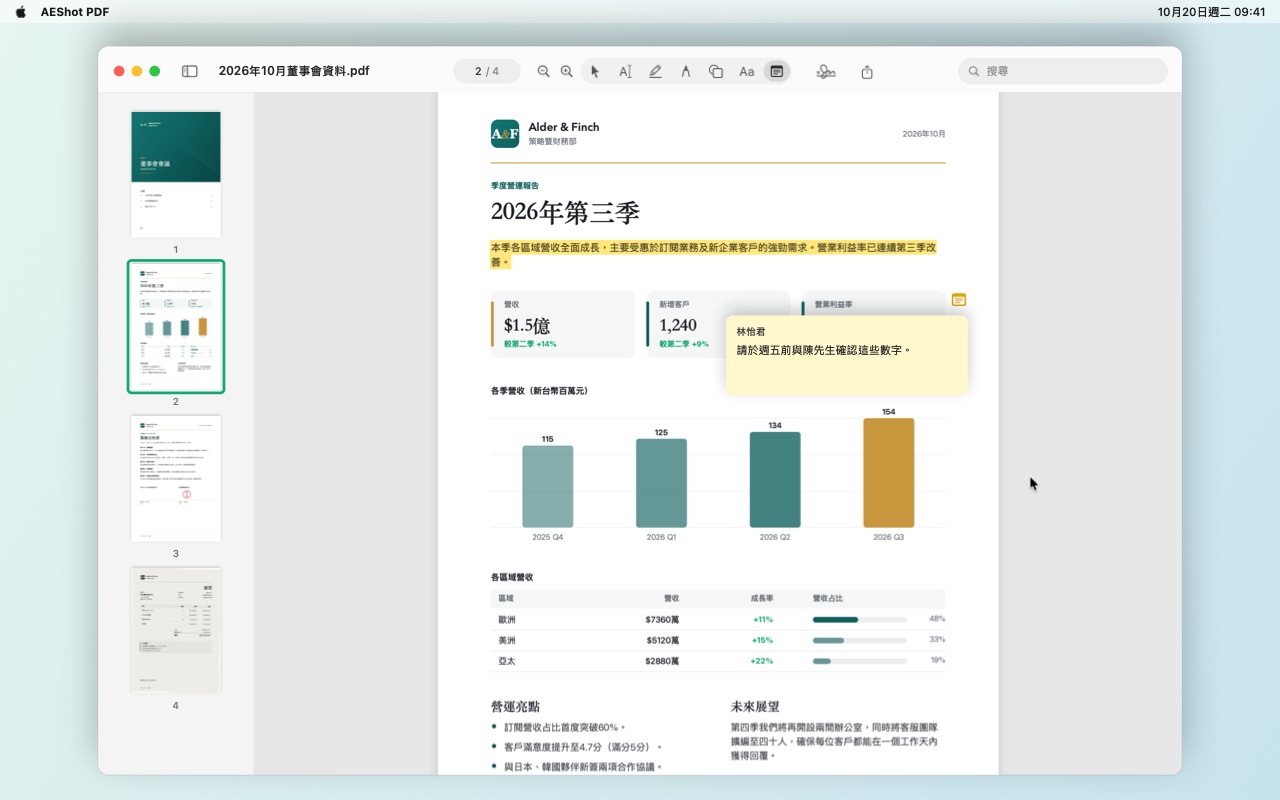
畫重點、繪圖,以及加入形狀、文字和筆記。
AEShot PDF 會在你操作時自動儲存。「檔案 › 回復成」可恢復較早的版本,「檔案 › 複製」可製作副本。
選擇「檔案」選單中的儲存(Ctrl+S),或選擇另存新檔...(Ctrl+Shift+S)製作副本。關閉有更改的文件前,AEShot PDF 會先詢問你。
結束 AEShot PDF,然後將它從「應用程式」檔案夾移到垃圾桶。
從「Windows 設定」的已安裝應用程式清單中解除安裝 AEShot PDF。你的設定和簽名會保留。
移除套件:sudo apt purge aeshot-pdf(Debian、Ubuntu)、sudo dnf remove aeshot-pdf(Fedora)、sudo zypper remove aeshot-pdf(openSUSE)或 sudo pacman -R aeshot-pdf(Arch)。
位於 App 的容器中:~/Library/Containers/com.ckyr.AEShotPDF。你的簽名位於鑰匙圈中。
位於 %APPDATA%\AEShot PDF,與你加密的簽名放在一起。
設定位於 ~/.config/AEShot PDF,加密的簽名位於 ~/.local/share/AEShot PDF。
macOS 14 或以上版本,支援 Apple 晶片或 Intel 處理器。
Windows 10(版本 2004)或以上版本,64 位元。
64 位元 Linux。建議使用 KDE Plasma 6;其他桌面環境可透過其入口(portal)運作。「辨識文字」需要 Tesseract。
你的文件保留在你的電腦上,絕不會上傳。詳情請參閱隱私權政策。
仍有疑問嗎?請寄電子郵件至 support@aeshot.com,或前往 AEShot 支援查看下載和在工作中安裝的資訊。