Installation
Ouvrez l’image disque téléchargée et faites glisser AEShot Studio dans le dossier Applications.
Exécutez le programme d’installation téléchargé. Il installe AEShot Studio pour votre compte, sans droits d’administrateur, et l’ajoute au menu Démarrer.
Choisissez le paquet pour votre Linux sous Télécharger sur la page d’AEShot Studio et installez-le avec la commande indiquée.
Si Edge ou Windows affiche un avertissement parce que le programme d’installation n’est pas encore signé, voici ce qu’il faut faire.
Premier lancement
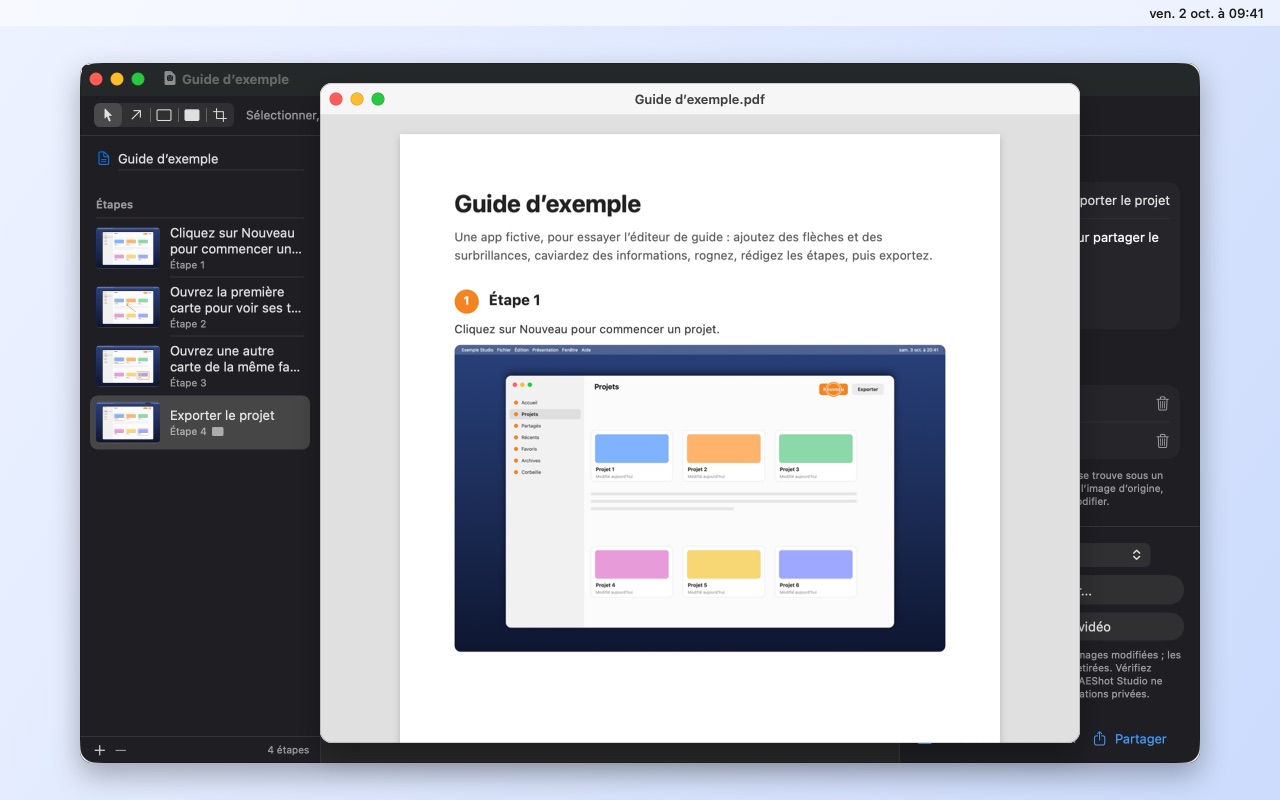
Le Guide de bienvenue s’ouvre la première fois et demande l’autorisation Enregistrement de l’écran. Cliquez sur Essayer un exemple pour explorer un projet terminé.
Le Guide de bienvenue s’ouvre la première fois. Cliquez sur Essayer un exemple pour explorer un projet terminé, ou sur Commencer.
Autorisations
AEShot Studio a besoin de l’autorisation Enregistrement de l’écran ; une modification s’applique après le redémarrage d’AEShot Studio. La caméra, le micro et la reconnaissance vocale sont demandés à leur première utilisation, et Surveillance de l’entrée uniquement pour les sons de frappe. Réglages › Autorisations les affiche toutes.
Sous Windows, l’enregistrement de l’écran ne nécessite aucune autorisation. L’accès à la caméra et au microphone se règle dans Paramètres Windows › Confidentialité et sécurité ; Paramètres › Confidentialité dans AEShot Studio l’affiche.
La première fois que vous enregistrez, votre bureau demande quel écran ou quelle fenêtre partager. Pour les zooms automatiques, AEShot Studio a besoin de vos clics : ajoutez-vous au groupe input avec sudo usermod -aG input $USER, puis reconnectez-vous.
Où le trouver
AEShot Studio est une app du Dock avec une fenêtre d’accueil pour enregistrer et retrouver vos projets. Pendant l’enregistrement, un minuteur rouge dans la barre des menus arrête l’enregistrement quand vous cliquez dessus.
AEShot Studio s’ouvre sur sa fenêtre d’accueil ; les paramètres, l’aide et le Guide de bienvenue se trouvent sous Plus. Pendant l’enregistrement, son icône dans la zone de notification arrête l’enregistrement quand vous cliquez dessus.
AEShot Studio s’ouvre sur sa fenêtre d’accueil, avec un menu Fichier et un menu Aide. Pendant l’enregistrement, une icône rouge dans la zone de notification arrête l’enregistrement.
Mises à jour
AEShot Studio recherche une nouvelle version environ une minute après son ouverture, puis une fois par jour. Quand une version est disponible, une fenêtre présente les nouveautés. Cliquez sur Mettre à jour : la mise à jour est téléchargée, sa signature vérifiée, elle s’installe et l’app se rouvre ; vos réglages et vos projets sont conservés. Une mise à jour critique vous est rappelée jusqu’à son installation. Pour vérifier tout de suite, choisissez Rechercher des mises à jour… dans le menu AEShot Studio, sous « À propos d’AEShot Studio », ou cliquez sur Rechercher maintenant dans Réglages › Général › Mises à jour, où se trouve aussi Rechercher automatiquement les mises à jour. AEShot Studio 1.1 reçoit sa prochaine mise à jour une dernière fois par son ancienne fenêtre de mise à jour.
AEShot Studio recherche une nouvelle version environ une minute après son ouverture, puis toutes les heures. Quand une version est disponible, une fenêtre présente les nouveautés. Cliquez sur Mettre à jour : la mise à jour est téléchargée, sa signature vérifiée, elle s’installe et l’app se rouvre ; vos réglages et vos projets sont conservés. Une mise à jour critique vous est rappelée jusqu’à son installation. Pour vérifier tout de suite, choisissez Rechercher des mises à jour… dans le menu « … » (Plus), à côté de « À propos d’AEShot Studio », ou cliquez sur Rechercher maintenant dans Paramètres › Général › Mises à jour, où se trouve aussi Rechercher automatiquement les mises à jour.
Sous Linux, AEShot Studio recherche une nouvelle version environ une minute après son ouverture, puis une fois par jour. Quand une version est disponible, une fenêtre présente les nouveautés. Cliquez sur Mettre à jour : la mise à jour est téléchargée, sa signature vérifiée, puis elle s’installe avec le gestionnaire de paquets de votre système (apt, dnf, zypper ou pacman) après avoir demandé votre mot de passe, et l’app se rouvre ; vos réglages et vos projets sont conservés. Une mise à jour critique vous est rappelée jusqu’à son installation. Pour vérifier tout de suite, choisissez Rechercher des mises à jour… dans le menu Aide, ou cliquez sur Rechercher maintenant dans Paramètres › Général › Mises à jour, où se trouve aussi Rechercher automatiquement les mises à jour. Une copie qui n’a pas été installée depuis les paquets d’aeshot.com affiche seulement Télécharger. Les versions antérieures à 1.1.1 ne le font pas encore : installez une fois le paquet plus récent depuis la page de AEShot Studio.
Identifiant d’installation et avis
Les réglages, sous Général, affichent l’Identifiant d’installation de cette installation avec Copier, et Rédiger un avis sur aeshot.com ouvre la page d’avis avec cet identifiant déjà rempli. Les avis nécessitent que Compter cette installation soit activé. Comment fonctionnent les avis
Vous pouvez aussi en rédiger un dans l’app : choisissez Rédiger un avis… dans le menu AEShot Studio.
Vous pouvez aussi en rédiger un dans l’app : choisissez Écrire un avis… sous Plus.
Vous pouvez aussi en rédiger un dans l’app : choisissez Aide › Rédiger un avis….
Faut-il savoir faire du montage vidéo ?
Non. AEShot Studio s’occupe seul des zooms, du curseur et de l’arrière-plan. Vous ne modifiez que ce que vous voulez.
Quelle est la différence avec AEShot Capture ?
AEShot Capture est l’app rapide de captures et d’enregistrements d’écran, toujours à portée de raccourci. AEShot Studio transforme les enregistrements d’écran en vidéos et en guides finis. Ce sont deux apps distinctes, toutes deux gratuites.
Comment le désinstaller ?
Quittez AEShot Studio et faites-le glisser du dossier Applications vers la Corbeille. Vos projets et vos exports restent où ils sont.
Désinstallez AEShot Studio depuis la liste des applications installées dans les Paramètres Windows.
Supprimez le paquet : sudo apt purge aeshot-studio (Debian, Ubuntu), sudo dnf remove aeshot-studio (Fedora), sudo zypper remove aeshot-studio (openSUSE) ou sudo pacman -R aeshot-studio (Arch).
Où sont mes projets et mes réglages ?
Les projets restent dans AEShot Studio sur ce Mac jusqu’à ce que vous choisissiez un dossier dans Réglages › Stockage ; les exports vont dans le dossier choisi la première fois. Les réglages se trouvent dans le conteneur de l’app, ~/Library/Containers/com.ckyr.AEShotStudio.
Les projets se trouvent dans Vidéos\AEShot Studio, les exports dans le dossier choisi la première fois. Les paramètres se trouvent dans %APPDATA%\AEShot Studio.
Les projets se trouvent dans ~/Videos/AEShot Studio, les exports dans ~/Videos. Les paramètres se trouvent dans ~/.config/AEShot Studio.
De quoi a-t-il besoin pour fonctionner ?
Un Mac avec puce Apple et macOS 14 ou version ultérieure. L’enregistrement du micro nécessite macOS 15.
Windows 11, en 64 bits.
Linux 64 bits avec ffmpeg, GStreamer avec PipeWire et le portail de bureau. KDE Plasma 6 est recommandé. Les sous-titres nécessitent whisper.cpp.
Et ma vie privée ?
Les enregistrements, les guides et les exports restent sur votre ordinateur et ne sont jamais envoyés en ligne. La politique de confidentialité donne tous les détails.