Installieren
Öffne das heruntergeladene Disk-Image und ziehe AEShot Studio in den Ordner „Programme“.
Führe das heruntergeladene Installationsprogramm aus. Es installiert AEShot Studio für deinen Account, ohne Administratorrechte, und fügt es dem Startmenü hinzu.
Wähle unter „Download“ auf der Seite von AEShot Studio das Paket für dein Linux und installiere es mit dem dort angezeigten Befehl.
Wenn Edge oder Windows warnt, weil das Installationsprogramm noch nicht signiert ist, erfährst du hier, was zu tun ist.
Erster Start
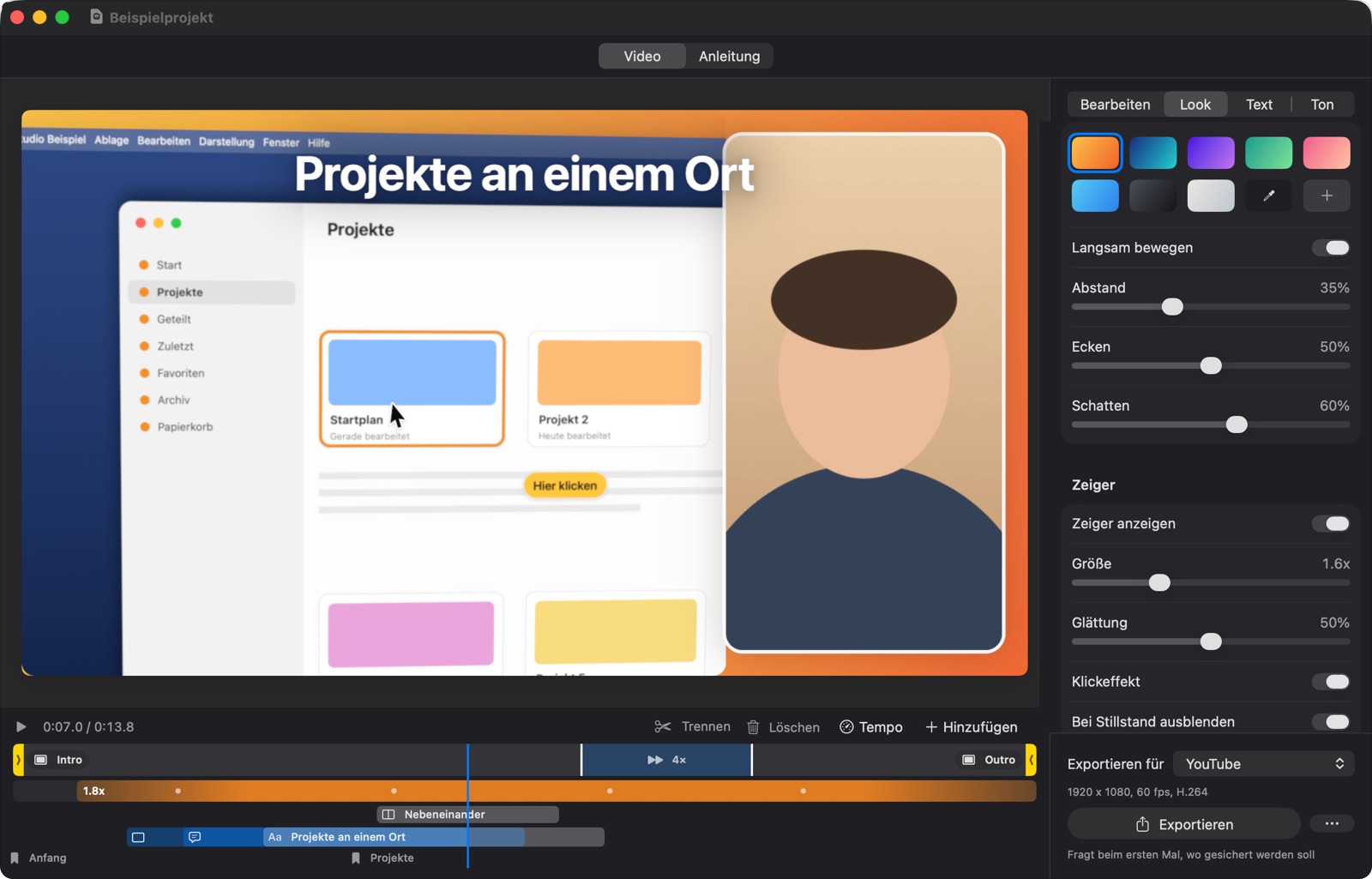
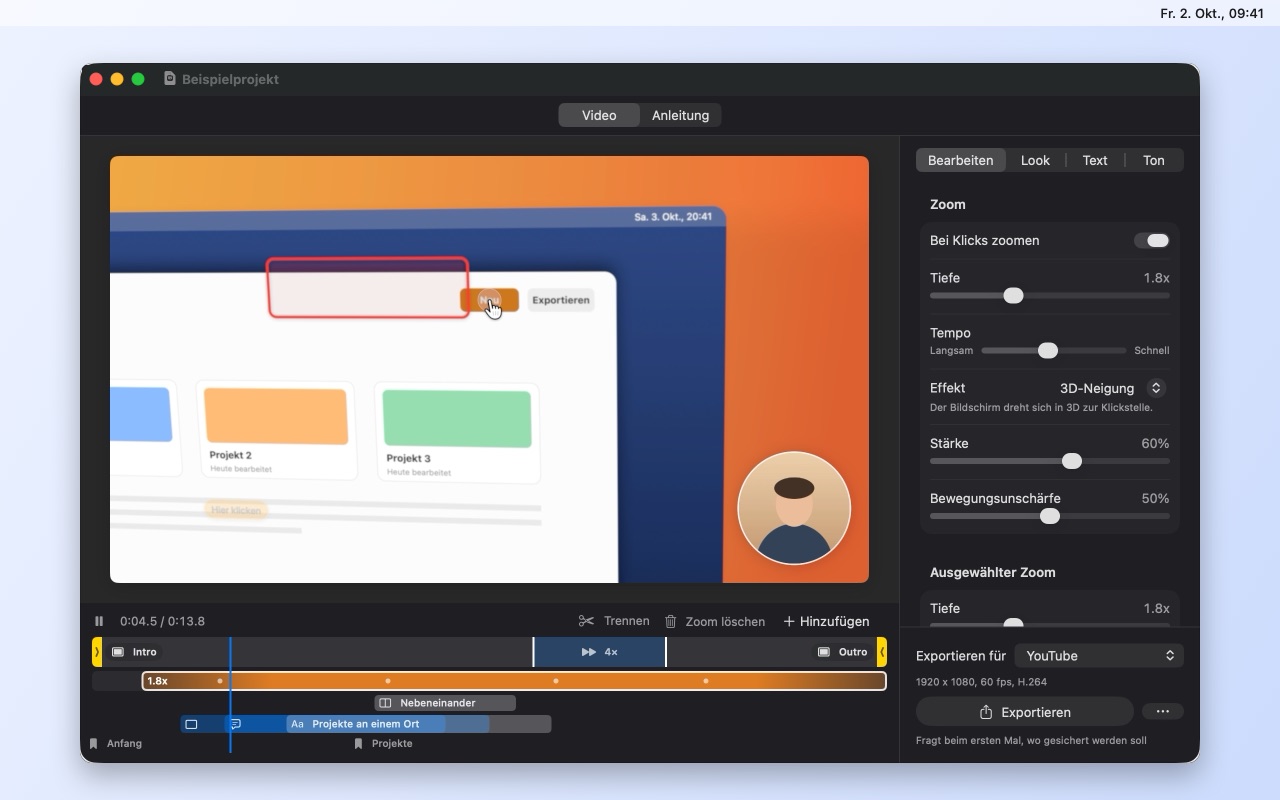
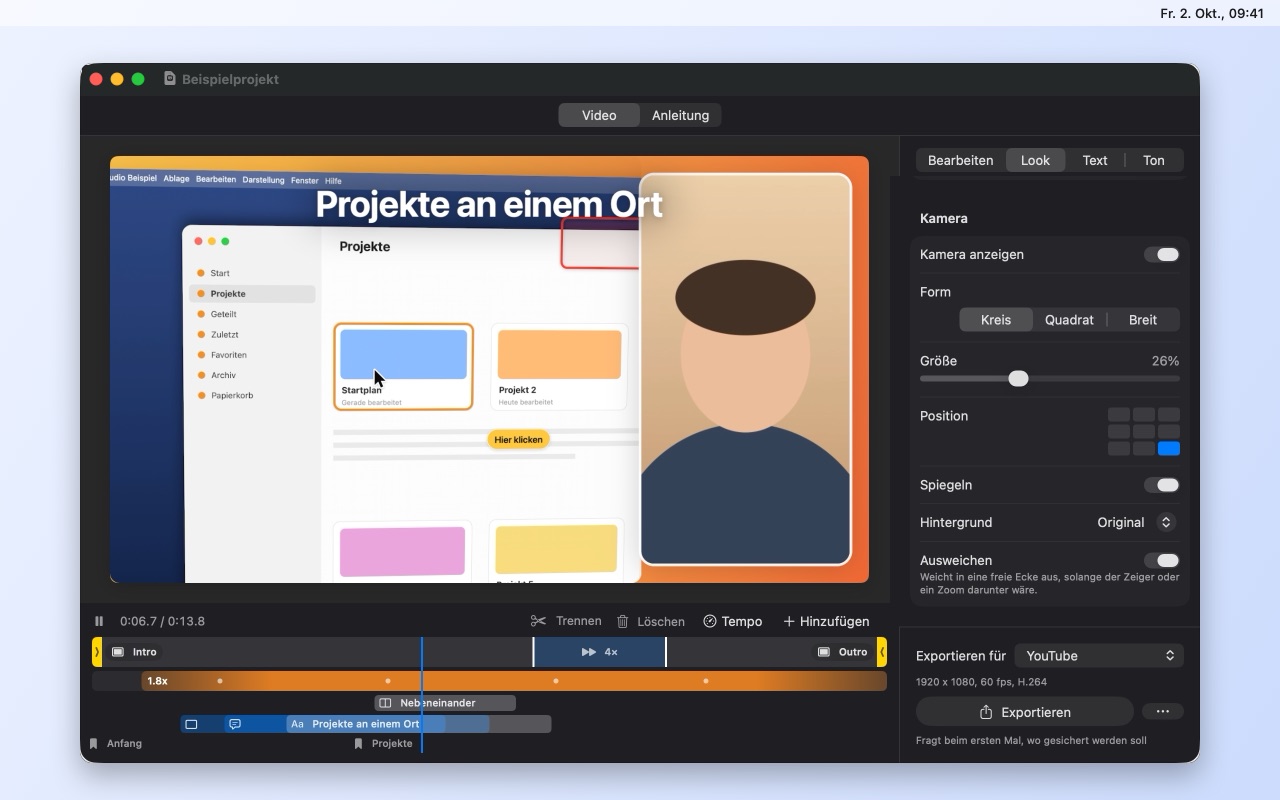
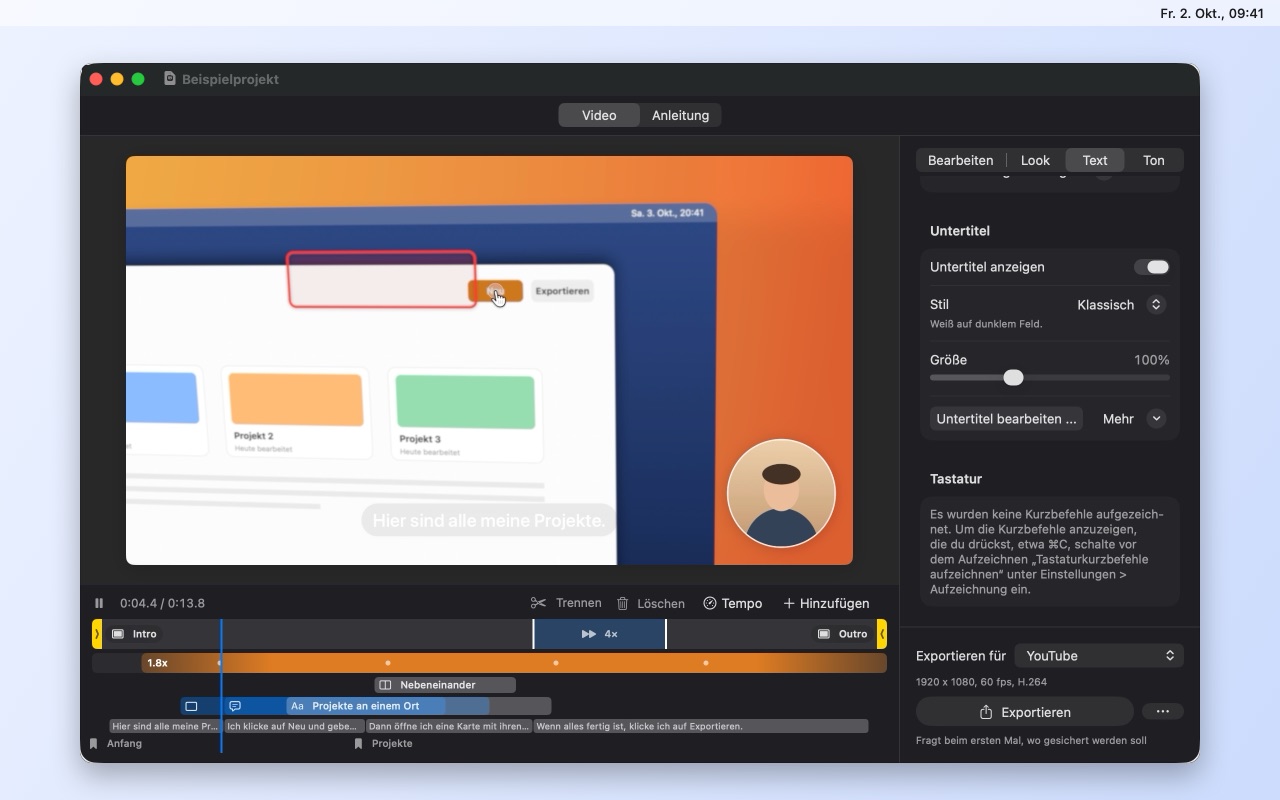
Beim ersten Start öffnet sich die Einführung und fragt nach der Berechtigung „Bildschirmaufnahme“. Klicke auf Beispiel ausprobieren, um ein fertiges Projekt zu erkunden.
Beim ersten Start öffnet sich die Einführung. Klicke auf Beispiel ausprobieren, um ein fertiges Projekt zu erkunden, oder auf Los geht’s.
Berechtigungen
AEShot Studio braucht die Bildschirmaufnahme; eine Änderung dort gilt nach einem Neustart von AEShot Studio. Nach Kamera, Mikrofon und Spracherkennung wird gefragt, wenn du sie zum ersten Mal verwendest, nach der Eingabeüberwachung nur für Tipptöne. Einstellungen › Berechtigungen zeigt jede davon.
Für Bildschirmaufzeichnungen braucht Windows keine Berechtigung. Der Zugriff auf Kamera und Mikrofon wird unter Windows-Einstellungen › Datenschutz und Sicherheit festgelegt; Einstellungen › Datenschutz in AEShot Studio zeigt ihn an.
Beim ersten Aufzeichnen fragt dein Desktop, welchen Bildschirm oder welches Fenster du teilen möchtest. Für automatische Zooms braucht AEShot Studio deine Klicks: Füge dich mit sudo usermod -aG input $USER der Gruppe „input“ hinzu und melde dich dann neu an.
Wo du es findest
AEShot Studio ist eine App im Dock mit einem Startfenster zum Aufzeichnen und für deine Projekte. Während du aufzeichnest, stoppt ein roter Timer in der Menüleiste die Aufzeichnung, wenn du darauf klickst.
AEShot Studio öffnet sich mit seinem Startfenster; Einstellungen, Hilfe und die Einführung findest du unter Mehr. Während du aufzeichnest, stoppt sein Symbol im Infobereich der Taskleiste die Aufzeichnung, wenn du darauf klickst.
AEShot Studio öffnet sich mit seinem Startfenster, mit einem Menü Datei und einem Menü Hilfe. Während du aufzeichnest, stoppt ein rotes Symbol im Systemabschnitt der Kontrollleiste die Aufzeichnung.
Updates
AEShot Studio sucht etwa eine Minute nach dem Start nach einer neuen Version, danach einmal am Tag. Ist eine erschienen, zeigt ein Fenster, was neu ist. Klicke auf Aktualisieren: Es lädt das Update, prüft die Signatur, installiert es und öffnet sich wieder, und deine Einstellungen und Projekte bleiben erhalten. An ein wichtiges Update erinnert es dich, bis es installiert ist. Um sofort zu suchen, wähle Nach Updates suchen … im Menü „AEShot Studio“ unter „Über AEShot Studio“ oder klicke auf Jetzt suchen unter Einstellungen › Allgemein › Updates; dort ist auch Automatisch nach Updates suchen. AEShot Studio 1.1 holt sein nächstes Update noch einmal über sein älteres Update-Fenster.
AEShot Studio sucht etwa eine Minute nach dem Start nach einer neuen Version, danach jede Stunde. Ist eine erschienen, zeigt ein Fenster, was neu ist. Klicke auf Aktualisieren: Es lädt das Update, prüft die Signatur, installiert es und öffnet sich wieder, und deine Einstellungen und Projekte bleiben erhalten. An ein wichtiges Update erinnert es dich, bis es installiert ist. Um sofort zu suchen, wähle Nach Updates suchen… im Menü „…“ (Mehr) neben „Über AEShot Studio“ oder klicke auf Jetzt suchen unter Einstellungen › Allgemein › Updates; dort ist auch Automatisch nach Updates suchen.
Unter Linux sucht AEShot Studio etwa eine Minute nach dem Start nach einer neuen Version, danach einmal am Tag. Ist eine erschienen, zeigt ein Fenster, was neu ist. Klicke auf Aktualisieren: Es lädt das Update, prüft die Signatur, installiert es nach Abfrage deines Passworts mit der Paketverwaltung deines Systems (apt, dnf, zypper oder pacman) und öffnet sich wieder; deine Einstellungen und Projekte bleiben erhalten. An ein wichtiges Update erinnert es dich, bis es installiert ist. Um sofort zu suchen, wähle Nach Updates suchen … im Menü „Hilfe“ oder klicke auf Jetzt suchen unter Einstellungen › Allgemein › Updates; dort ist auch Automatisch nach Updates suchen. Eine Kopie, die nicht aus den Paketen von aeshot.com installiert ist, zeigt nur Herunterladen. Versionen vor 1.1.1 können das noch nicht: Installiere das neuere Paket einmal von der Seite von AEShot Studio.
Installations-ID und Bewertungen
Einstellungen › Allgemein zeigt die Installations-ID dieser Installation mit Kopieren, und Bewertung auf aeshot.com schreiben öffnet die Bewertungsseite mit bereits eingetragener ID. Für Bewertungen muss Diese Installation mitzählen eingeschaltet sein. So funktionieren Bewertungen
Du kannst auch in der App eine schreiben: Wähle Bewertung schreiben … im Menü „AEShot Studio“.
Du kannst auch in der App eine schreiben: Wähle Bewertung schreiben… unter Mehr.
Du kannst auch in der App eine schreiben: Wähle Hilfe › Bewertung schreiben….
Muss ich mich mit Videoschnitt auskennen?
Nein. AEShot Studio kümmert sich selbst um die Zooms, den Mauszeiger und den Hintergrund. Du änderst nur, was du willst.
Was ist der Unterschied zu AEShot Capture?
AEShot Capture ist die schnelle App für Bildschirmfotos und Aufzeichnungen, immer nur einen Kurzbefehl entfernt. AEShot Studio macht aus Bildschirmaufnahmen fertige Videos und Anleitungen. Es sind zwei getrennte Apps, beide kostenlos.
Wie deinstalliere ich es?
Beende AEShot Studio und bewege es aus dem Ordner „Programme“ in den Papierkorb. Deine Projekte und Exporte bleiben, wo sie sind.
Deinstalliere AEShot Studio über die Liste der installierten Apps in den Windows-Einstellungen.
Entferne das Paket: sudo apt purge aeshot-studio (Debian, Ubuntu), sudo dnf remove aeshot-studio (Fedora), sudo zypper remove aeshot-studio (openSUSE) oder sudo pacman -R aeshot-studio (Arch).
Wo sind meine Projekte und Einstellungen?
Projekte bleiben in AEShot Studio auf diesem Mac, bis du unter Einstellungen › Speicherort einen Ordner wählst; Exporte landen in dem Ordner, den du beim ersten Mal wählst. Die Einstellungen liegen im Container der App, ~/Library/Containers/com.ckyr.AEShotStudio.
Projekte liegen in Videos\AEShot Studio, Exporte in dem Ordner, den du beim ersten Mal wählst. Die Einstellungen liegen in %APPDATA%\AEShot Studio.
Projekte liegen in ~/Videos/AEShot Studio, Exporte in ~/Videos. Die Einstellungen liegen in ~/.config/AEShot Studio.
Was braucht es zum Laufen?
Ein Mac mit Apple Chip und macOS 14 oder neuer. Zum Aufzeichnen des Mikrofons ist macOS 15 nötig.
Windows 11, 64 Bit.
64-Bit-Linux mit ffmpeg, GStreamer mit PipeWire und dem Desktop-Portal. KDE Plasma 6 wird empfohlen. Untertitel brauchen whisper.cpp.
Was ist mit meinem Datenschutz?
Aufzeichnungen, Anleitungen und Exporte bleiben auf deinem Computer und werden nie hochgeladen. Die Details stehen in der Datenschutzrichtlinie.