Instalación
Abre la imagen de disco que has descargado y arrastra AEShot Studio a la carpeta Aplicaciones.
Ejecuta el instalador que has descargado. Instala AEShot Studio para tu cuenta, sin permisos de administrador, y lo añade al menú Inicio.
Elige el paquete para tu Linux en Descargar, en la página de AEShot Studio, e instálalo con el comando que se muestra allí.
Si Edge o Windows te avisan porque el instalador aún no está firmado, esto es lo que debes hacer.
Primer inicio
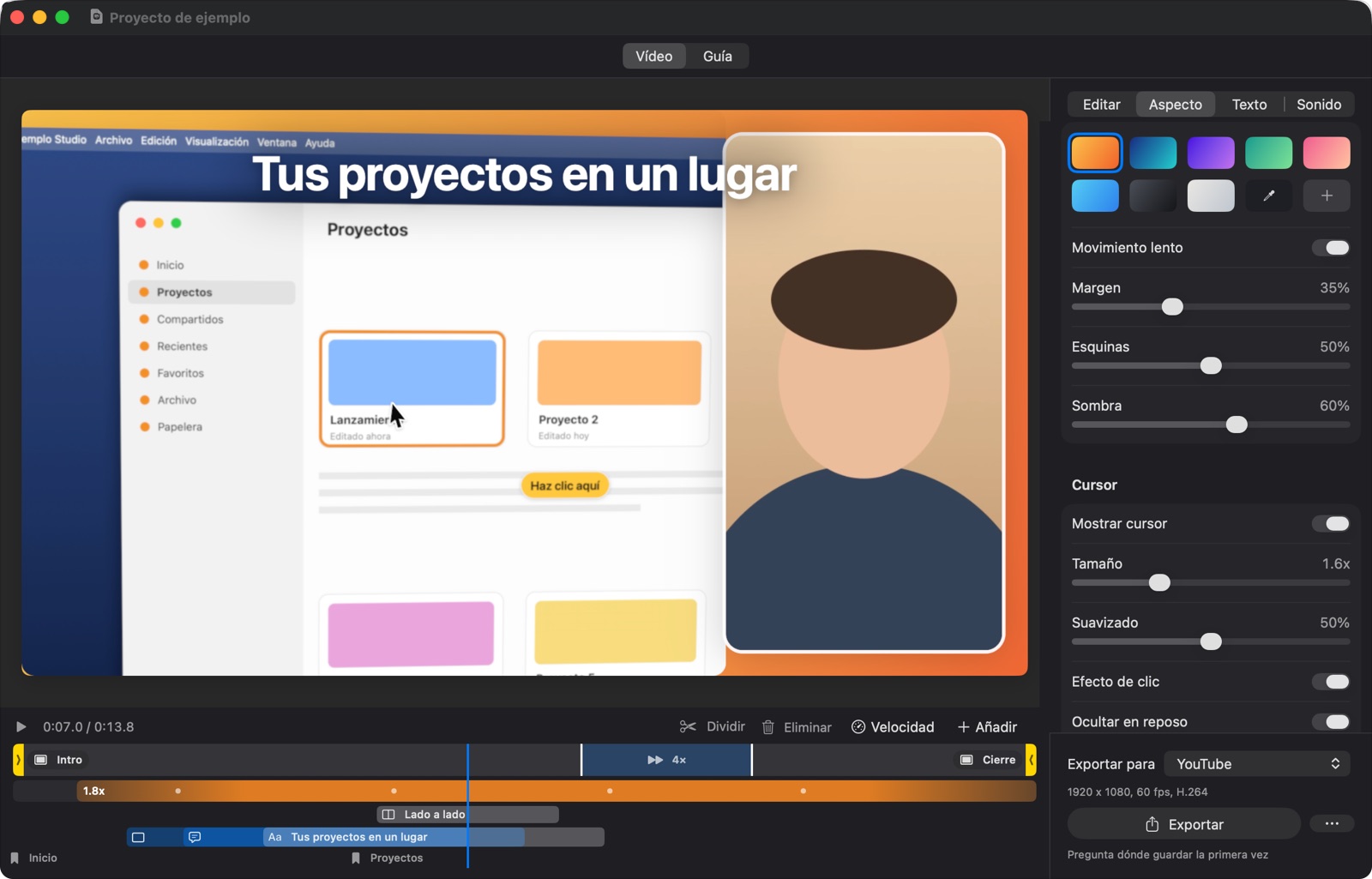
La Guía de bienvenida se abre la primera vez y solicita el permiso de Grabación de pantalla. Haz clic en Probar un ejemplo para explorar un proyecto terminado.
La Guía de bienvenida se abre la primera vez. Haz clic en Probar un ejemplo para explorar un proyecto terminado, o en Empezar.
Permisos
AEShot Studio necesita Grabación de pantalla; un cambio ahí se aplica después de reiniciar AEShot Studio. La cámara, el micrófono y el Reconocimiento de voz se piden la primera vez que los usas, y Monitorización de entrada solo para los sonidos de escritura. Ajustes › Permisos muestra cada uno.
En Windows, grabar la pantalla no necesita ningún permiso. El acceso a la cámara y al micrófono se configura en Configuración de Windows › Privacidad y seguridad; Configuración › Privacidad, en AEShot Studio, lo muestra.
La primera vez que grabas, tu escritorio pregunta qué pantalla o ventana compartir. Para los zooms automáticos, AEShot Studio necesita tus clics: añádete al grupo input con sudo usermod -aG input $USER y, después, vuelve a iniciar sesión.
Dónde encontrarla
AEShot Studio es una app en el Dock con una ventana de inicio para grabar y para tus proyectos. Mientras grabas, un temporizador rojo en la barra de menús detiene la grabación cuando haces clic en él.
AEShot Studio se abre en su ventana de inicio; la configuración, la ayuda y la Guía de bienvenida están en Más. Mientras grabas, su icono en el área de notificación detiene la grabación cuando haces clic en él.
AEShot Studio se abre en su ventana de inicio, con un menú Archivo y un menú Ayuda. Mientras grabas, un icono rojo en la bandeja del sistema detiene la grabación.
Actualizaciones
AEShot Studio busca una versión nueva un minuto después de abrirse, más o menos, y luego una vez al día. Cuando hay una, una ventana muestra las novedades. Haz clic en Actualizar: descarga la actualización, comprueba su firma, la instala y se vuelve a abrir, y tus ajustes y proyectos se conservan. Te recuerda una actualización crítica hasta que la instalas. Para buscar ahora, elige Buscar actualizaciones… en el menú AEShot Studio, debajo de «Acerca de AEShot Studio», o haz clic en Buscar ahora en Ajustes › General › Actualizaciones, donde también está Buscar actualizaciones automáticamente. AEShot Studio 1.1 recibe su próxima actualización una vez más por su ventana de actualización antigua.
AEShot Studio busca una versión nueva un minuto después de abrirse, más o menos, y luego cada hora. Cuando hay una, una ventana muestra las novedades. Haz clic en Actualizar: descarga la actualización, comprueba su firma, la instala y se vuelve a abrir, y tus ajustes y proyectos se conservan. Te recuerda una actualización crítica hasta que la instalas. Para buscar ahora, elige Buscar actualizaciones… en el menú «…» (Más), junto a «Acerca de AEShot Studio», o haz clic en Buscar ahora en Configuración › General › Actualizaciones, donde también está Buscar actualizaciones automáticamente.
En Linux, AEShot Studio busca una versión nueva un minuto después de abrirse, más o menos, y luego una vez al día. Cuando hay una, una ventana muestra las novedades. Haz clic en Actualizar: descarga la actualización, comprueba su firma, la instala con el gestor de paquetes de tu sistema (apt, dnf, zypper o pacman) tras pedirte la contraseña y se vuelve a abrir; tus ajustes y proyectos se conservan. Te recuerda una actualización crítica hasta que la instalas. Para buscar ahora, elige Buscar actualizaciones… en el menú Ayuda, o haz clic en Buscar ahora en Configuración › General › Actualizaciones, donde también está Buscar actualizaciones automáticamente. Una copia que no se instaló desde los paquetes de aeshot.com solo muestra Descargar. Las versiones anteriores a 1.1.1 aún no lo hacen: instala una vez el paquete más reciente desde la página de AEShot Studio.
ID de instalación y reseñas
En los ajustes, General muestra el ID de instalación de esta instalación con Copiar, y Escribir una reseña en aeshot.com abre la página de reseñas con el ID ya rellenado. Para las reseñas, Contar esta instalación debe estar activado. Cómo funcionan las reseñas
También puedes escribir una en la app: elige Escribir una reseña… en el menú AEShot Studio.
También puedes escribir una en la app: elige Escribir una reseña… en Más.
También puedes escribir una en la app: elige Ayuda › Escribir una reseña….
¿Necesito saber editar vídeo?
No. AEShot Studio se encarga solo de los zooms, del cursor y del fondo. Tú cambias solo lo que quieras.
¿En qué se diferencia de AEShot Capture?
AEShot Capture es la app rápida de capturas y grabaciones de pantalla, siempre a mano con solo pulsar unas teclas. AEShot Studio convierte las grabaciones de pantalla en vídeos y guías terminados. Son apps distintas, y las dos son gratis.
¿Cómo la desinstalo?
Sal de AEShot Studio y trasládalo de la carpeta Aplicaciones a la Papelera. Tus proyectos y exportaciones se quedan donde están.
Desinstala AEShot Studio desde la lista de aplicaciones instaladas en Configuración de Windows.
Elimina el paquete: sudo apt purge aeshot-studio (Debian, Ubuntu), sudo dnf remove aeshot-studio (Fedora), sudo zypper remove aeshot-studio (openSUSE) o sudo pacman -R aeshot-studio (Arch).
¿Dónde están mis proyectos y ajustes?
Los proyectos se quedan en AEShot Studio en este Mac hasta que eliges una carpeta en Ajustes › Almacenamiento; las exportaciones van a la carpeta que eliges la primera vez. Los ajustes están en el contenedor de la app, ~/Library/Containers/com.ckyr.AEShotStudio.
Los proyectos están en Vídeos\AEShot Studio, y las exportaciones, en la carpeta que eliges la primera vez. Los ajustes están en %APPDATA%\AEShot Studio.
Los proyectos están en ~/Videos/AEShot Studio, y las exportaciones, en ~/Videos. Los ajustes están en ~/.config/AEShot Studio.
¿Qué necesita para funcionar?
Un Mac con chip de Apple y macOS 14 o posterior. Grabar el micrófono requiere macOS 15.
Windows 11, de 64 bits.
Linux de 64 bits con ffmpeg, GStreamer con PipeWire y el portal de escritorio. Se recomienda KDE Plasma 6. Los subtítulos necesitan whisper.cpp.
¿Y mi privacidad?
Las grabaciones, las guías y las exportaciones se quedan en tu ordenador y nunca se suben. Tienes los detalles en la política de privacidad.